No necesitás preparar nada para empezar: tu cuenta ya viene configurada con Moneda «Peso», Sucursal «Casa Central», Depósito «Depósito Principal» y Caja «Caja Principal», así que podés crear una entidad ni bien entrás al sistema. Solo vas a tener que crear estos datos antes si trabajás con varias sucursales o con monedas extranjeras  [Ver artículo: Primeros pasos en Selentor]
Tip de agilidad: no necesitás tener todas tus entidades cargadas de antemano. Mientras hacés una venta, una compra o un cobro, si la entidad no existe la podés crear en el momento con el botón Nuevo, sin salir de esa pantalla.
¿Para qué sirve el módulo Entidades?
En Selentor una entidad es cualquier persona o empresa con la que operás: clientes, proveedores, empleados, socios o vendedores. En vez de tener una lista separada para cada cosa, cargás la entidad una sola vez y le asignás uno o varios roles. Eso te permite, por ejemplo, venderle y comprarle a la misma empresa usando un único registro y una única cuenta corriente.
La forma recomendada para una PyME es cargar a tus clientes y proveedores con sus datos fiscales completos, así podés facturarles electrónicamente y llevar bien la cuenta corriente. Si tenés un negocio más chico, podés ir más rápido: alcanza con el nombre y el rol, y completás el resto cuando lo necesites.
Recordá: el sistema te deja cobrarle o pagarle a cualquier entidad, sin importar si su rol es «Cliente» o «Proveedor».
Paso 1 — Entrá al módulo Entidades
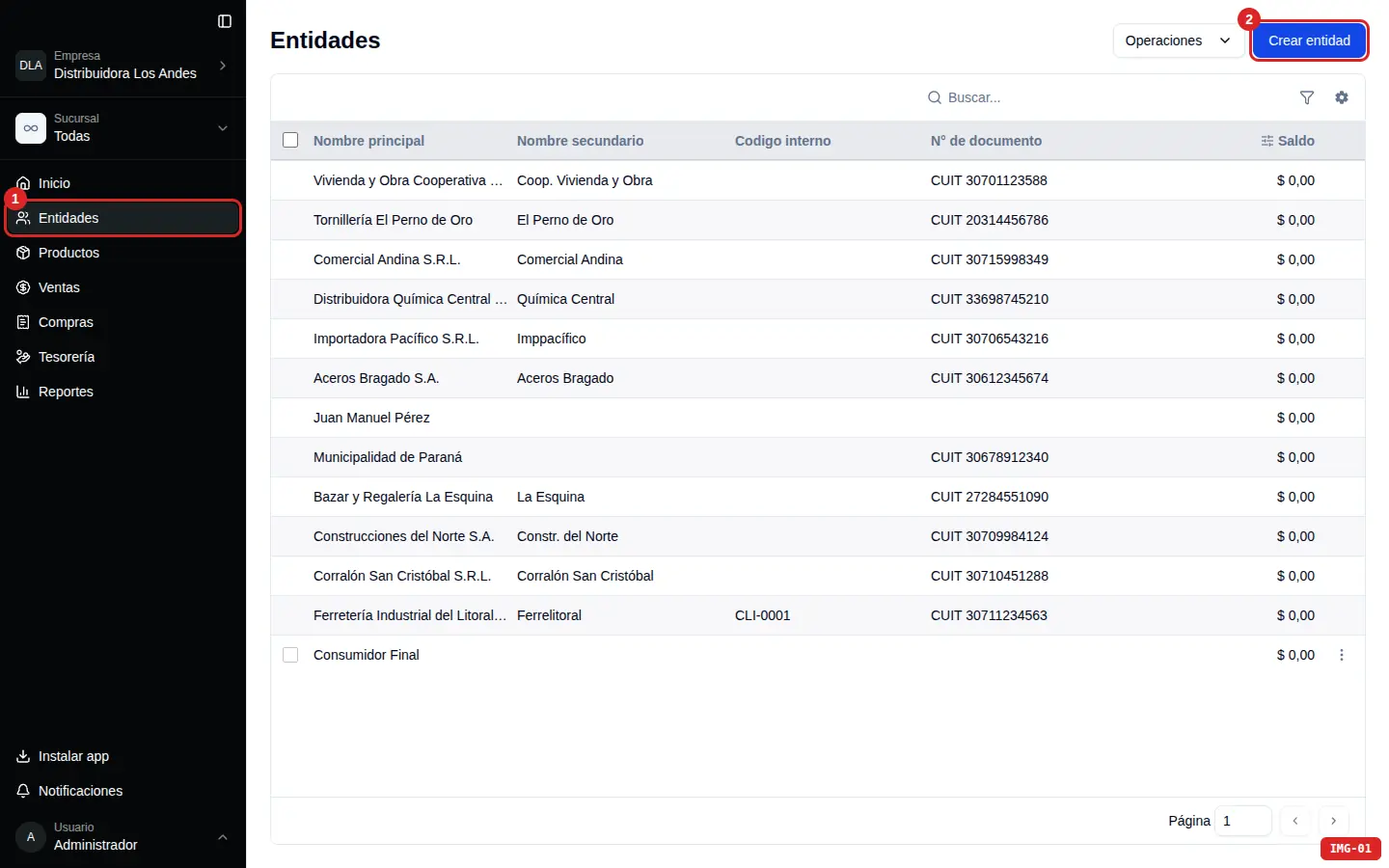
En el Menú de módulos (la barra lateral izquierda), hacé clic en Entidades. Vas a ver la lista de entidades ya cargadas. Para crear una nueva, hacé clic en el botón Crear entidad, arriba a la derecha.
Paso 2 — Cargá los datos básicos
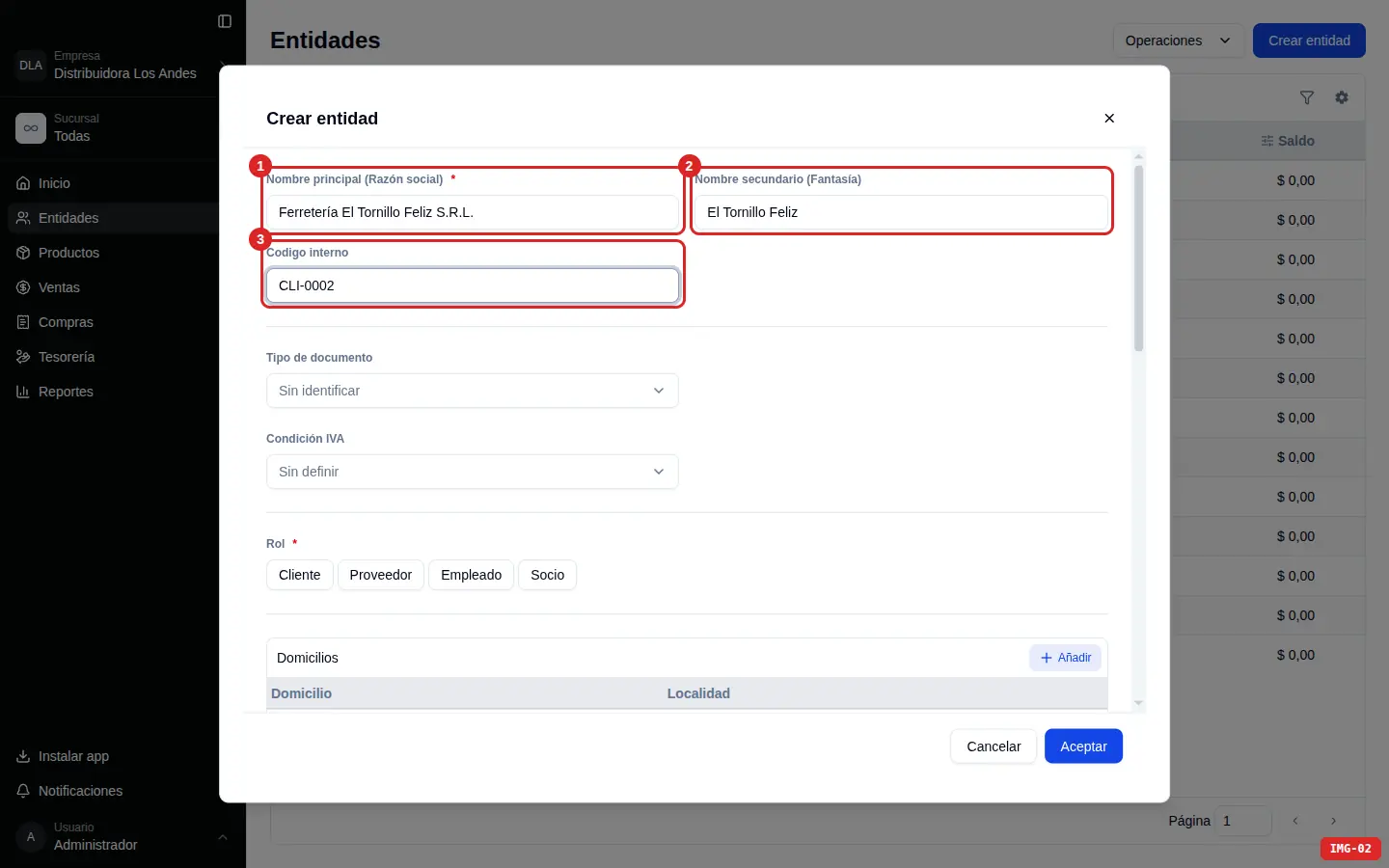
Se abre la ventana Crear entidad. Completá:
- Nombre principal (Razón social) — obligatorio. Es el nombre oficial de la entidad.
- Nombre secundario (Fantasía) — opcional. El nombre comercial, si es distinto al oficial.
- Código interno — opcional. Un código tuyo para identificarla (por ejemplo, «CLI-0002»). Podés crearlo de forma Manual o hacer que el sistema genere uno Automático — activando el interruptor que aparece en la misma fila del título del campo: lo tocás y Selentor te
muestra una vista previa del código que arma según la regla para generación de código interno que tengas configurada, y se va actualizando a medida que cargás los datos.
Con el interruptor del código interno en Automático, en lugar del número se ve un # por cada dígito: el número se asigna recién cuando hacés clic en Aceptar.
Si tu regla para código automático tiene un segmento Texto a completar, la vista previa trae un casillero dentro del código con la leyenda «Texto a completar» (en el celular es un campo aparte, debajo, con esa misma etiqueta); lo que escribas ahí pasa a formar parte del código.
Si falta algún dato que la regla usa, esa parte no aparece y el código sale más corto.
¿Cómo configurar la generación de código interno? En la pantalla de Entidades, hacé clic en el botón Operaciones (arriba a la derecha) y luego seleccioná la opción Generación de código interno. La configuración se hace una sola vez, así que no hace falta entrar acá cada vez que quieras generar un código, sino solo cuando quieras editar los segmentos que conforman la regla.
¿Querés que la ventana abra siempre en Automático? Poné el interruptor de Código interno en modo Automático, abrí el menú de los tres puntitos (⋮) arriba a la derecha de la ventana Crear entidad y elegí Configurar ventana. En la sección Valores por defecto, marcá Código interno y guardá con Aceptar. Te aparece el aviso Edición exitosa y, desde ese momento, Crear entidad abre siempre en modo Automático. Es una preferencia de tu usuario: no cambia la ventana de los demás, y si no la configurás sigue abriendo en Manual.
Paso 3 — Cargá los datos fiscales (opcional, pero necesario para facturar)
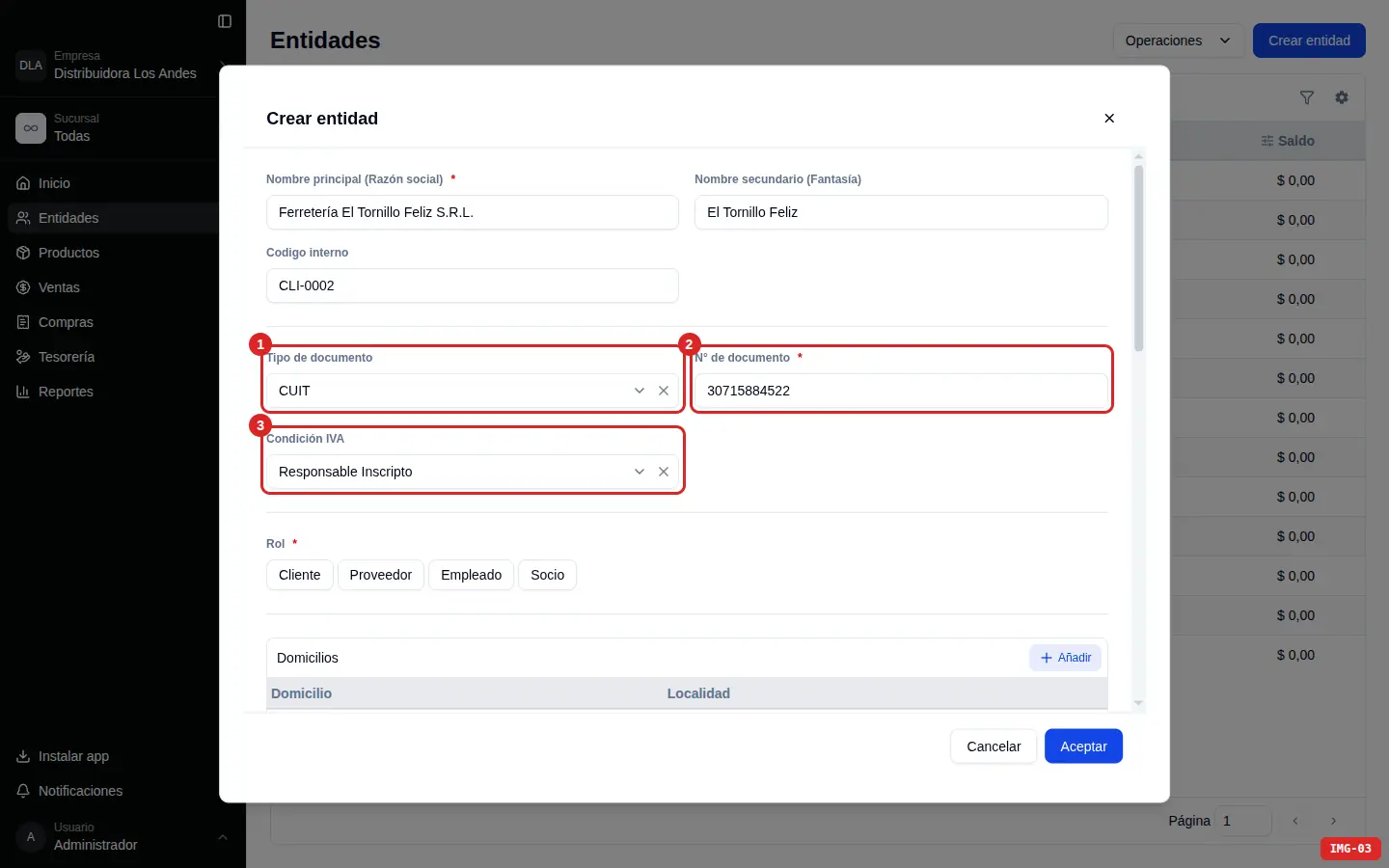
Para poder emitirle factura electrónica a la entidad, completá su identificación fiscal:
- En Tipo de documento, elegí la opción que corresponda (CUIT, CUIL, DNI, etc.). Si dejás «Sin identificar», la entidad queda sin datos fiscales.
- Al elegir un tipo, aparece el campo N° de documento. Cargá el número, sin puntos ni guiones.
- En Condición IVA, elegí la categoría frente al IVA (Responsable Inscripto, Monotributista, Consumidor Final, etc.).
Si dejás estos campos vacíos, igual podés guardar la entidad y operar con ella; solo no vas a poder facturarle electrónicamente hasta completarlos.
Paso 4 — Elegí el rol (obligatorio)
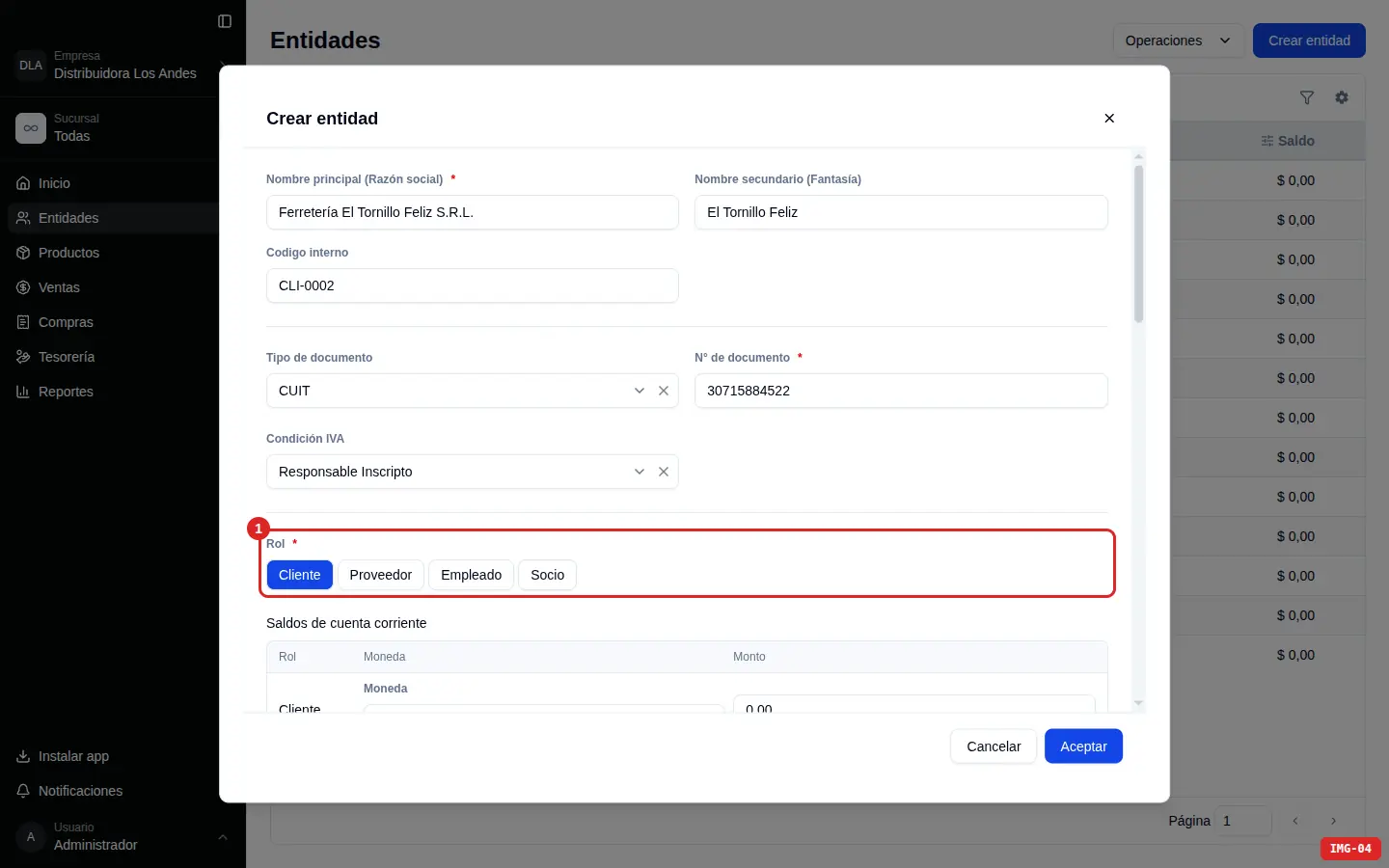
En Rol, marcá uno o más:
- Cliente — a quien le vendés.
- Proveedor — a quien le comprás.
- Empleado — personal de tu empresa.
- Socio — socios del negocio.
- Vendedor — marcalo si después vas a querer atribuirle ventas y llevarle la cuenta de sus comisiones.
Es el único dato, además del nombre, que el sistema te pide sí o sí. Una misma entidad puede ser Cliente y Proveedor al mismo tiempo: tocá los dos.
¿Ves menos de cinco roles? Es por tu rol de usuario. Si tiene encendido «Restringir roles de entidad», el campo Rol te muestra sólo los roles que te habilitaron. Pedíselo a quien administra los roles de usuario.
Paso 5 — Saldo inicial y vencimientos (opcional)
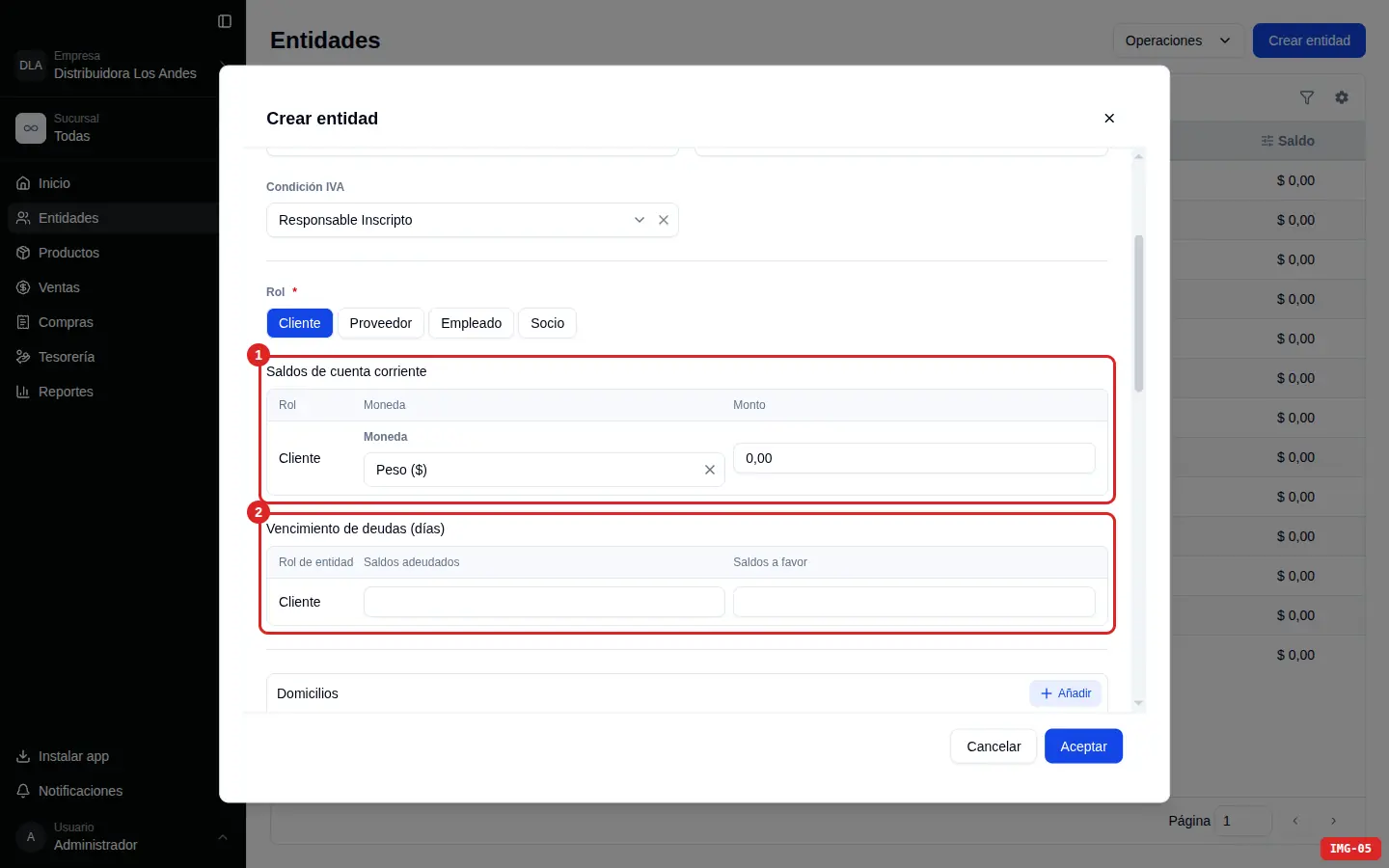
Al elegir un rol, se habilitan dos secciones pensadas para arrancar con la cuenta corriente al día:
- Saldos de cuenta corriente — si la entidad ya tenía un saldo cuando empezaste a usar Selentor, cargalo acá. La moneda viene por defecto en Peso; el monto va en cero si no hay saldo previo.
- Vencimiento de deudas (días) — los días de plazo que manejás por defecto con esa entidad para saldos adeudados y saldos a favor.
Si recién arrancás y no tenés saldos previos, podés dejar todo en cero y seguir.
Paso 6 — Domicilios y contactos (opcional)
Más abajo podés sumar uno o varios domicilios y contactos. En cada sección, hacé clic en el botón Añadir (a la derecha del título).
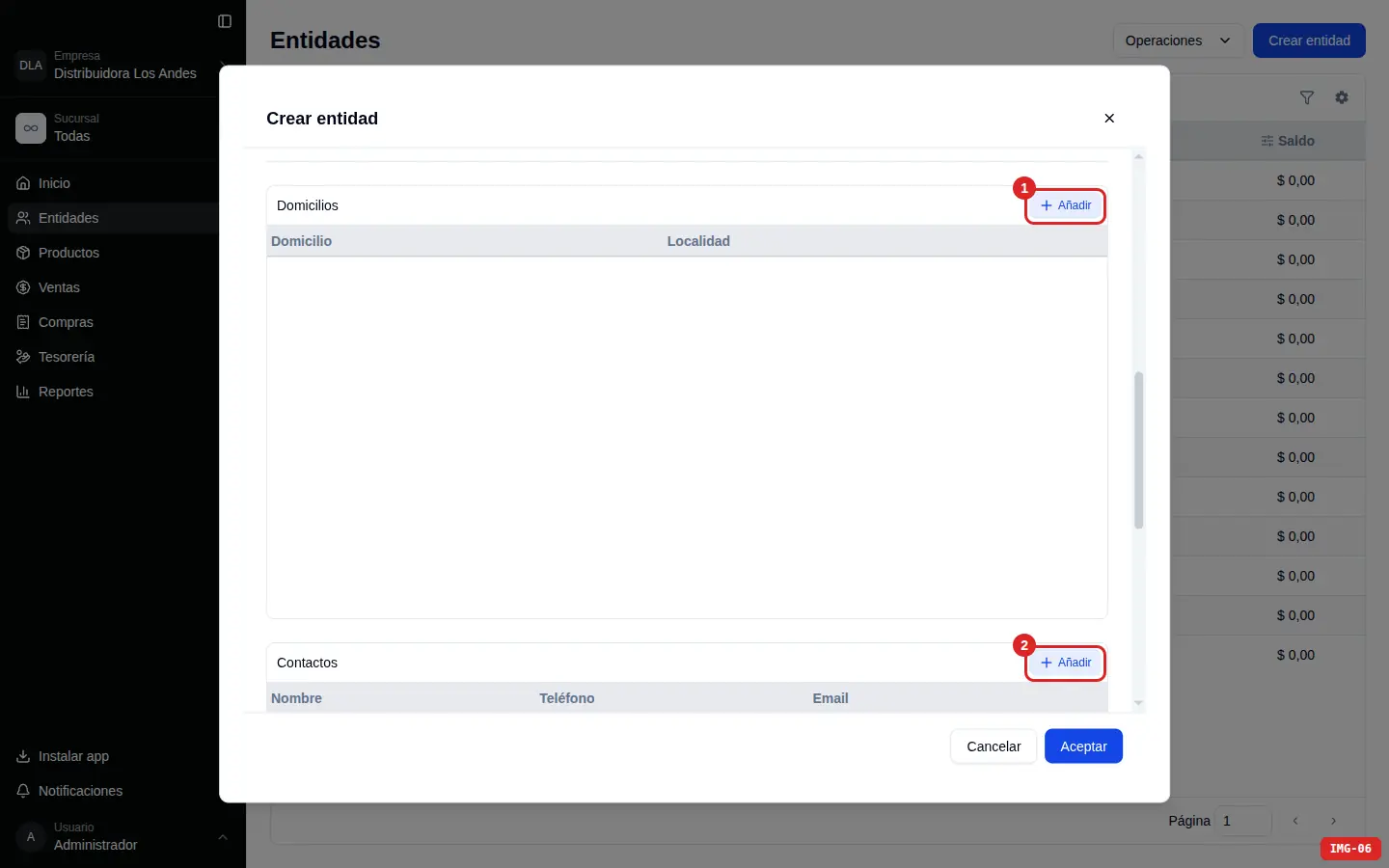
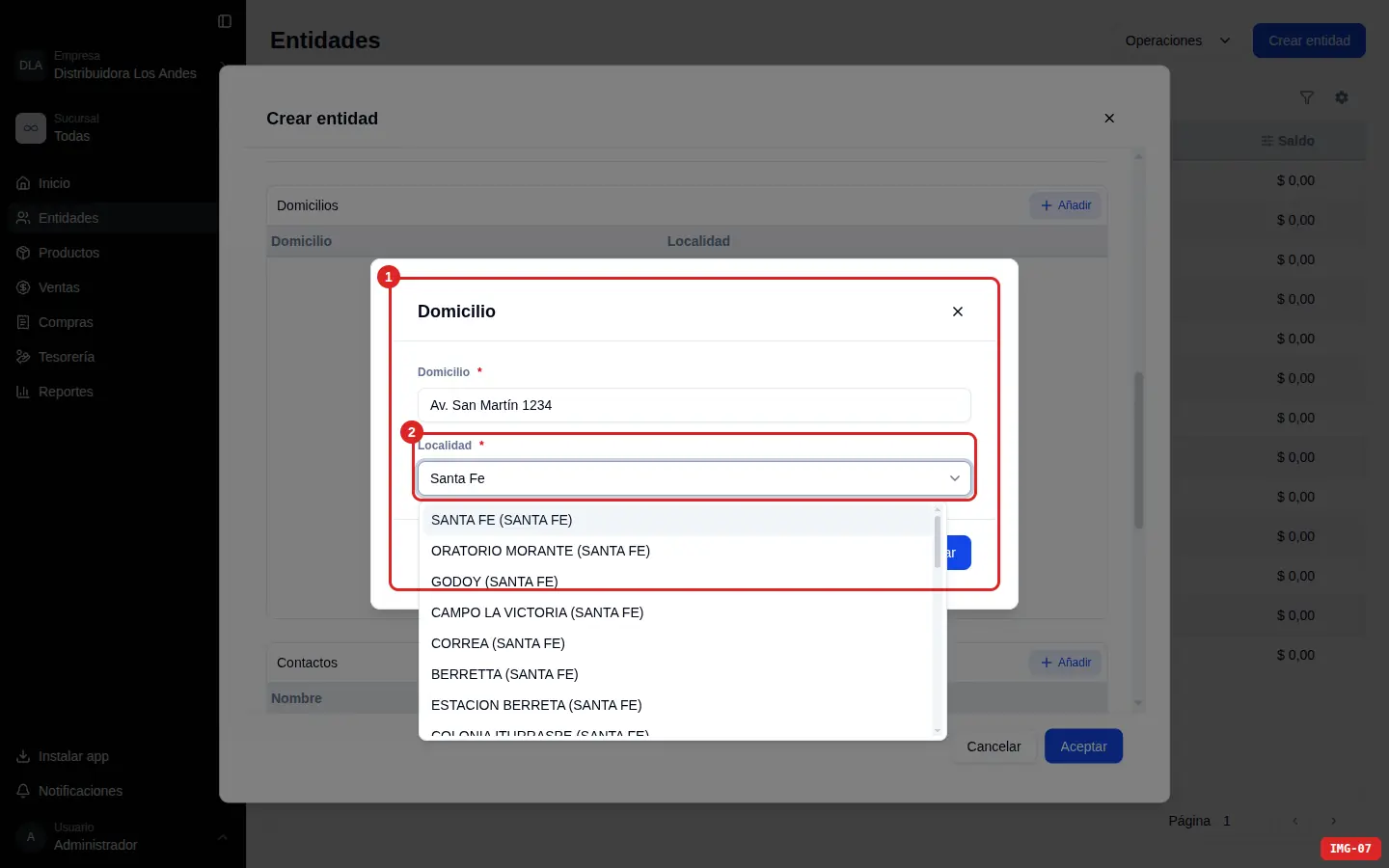
Para agregar un domicilio: se abre una ventana chica. Escribí la calle y altura en Domicilio y, en Localidad, empezá a escribir el nombre: el sistema te va sugiriendo localidades para que elijas la correcta de la lista. Después tocá Aceptar.
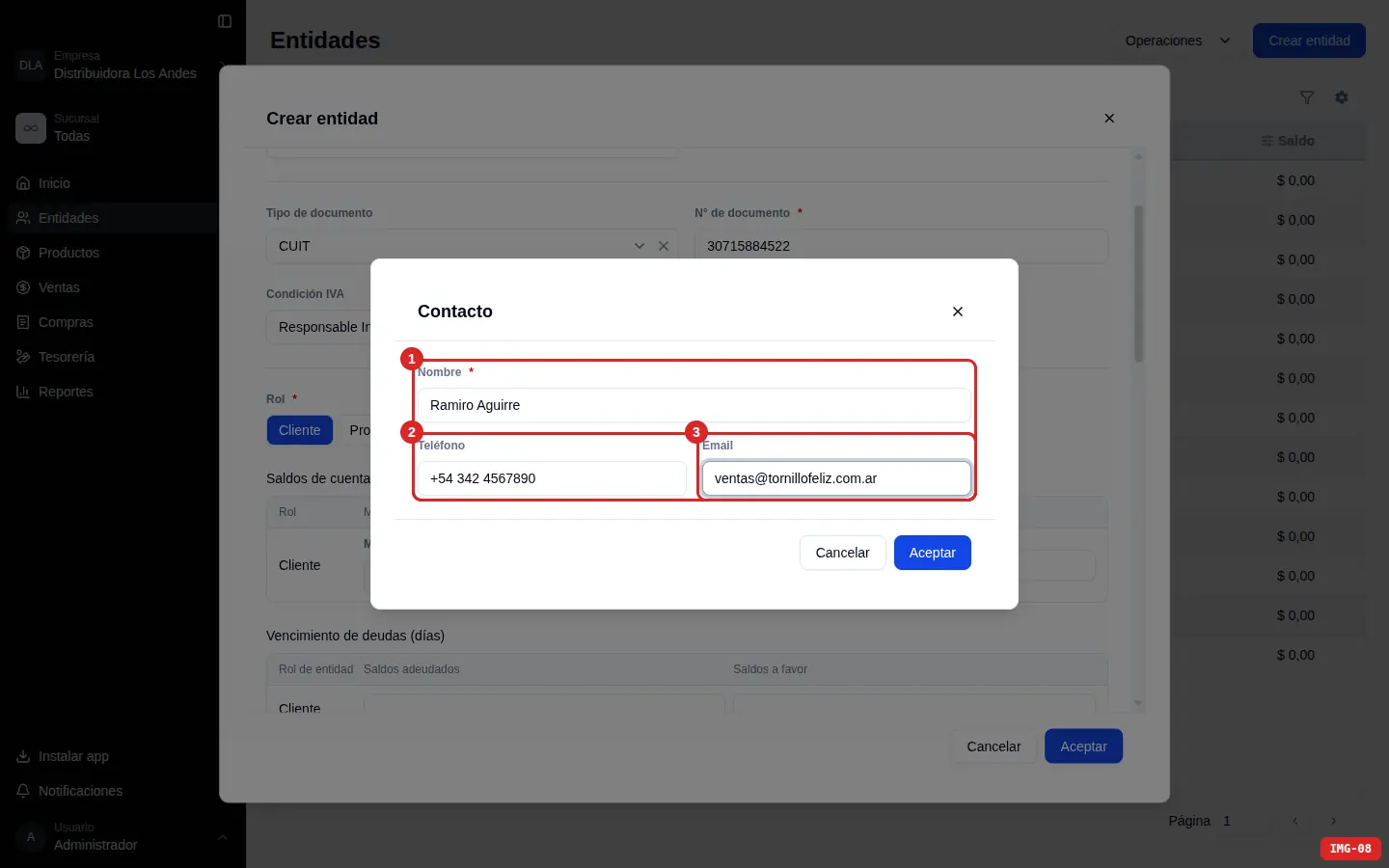
Para agregar un contacto: cargá el Nombre (obligatorio) y, si querés, Teléfono y Email. Después tocá Aceptar.
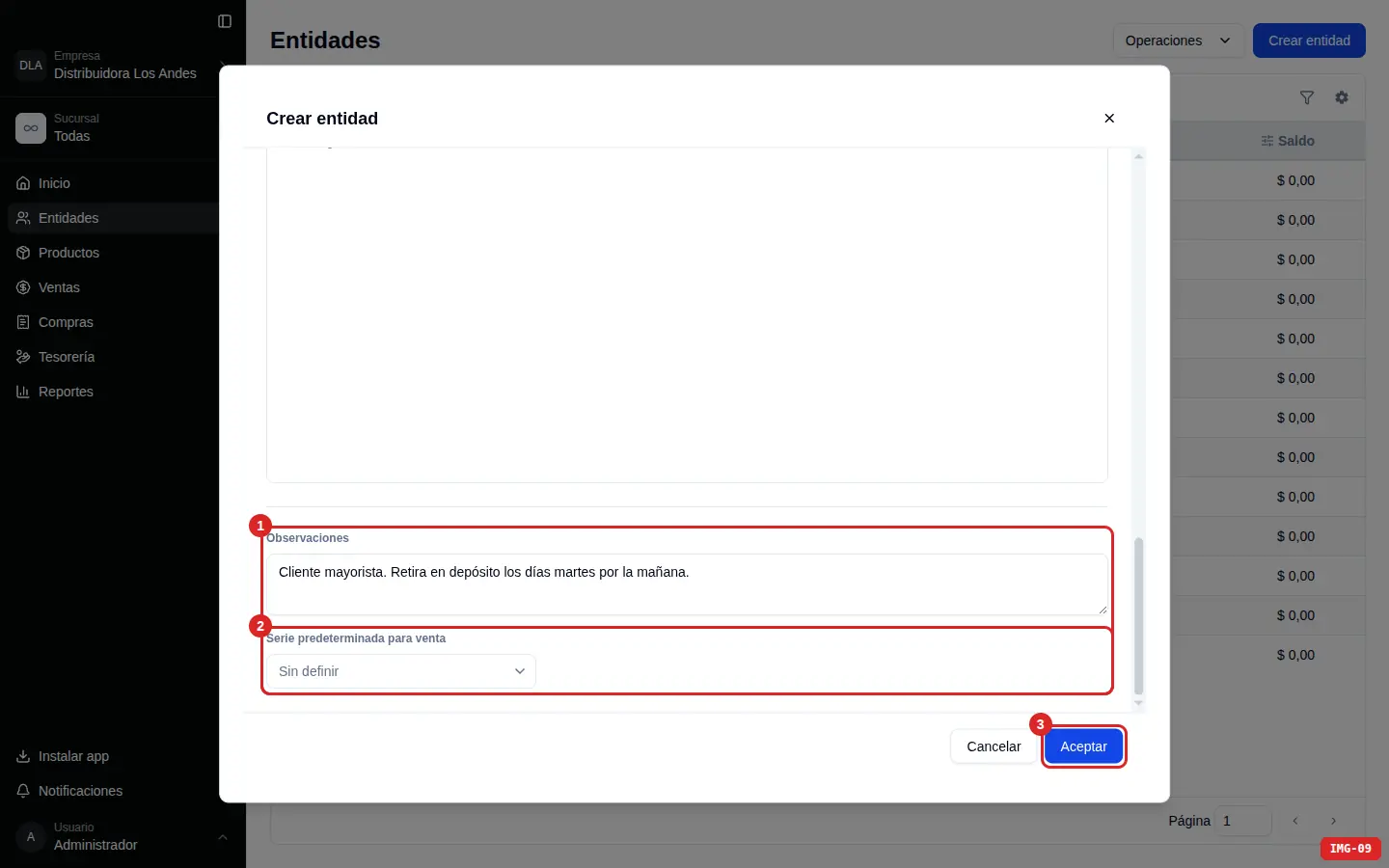
Paso 7 — Observaciones, serie y guardar
Para cerrar, tenés dos campos opcionales más:
- Observaciones — notas internas sobre la entidad (condiciones de entrega, recordatorios, etc.).
- Serie predeterminada para venta — la serie de comprobante que querés que se proponga por defecto cuando le vendas a esta entidad.
Cuando tengas todo, hacé clic en Aceptar para crear la entidad.
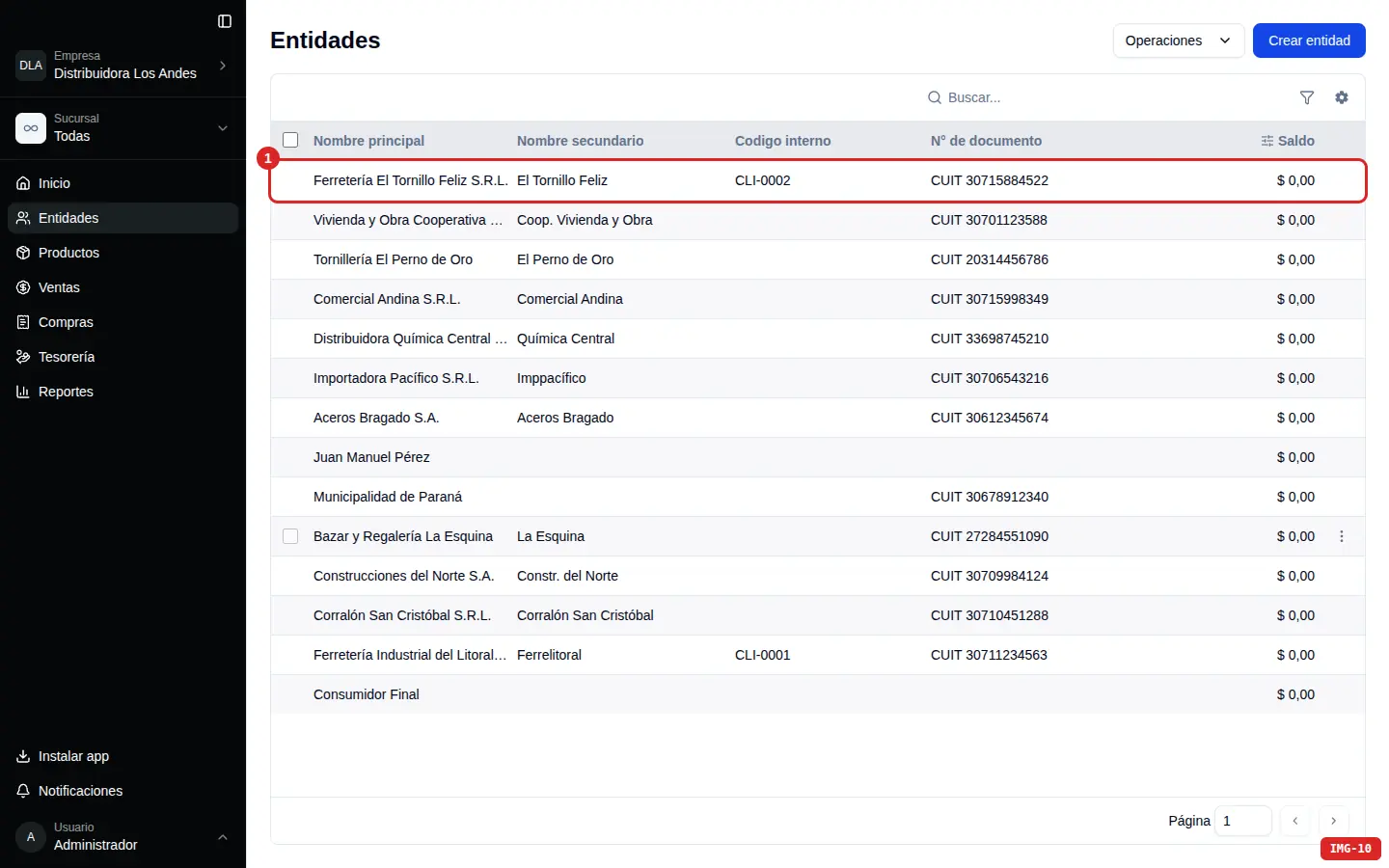
Listo: la entidad quedó creada
La ventana se cierra y la nueva entidad aparece en la lista del módulo Entidades, con su nombre, código y documento. Desde ese momento ya podés venderle, comprarle, cobrarle o pagarle según los roles que le hayas asignado.
Cargar o actualizar muchas entidades de una sola vez
Si necesitas crear o modificar datos de muchas entidades, Selentor dispone de la herramienta Creción / Edición con Excel para facilitarte el proceso.
[Ver artículo: Importar entidades desde Excel]