¿Qué diferencia hay entre una sucursal y un depósito?
Son dos cosas distintas y conviene tenerlo claro antes de empezar:
- Una sucursal es un punto de tu negocio: el local de la calle San Martín, la sucursal de Villa María. Es donde atendés y donde tenés tus cajas.
- Un depósito es un lugar donde guardás mercadería: el galpón, la trastienda, el depósito central. Es donde se aloja tu stock.
Lo más importante: en Selentor las sucursales y los depósitos son dos listas independientes. Un depósito no pertenece a una sucursal — cuando creás un depósito, el sistema no te pregunta de qué sucursal es. Podés tener 3 sucursales y 1 solo depósito, o al revés, sin ningún problema.
Tu cuenta ya arranca con una sucursal Casa Central y un depósito Depósito Principal. Si trabajás en un solo local (que funciona como sucursal y depósito a la vez), no necesitás crear nada más: seguí con el resto de la configuración y volvé acá el día que abras otro punto.
Paso 1 — Dónde están
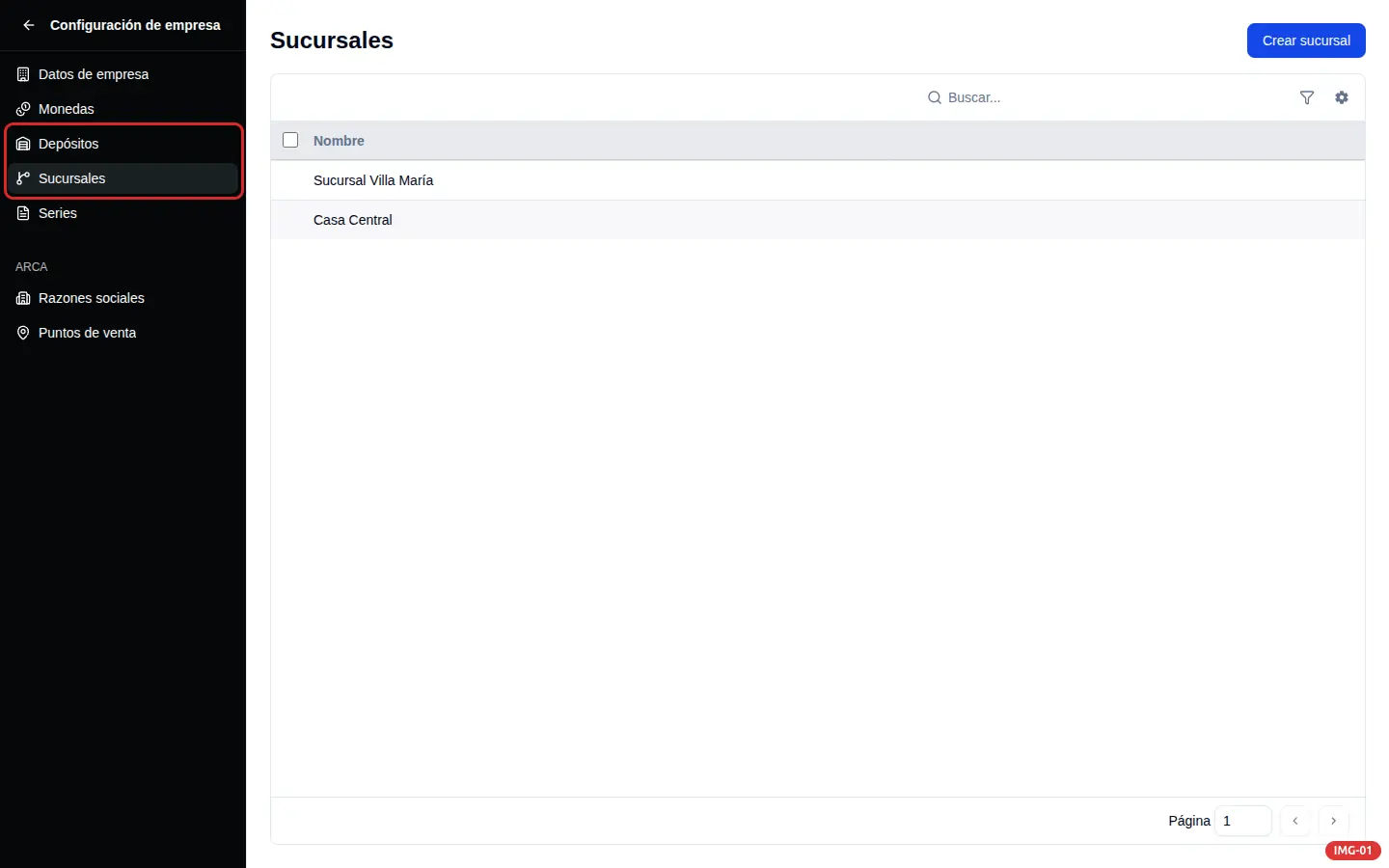
Las dos secciones se encuentran en el mismo lugar. En la barra lateral izquierda, arriba de todo, hacé clic en el botón de Empresa (muestra el nombre de tu empresa). En el menú que aparece vas a ver Depósitos y Sucursales, uno debajo del otro.
Paso 2 — Crear una sucursal
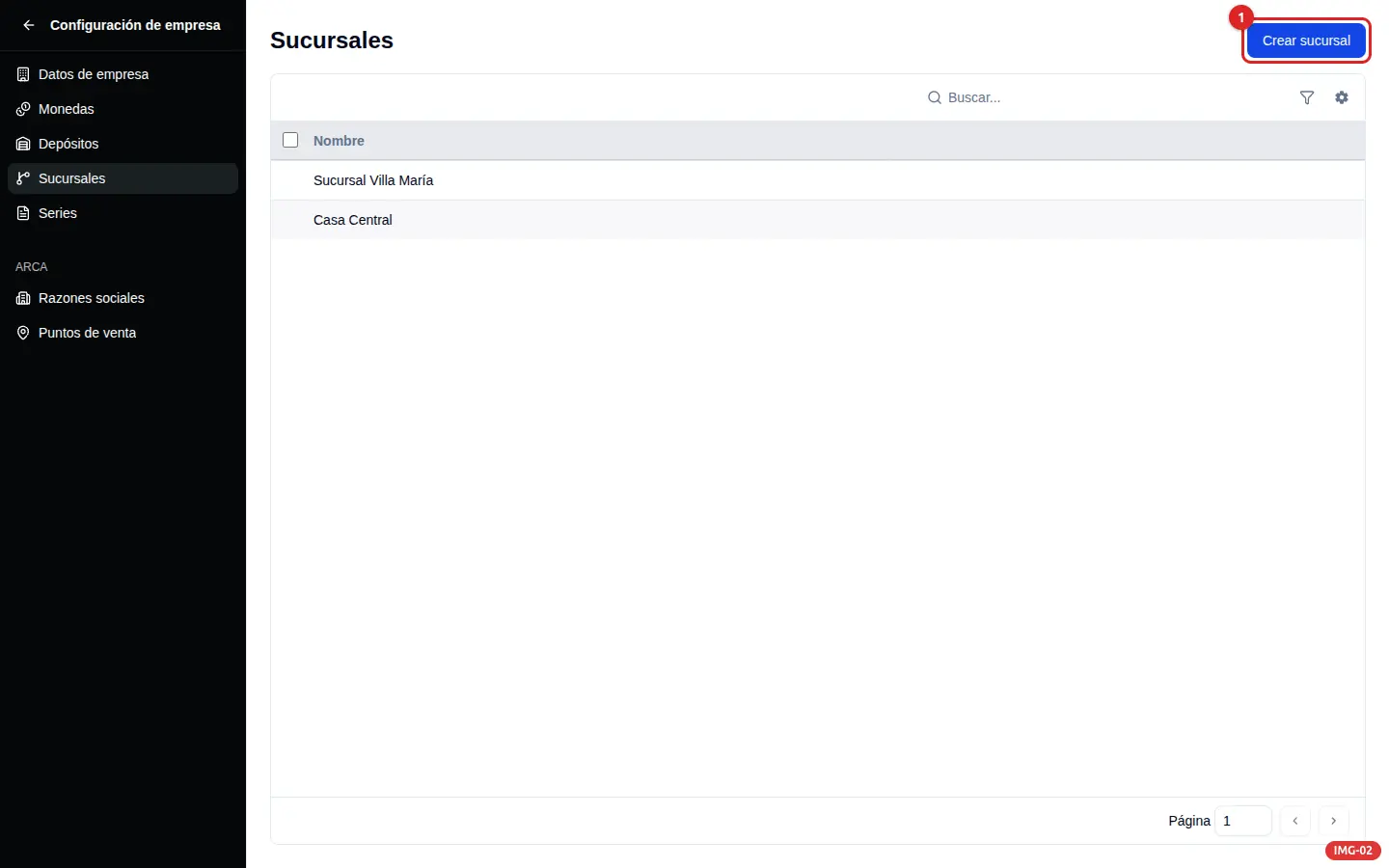
Entrá a Sucursales. Vas a ver la lista con las que ya tenés (de entrada, Casa Central). Arriba a la derecha está el botón Crear sucursal.
Se abre la ventana Crear sucursal. Tiene un solo campo: el Nombre. Escribilo y hacé clic en Aceptar.
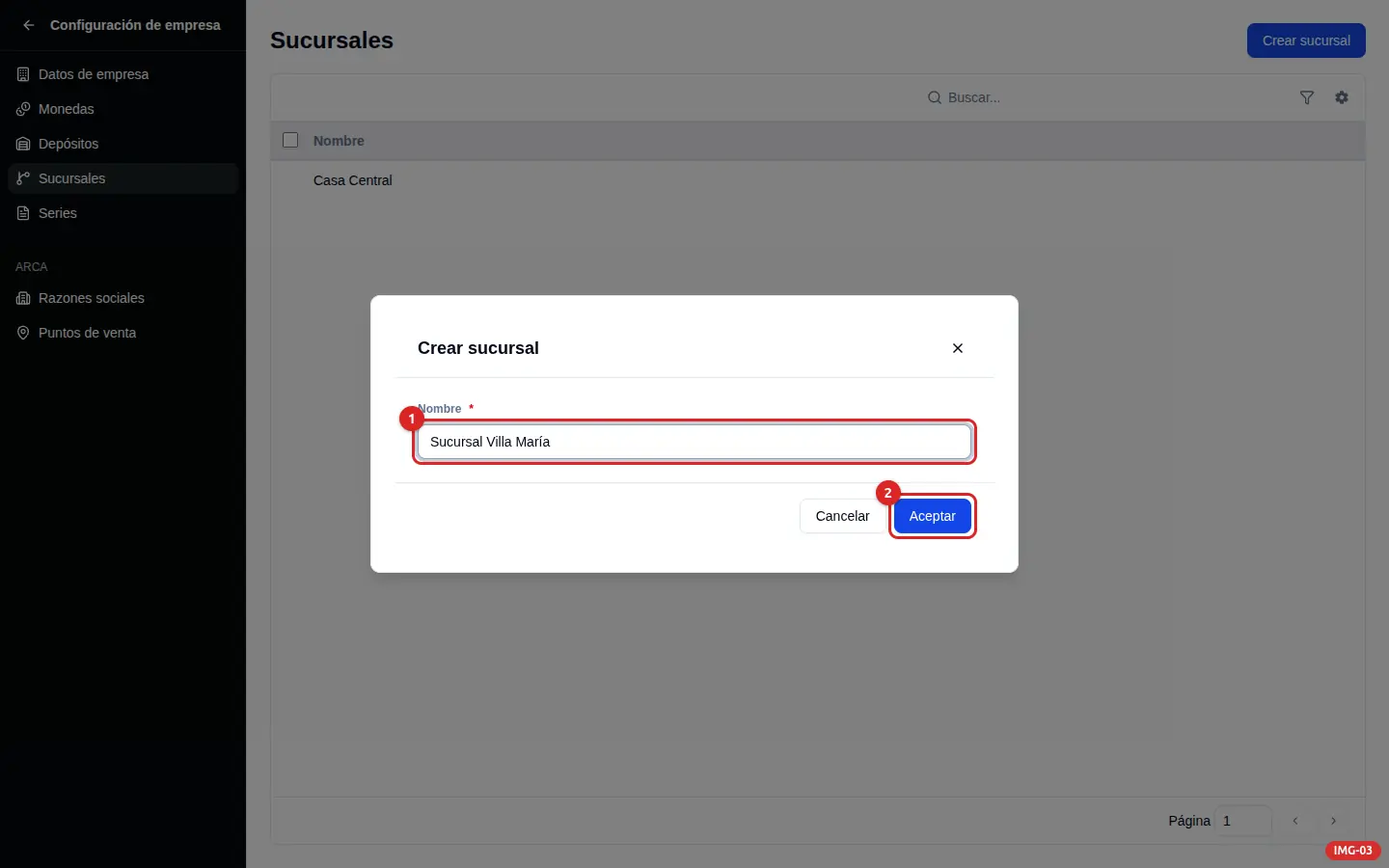
Usá un nombre que reconozcas facilmente — normalmente la ciudad o el barrio (Sucursal Villa María, Local Centro). Es el nombre que vas a elegir después en otras pantallas o secciones del sistema.
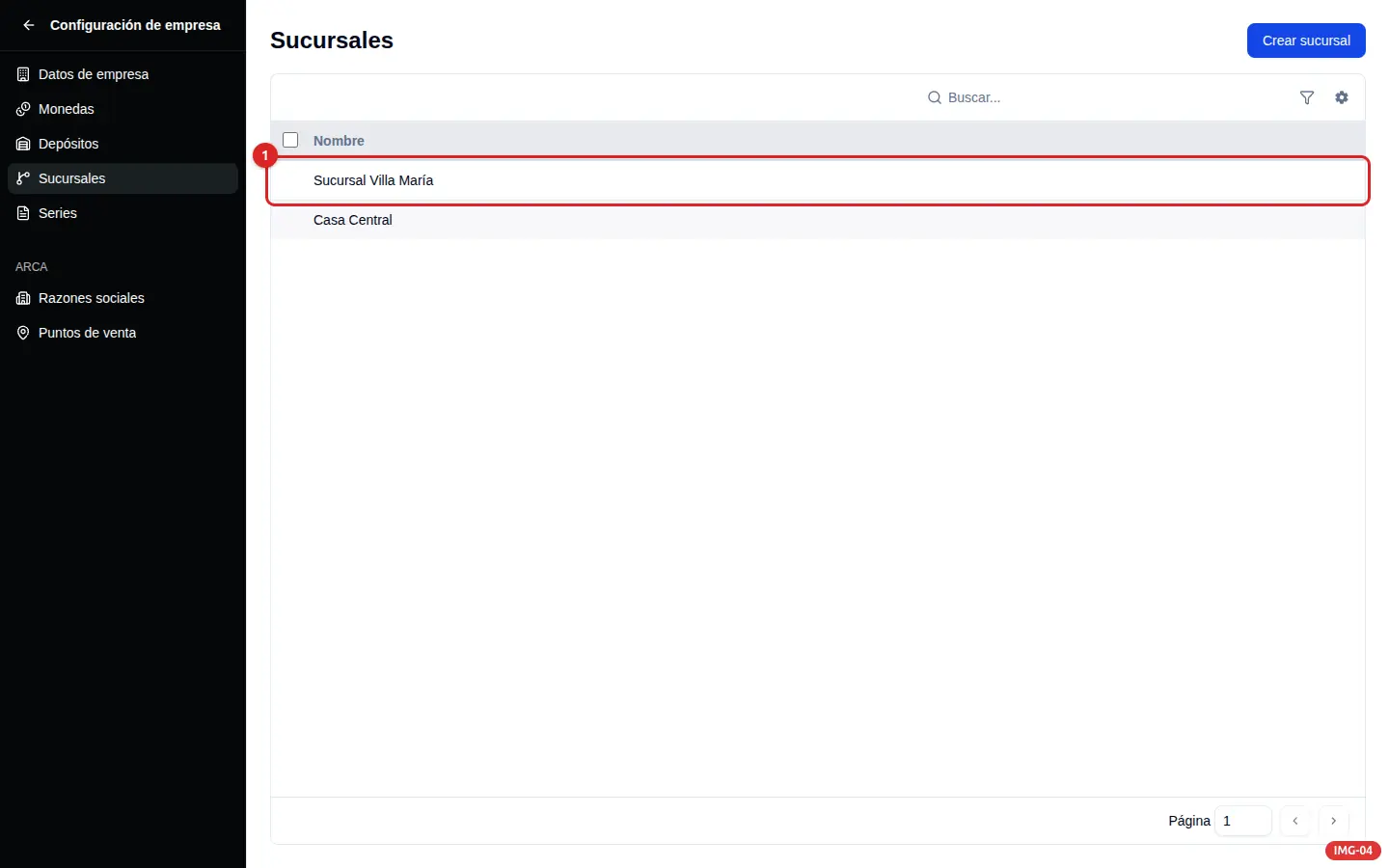
Listo: la sucursal nueva aparece en la lista al instante.
Paso 3 — Modificar o borrar una sucursal
Hacé clic sobre la fila de la sucursal en la lista. Se abre la ventana Sucursal con el nombre cargado.
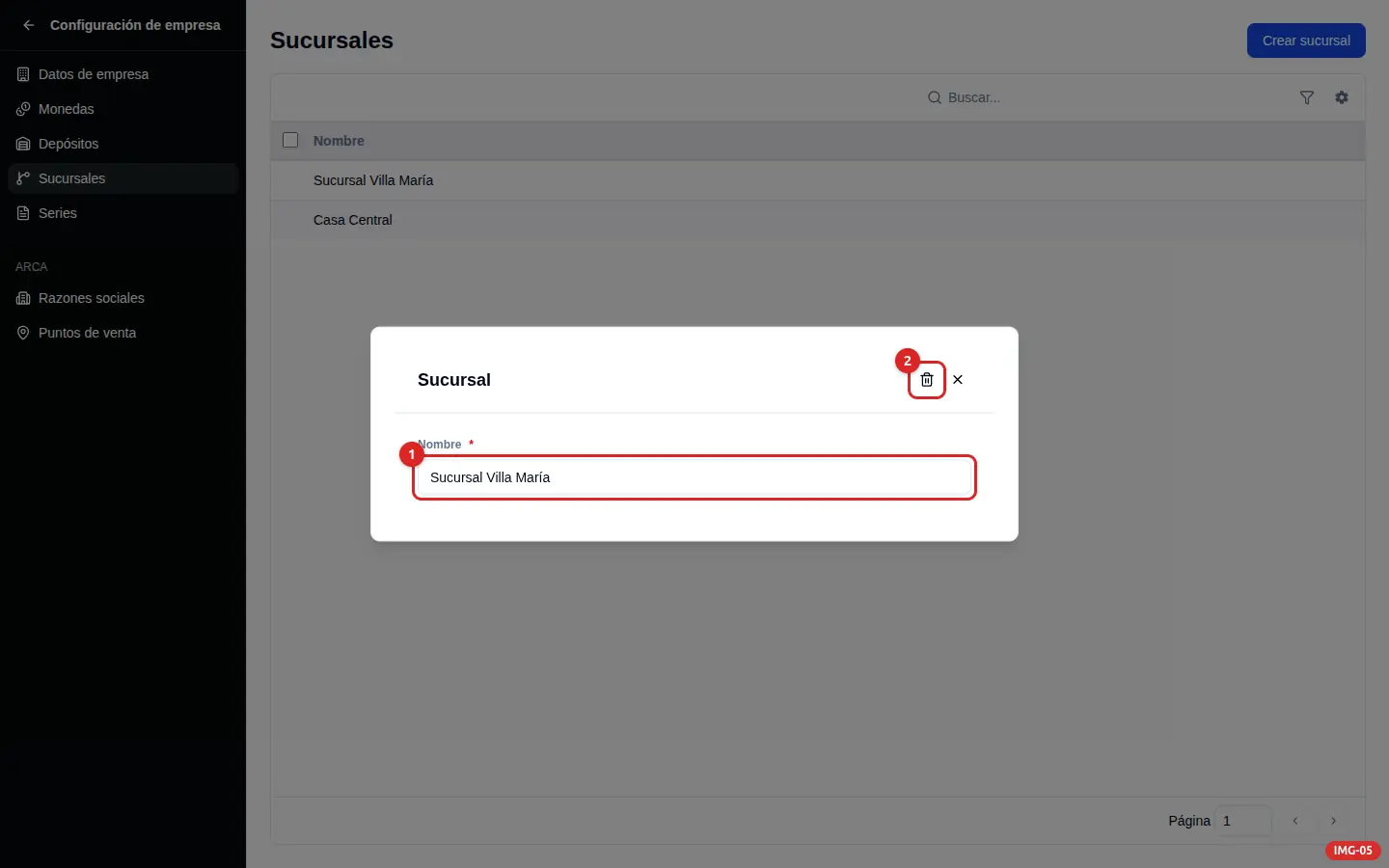
- Para renombrarla: cambiá el Nombre. Recién ahí aparece el botón Guardar cambios; hacé clic y listo. Si no tocaste nada, el botón no se muestra.
- Para borrarla: usá el tacho de basura que está arriba a la derecha de la ventana. Selentor te pide confirmación antes de borrar.
El nombre queda libre: si borrás la Sucursal Villa María, podés crear otra con ese mismo nombre. Lo mismo vale para los depósitos.
Paso 4 — Crear un depósito
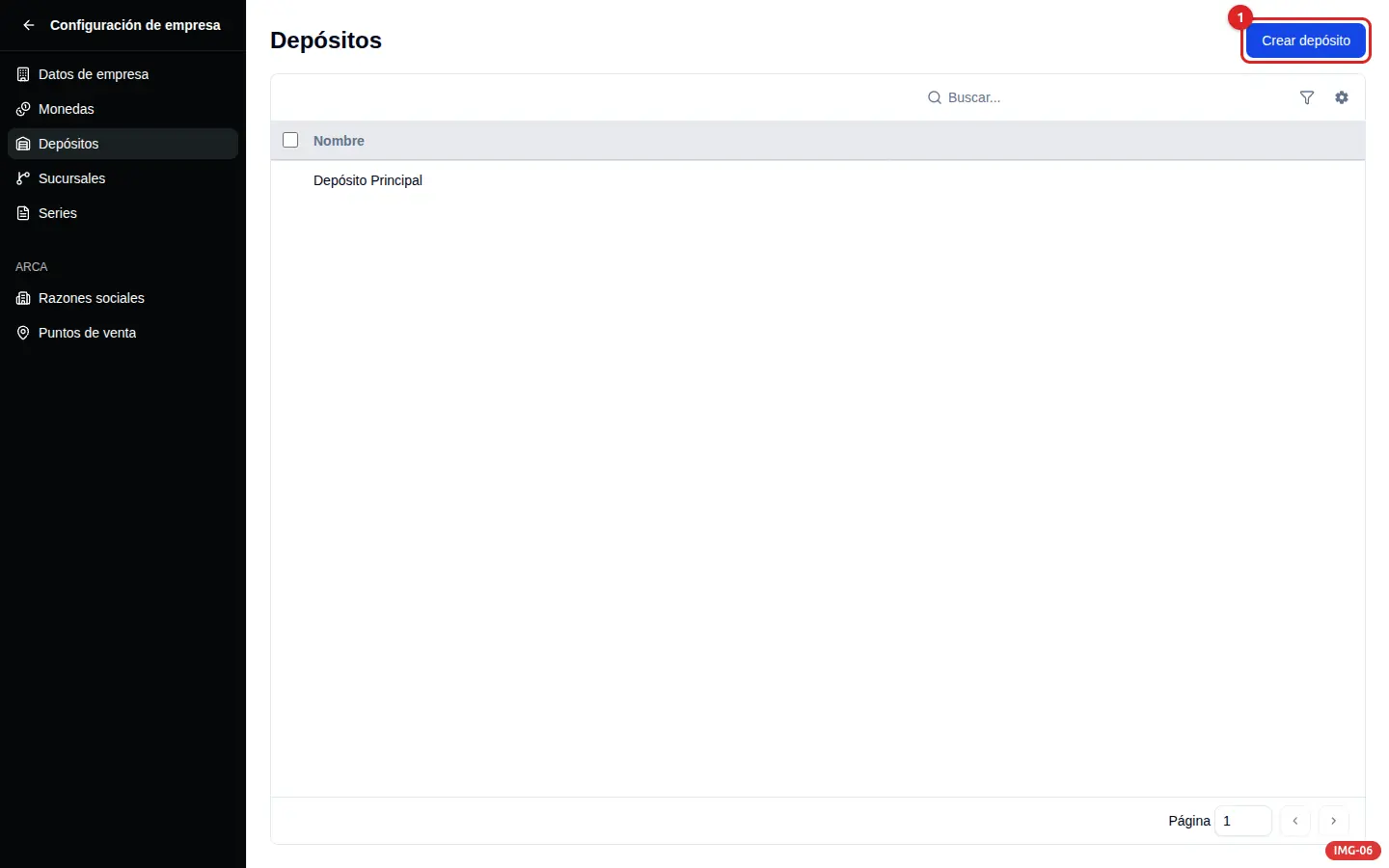
Funciona exactamente igual a Sucursales. Entrá a Depósitos (vas a ver el Depósito Principal que ya viene por defecto) y hacé clic en Crear depósito.
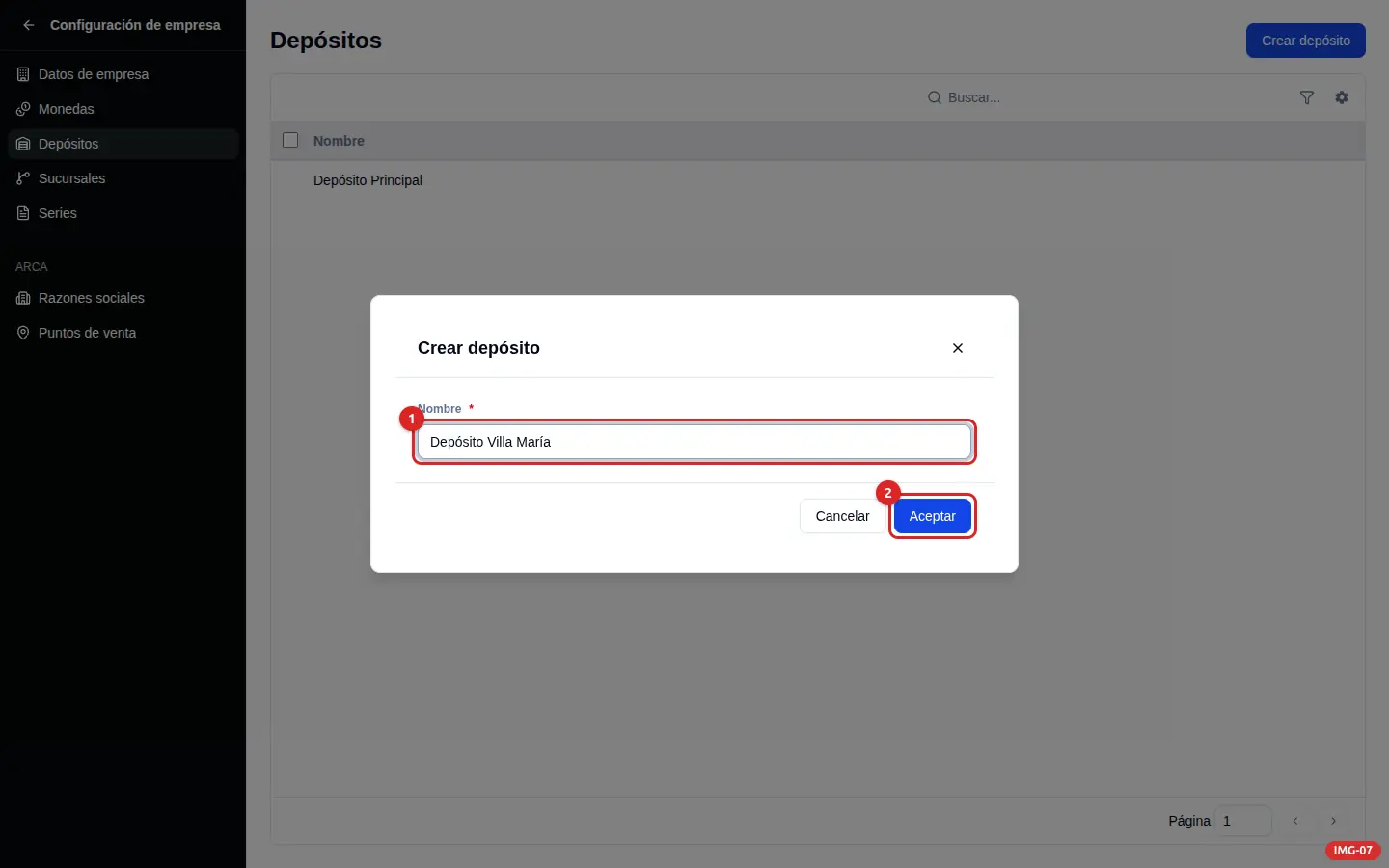
La ventana Crear depósito también tiene un solo campo: el Nombre. Completalo y hacé clic en Aceptar.
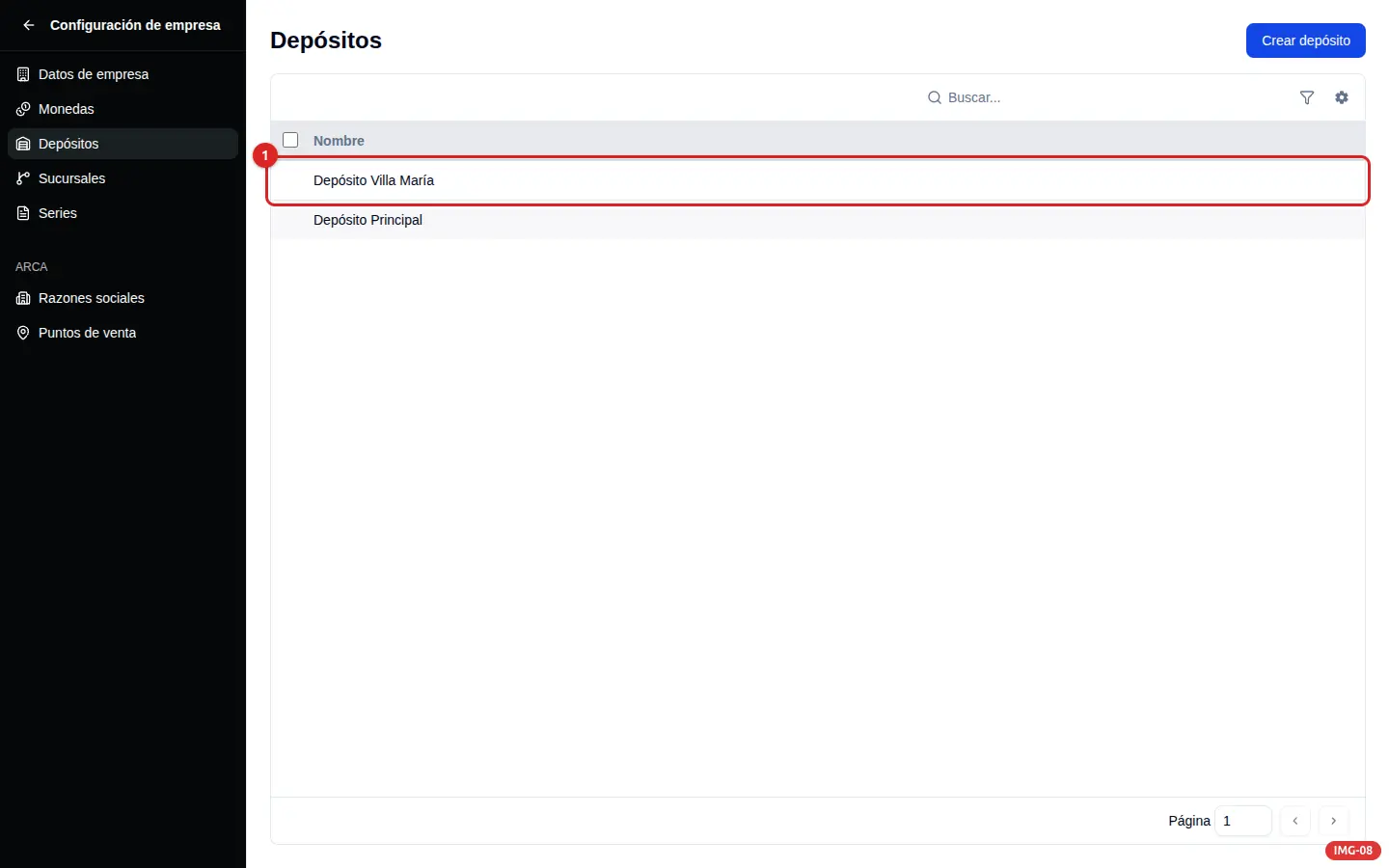
El depósito nuevo figura en la lista inmediatamente.
Para modificar o borrar un depósito, hacé clic sobre su fila: se abre la ventana Depósito, con el mismo Guardar cambios y el mismo tacho de basura que las sucursales.
¿Cuántos conviene crear?
Creá sólo los que uses de verdad. Sumar sucursales o depósitos que no existen en tu negocio te complica: van a aparecerte entre las opciones cada vez que tengas que elegir uno en distintas operaciones del sistema.
Recordá que tu cuenta ya viene con una sucursal (Casa Central) y un depósito (Depósito Principal).
Si tenés:
- Un solo local (que funciona como sucursal y depósito a la vez): dejá todo como viene por defecto. No crees nada.
- Local + galpón aparte: creá un depósito más.
- Varios locales: creá una sucursal por cada local extra al que viene por defecto, y lo mismo para los depósitos (uno por cada depósito extra que necesites).
Cada depósito maneja su propio stock. Con la configuración con la que viene tu cuenta, Selentor no te deja reservar ni sacar de un depósito más de lo que tiene disponible —su stock menos lo que ya está reservado—, aunque en otro depósito te sobre mercadería. Si una venta o una entrega pide más, la frena con el cartel «Existen productos sin stock disponible suficiente en los depósitos especificados para completar la acción», y abajo te dice, producto por producto, en qué depósito falta y cuánto. Si preferís que Selentor no haga este control, lo podés cambiar en Configuración (menú de tu usuario, abajo a la izquierda) → General; requiere que el rol de tu usuario tenga el permiso para Editar configuración de cuenta.
¡Listo!
Ya tenés tus sucursales y depósitos creados. Podés volver a estas dos pantallas cuando quieras: se crean, se renombran y se borran las veces que haga falta, y el próximo paso de la configuración son las monedas y las series, que están en ese mismo menú.
 [Ver artículo: Monedas]
[Ver artículo: Series de comprobantes]