No necesitás preparar nada. Cuando creaste tu cuenta, Selentor ya te dejó armada una caja llamada Caja Principal, en la sucursal Casa Central. Si manejás la plata en un solo lugar, con eso ya podés trabajar y este artículo es opcional.
Si vas a crear una caja para otro local: la sucursal tiene que existir antes, porque es un dato obligatorio de la caja.
 [Ver artículo: Crear sucursales y depósitos]
Obligatorio: entrar con un usuario que tenga permiso para configurar cajas. El usuario que registró la cuenta es Super Admin y ya lo tiene.
¿Qué es una caja?
Una caja es el lugar donde entra y sale tu plata en mano: el cajón del mostrador, la caja fuerte de la oficina, la caja chica del encargado. Todo lo que cobrás y pagás en efectivo pasa por una caja, y ahí también quedan guardados los cheques que recibís.
Cada caja pertenece a una sucursal. Eso es lo que te permite saber cuánta plata hay en cada local, y no sólo cuánta hay en total.
Tu cuenta ya arranca con una Caja Principal en sucursal Casa Central. Si tenés un solo local, no necesitás crear nada más.
Paso 1 — Dónde están
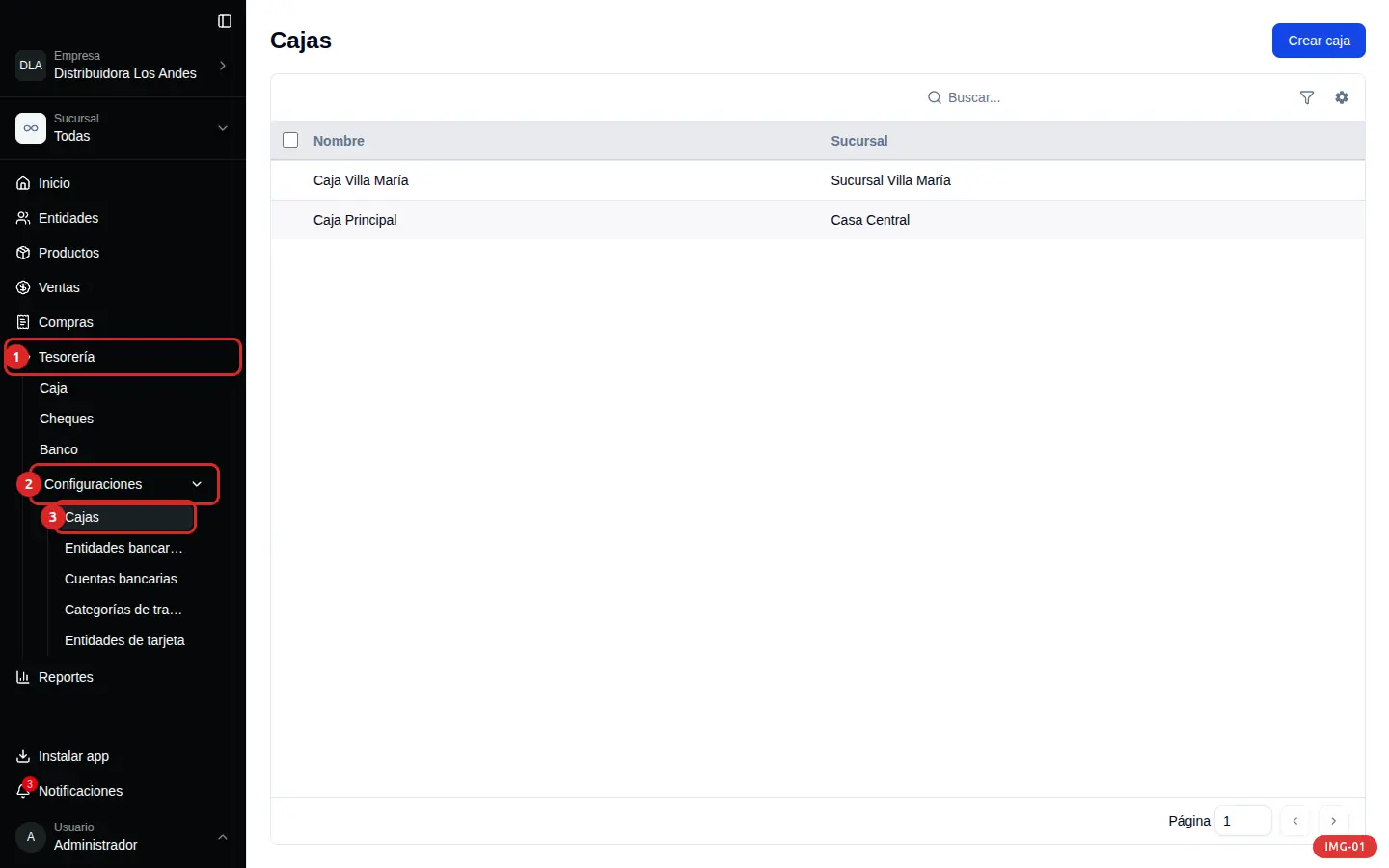
Las cajas no están en el menú de Empresa. Es el error más común: ahí tenés, entre otras cosas, las sucursales, los depósitos, las monedas y las series, pero las cajas se encuentran en Tesorería.
En la barra lateral izquierda, hacé clic en Tesorería para desplegar la sección. Abajo de todo vas a ver Configuraciones: hacé clic ahí y elegí Cajas.
Paso 2 — La lista
La lista tiene dos columnas — Nombre y Sucursal — y arriba a la derecha está el botón Crear caja.
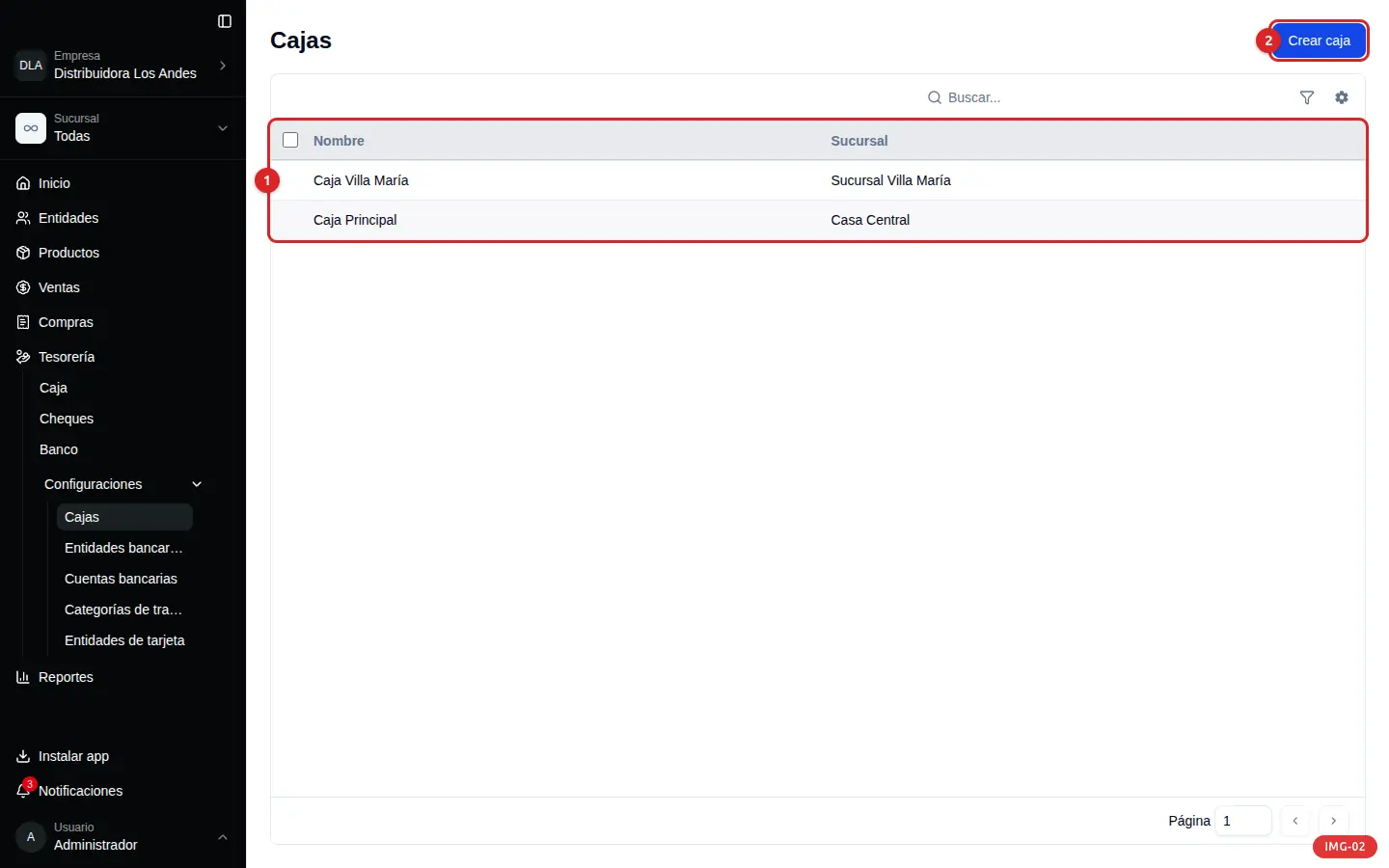
De una mirada sabés qué cajas tenés y en qué local está cada una.
El buscador de la lista trabaja sólo sobre las cajas vigentes. Para llegar a una eliminada, usá el filtro de vigencia: Eliminado.
Paso 3 — Crear una caja
Hacé clic en Crear caja. La ventana tiene sólo dos campos, y los dos son obligatorios.
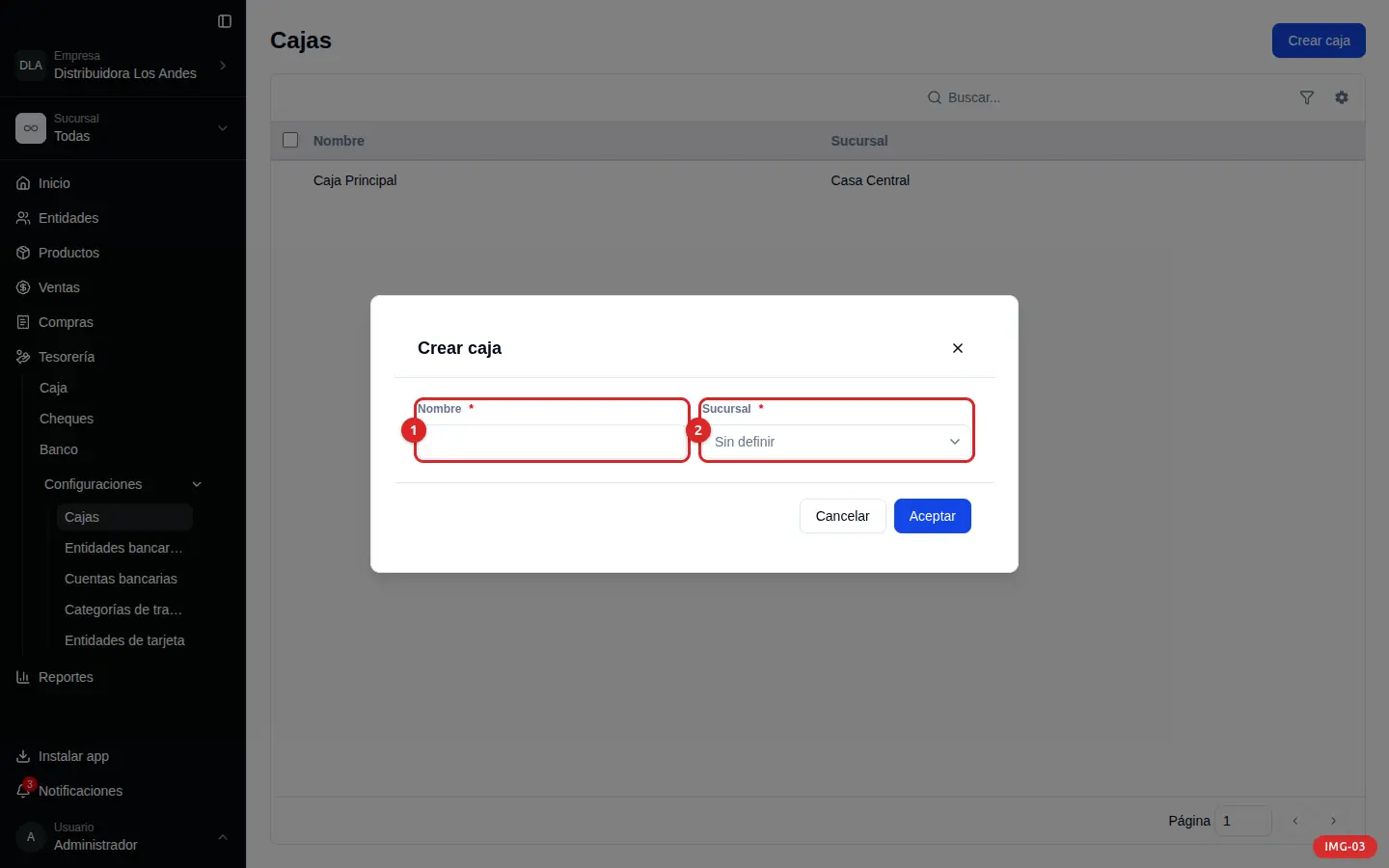
- Nombre — cómo la vas a reconocer: Caja Villa María, Caja Chica, Caja Mostrador.
- Sucursal — en qué local está esta caja. Viene en Sin definir: elegí una de la lista o creá una desde el botón Crear nuevo, sin salir de la ventana.
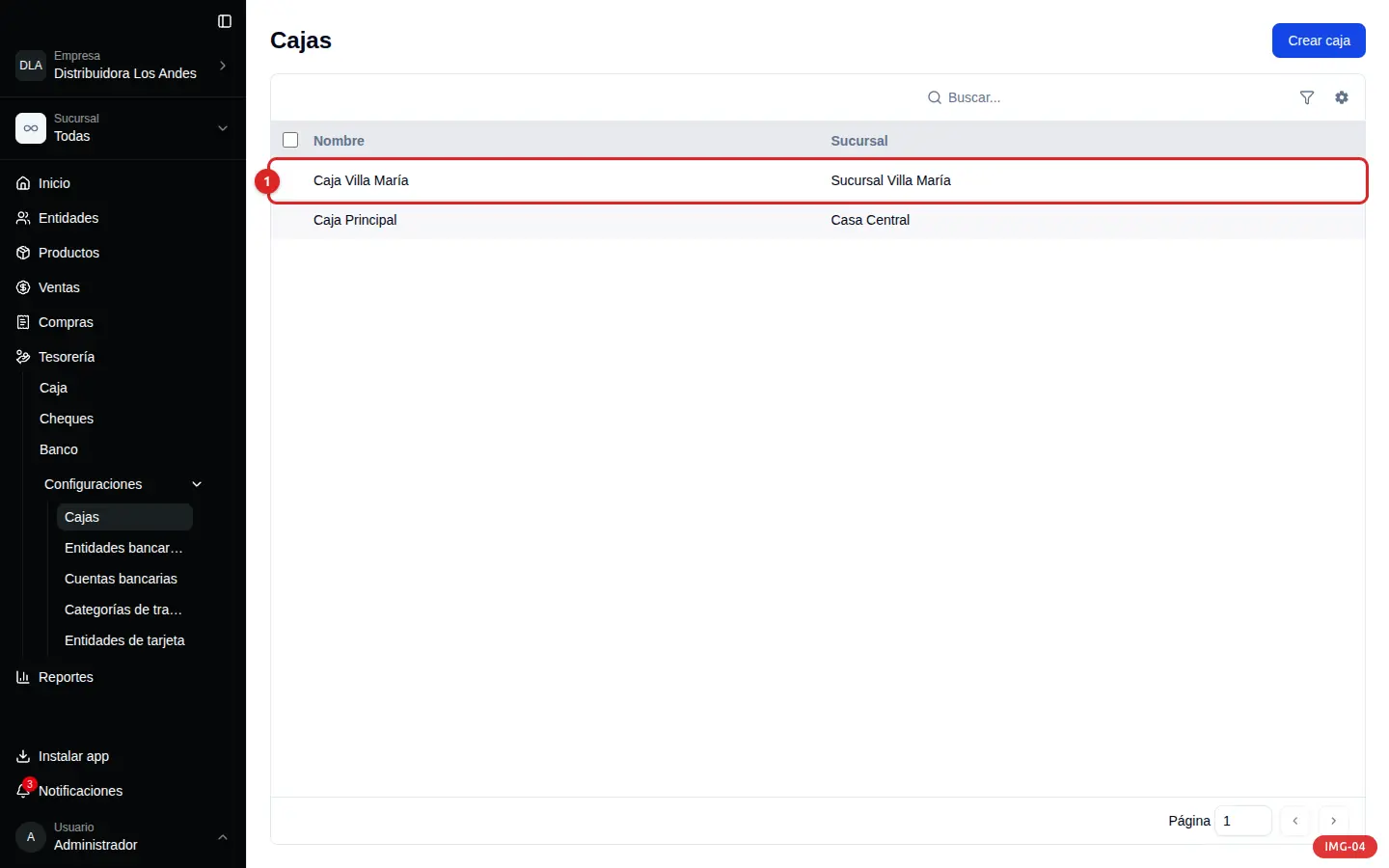
Completá los dos y hacé clic en Aceptar. La caja nueva aparece en la lista al instante.
Si el nombre está vigente, no se puede repetir en toda la cuenta — no alcanza con que sea distinto dentro de la sucursal. Si ya tenés una Caja Chica en Casa Central, no vas a poder crear otra Caja Chica en Villa María: tampoco sirve escribirla en minúscula, porque el sistema no distingue mayúsculas. Ponele el local al nombre (Caja Chica Villa María) y listo.
Paso 4 — Modificar o borrar una caja
Hacé clic sobre la fila de la caja en la lista. Se abre la ventana Caja.
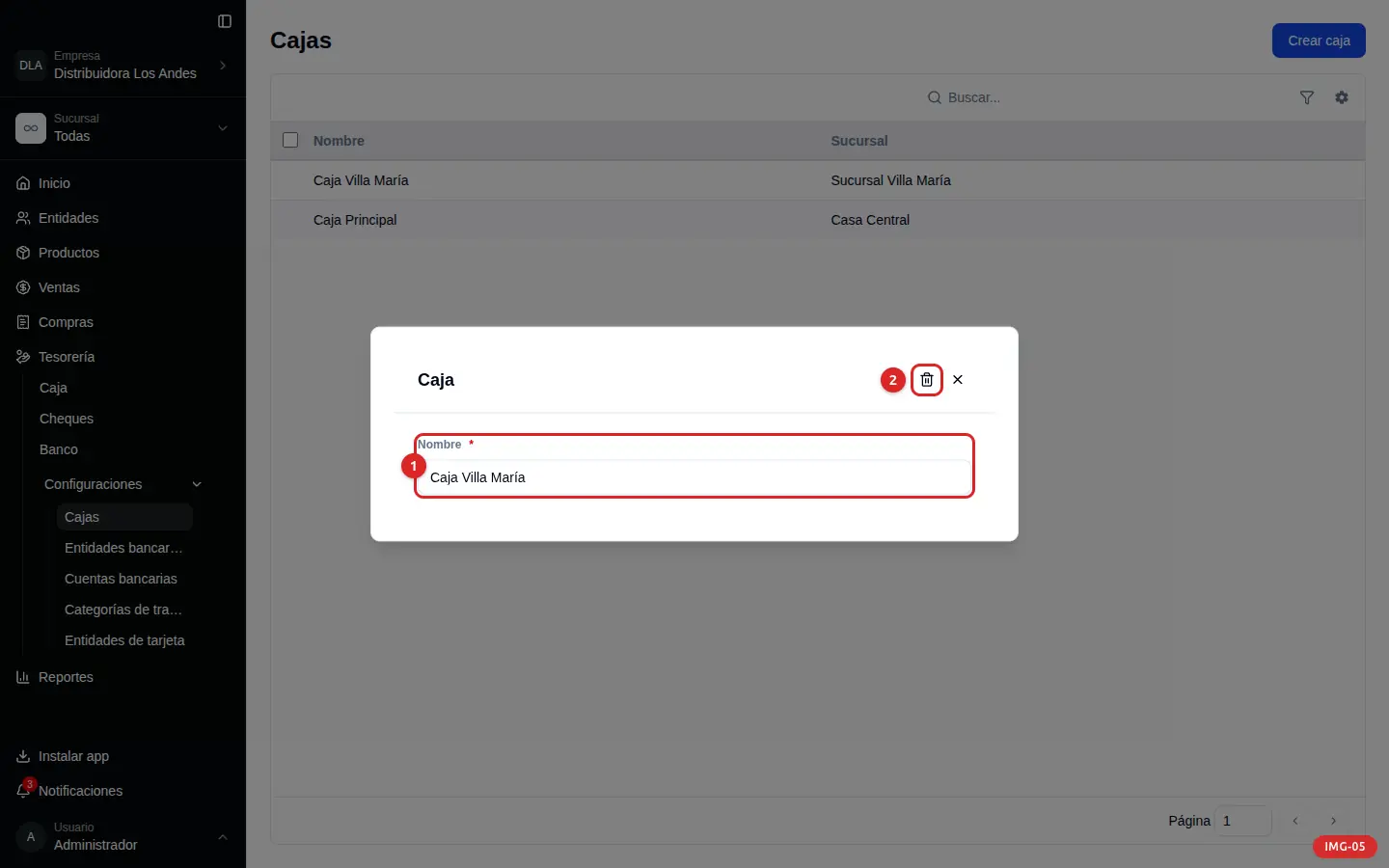
- Para cambiar el nombre: editá el campo Nombre, haciendo clic sobre este. Recién ahí aparece el botón Guardar cambios; hacé clic y listo. Si no tocaste nada, el botón no se muestra.
- Para borrarla: usá el tacho de basura que está arriba a la derecha de la ventana. Selentor te pide confirmación antes de borrar.
La sucursal no se cambia. Fijate que en esta ventana está el Nombre y nada más: una caja nace atada a una sucursal y así queda. Si te equivocaste de sucursal al crearla, borrala y creá otra en la sucursal correcta.
Recomendación: antes de borrar una caja, vaciala. Selentor no te va a frenar: si la caja todavía tiene plata o cheques adentro, la borra igual pero esos saldos te quedan colgados.
Al eliminarla, el Nombre se libera: después de borrar la Caja Chica podés crear otra caja con ese mismo nombre. Selentor guarda registro de las cajas eliminadas; las podés ver filtrando por vigencia: Eliminado.
No hace falta «abrir» la caja
En Selentor toda caja nace abierta en el momento en que la creás — la Caja Principal que ya viene por defecto, también. Podés empezar a cargar movimientos de inmediato.
Lo que sí vas a usar es el Cierre de caja, que está en Tesorería → Caja → botón Operaciones. Cerrar es hacer el arqueo: dejás registrado quién contó la caja, cuándo, y con cuánto quedó.
Cerrar no deja la caja fuera de servicio. Apenas cerrás un período, Selentor abre uno nuevo solo y se lleva para adelante lo que había — la plata y los cheques no se van a ningún lado. El cierre es una línea de corte para tus números, no una persiana. La caja sigue funcionando igual.
¿Cuántas cajas conviene crear?
Una por cada lugar donde se maneja plata y querés poder contarla por separado. Los casos típicos:
- Un solo local: quedate con la Caja Principal que ya tenés. No crees nada.
- Varios locales: una caja por local, cada una con su sucursal.
- Mostrador + caja chica: podés tener todas las cajas que quieras en una misma sucursal.
Como siempre, creá sólo las que uses de verdad: cada caja de más es una caja que después te va a aparecer entre las opciones a elegir cada vez que hagas un cobro o un pago.
¡Listo!
Ya tenés tus cajas armadas y sabés que están abiertas y listas para recibir movimientos. El próximo paso es decirle a Selentor cuánta plata hay hoy adentro: los saldos iniciales de caja y los cheques que ya tenés en mano.
[Ver artículo: Saldos iniciales en caja y cheques]