¿Cuándo necesitás crear una moneda?
Cuando también operás con otra moneda diferente a la principal. Por ejemplo: si tu moneda principal es el Peso (que es la que por el momento viene por defecto) y comprás en dólares, tenés una lista de precios en dólares, o guardás plata en otra moneda. De lo contrario, no crees nada y seguí con el resto de la configuración.
Actualmente, tu cuenta arranca con la moneda Peso, marcada como Principal, y no es algo que puedas cambiar por tu cuenta. Esa es la moneda en la que Selentor te muestra los totales generales: cuando tenés plata en varias monedas, el sistema las convierte a la principal para poder sumarlas.
Paso 1 — Dónde están
En la barra lateral izquierda, arriba de todo, hacé clic en el botón de Empresa (muestra el nombre de tu empresa). En el menú que aparece, hacé clic en Monedas.
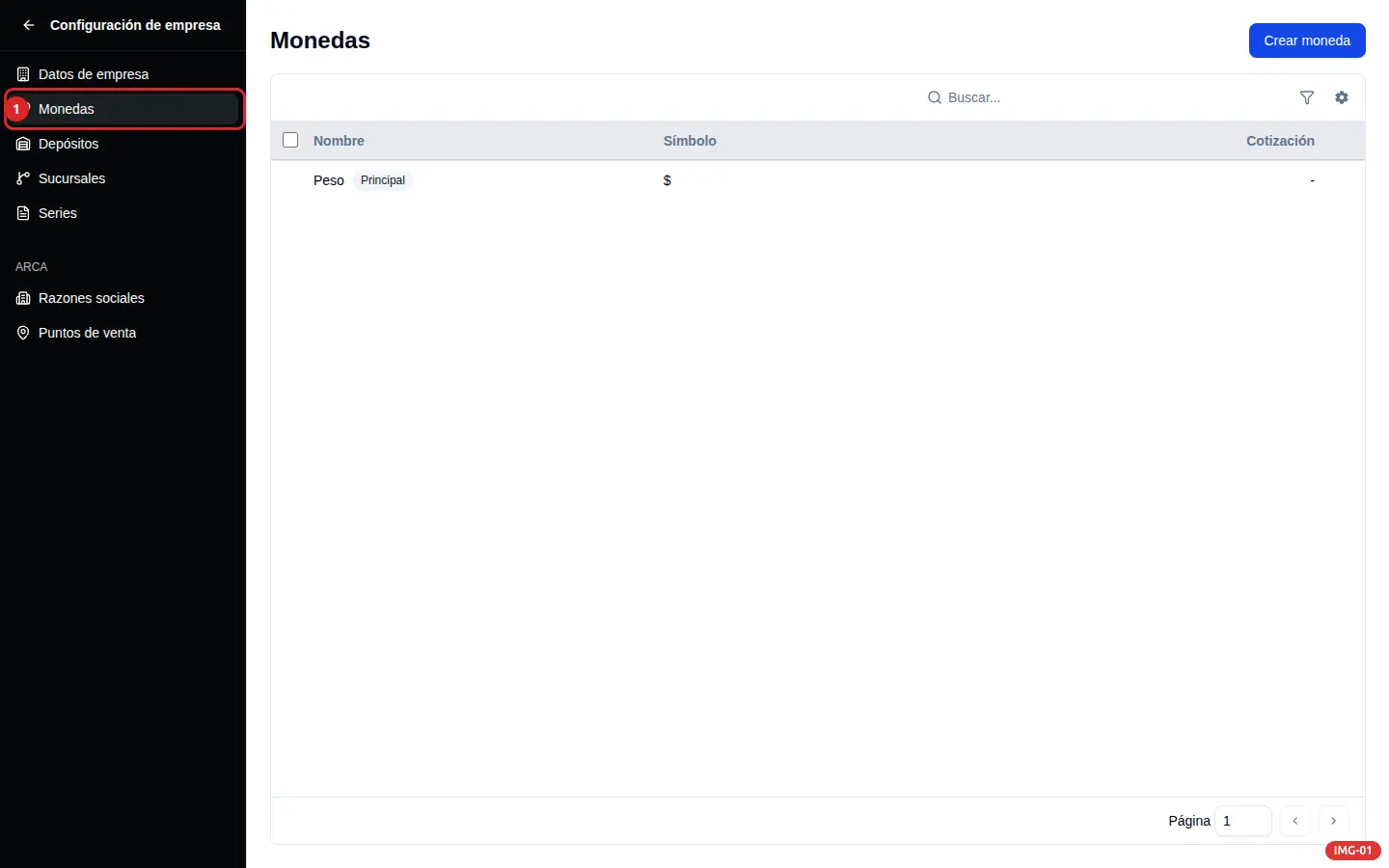
La lista te muestra tres columnas: Nombre, Símbolo y Cotización. De entrada vas a ver una sola fila, con la etiqueta Principal al lado del nombre y un guión (–) en la cotización. Eso es normal y más abajo te explicamos por qué.
Paso 2 — Crear una moneda
Hacé clic sobre el botón Crear moneda, arriba a la derecha.
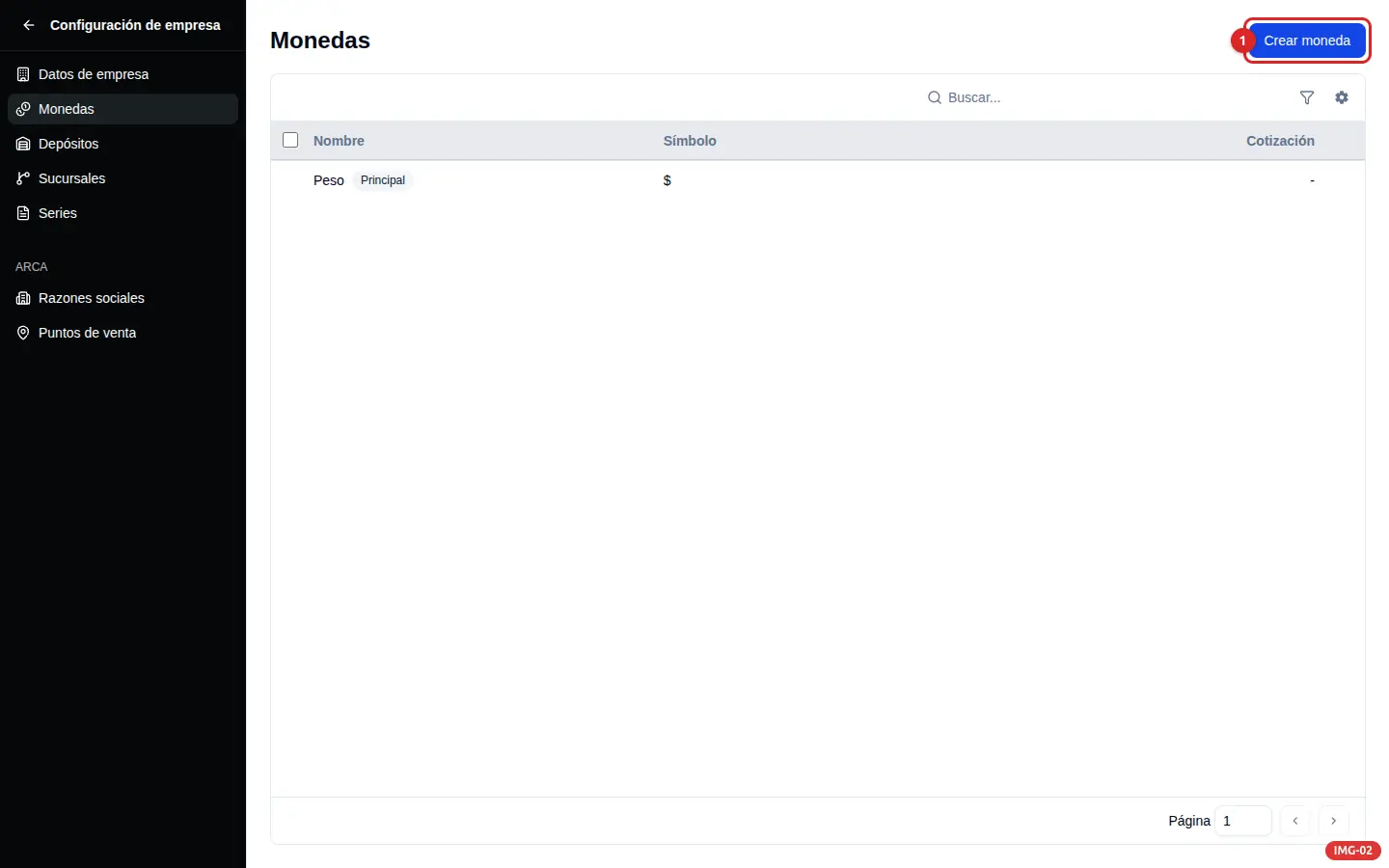
Se abre la ventana Crear moneda. Completá los campos y hacé clic en Aceptar.
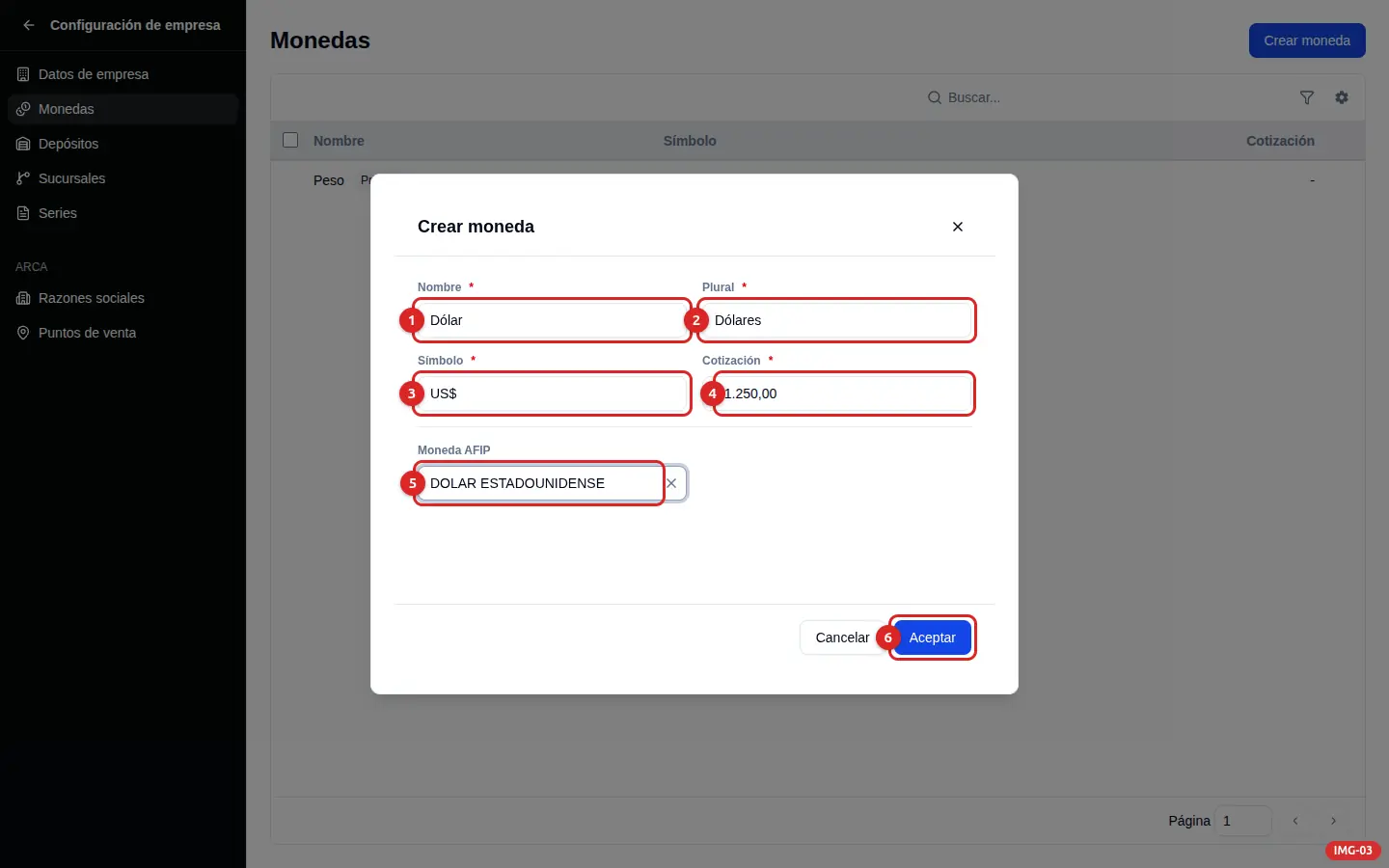
- Nombre — cómo se llama la moneda, en singular. Por ejemplo: Dólar.
- Plural — la misma moneda, en plural: Dólares. Selentor lo usa para titular los totales en las pantallas de Tesorería (vas a leer Total Dólares).
- Símbolo — el signo que sale en los montos: US$.
- Cotización — cuánto vale esta moneda. Lo vemos en detalle en el próximo paso.
- Moneda AFIP — opcional. Sólo aparece si tu empresa está en Argentina.
Los tres primeros (el Nombre, el Plural y el Símbolo) no se pueden repetir: tienen que ser distintos a los de tus otras monedas vigentes. Si el sistema te avisa que ya existe, es por eso: elegí otro. Las monedas eliminadas no ocupan esos valores: si borraste una, podés volver a usar su nombre, su plural y su símbolo.
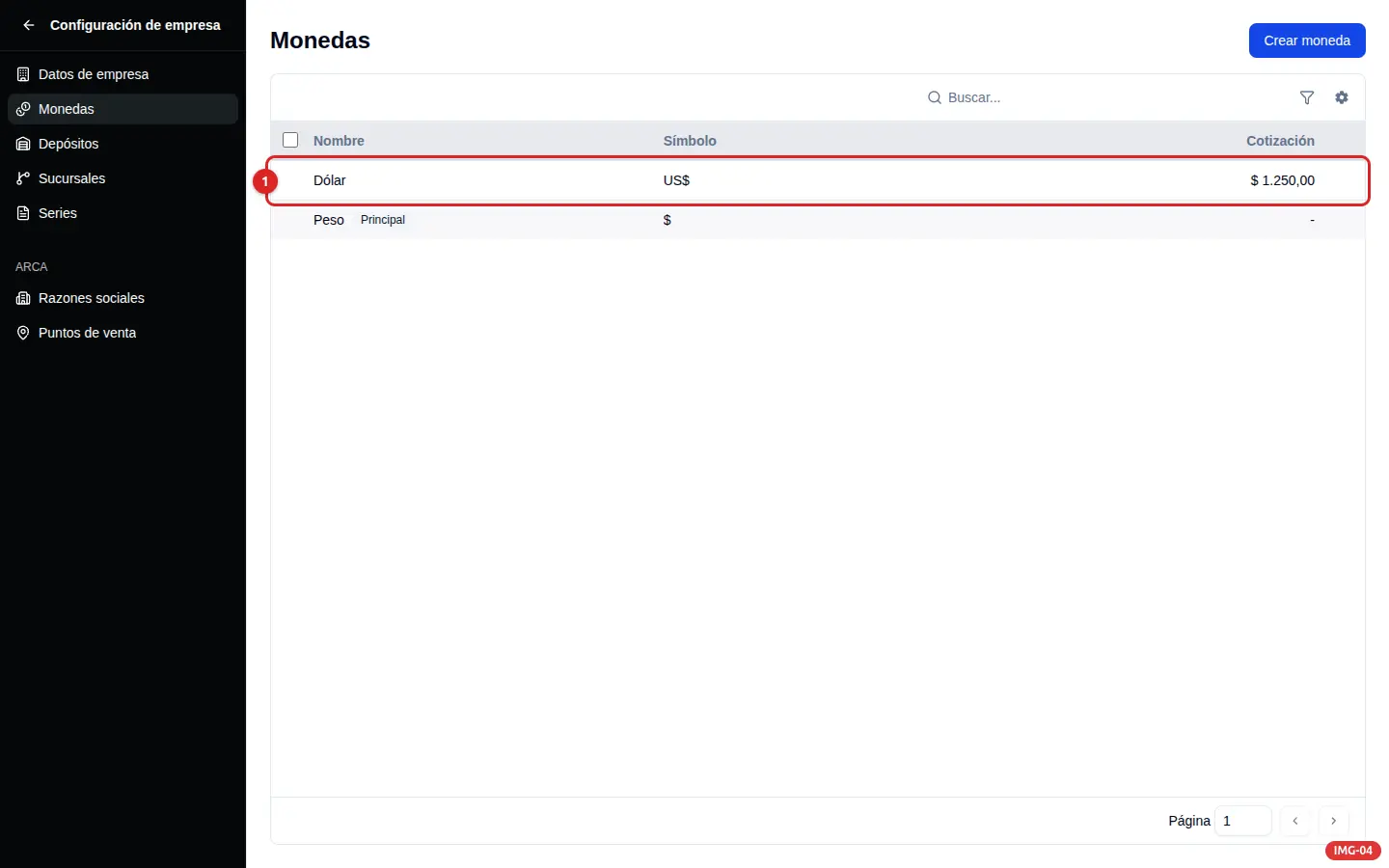
Apenas aceptás, la moneda nueva aparece en la lista.
Paso 3 — Qué número va en la cotización
La cotización es cuánto vale UNA unidad de esta moneda, medida en tu moneda principal. Fijate que el campo Cotización viene con el símbolo de tu moneda principal adelante: esa es la pista de en qué moneda va el número.
Por ejemplo: si tu moneda principal es el Peso ($) y la moneda a cotizar es el Dólar (US$), cuyo valor es de mil doscientos cincuenta pesos, entonces la cotización de esa moneda es 1.250.
Con esto, Selentor puede pasar cualquier monto a tu moneda principal para mostrarte los totales generales: Siguiendo el ejemplo: 100 dólares con cotización 1.250 son $125.000.
La cotización la manejás vos. Selentor no la sale a buscarla a ningún lado ni la actualiza sola. Cuando cambie el valor de la moneda, entrá acá y ponela al día — es un solo campo y lo cambiás en segundos.
La cotización no sólo cambia los totales: también puede mover precios. Una Lista de precios puede tener su propia Moneda por defecto y derivar de otra lista (Productos → Listas de precios, campos Deriva de y Porcentaje de ajuste). Si la lista derivada está en otra moneda que la de origen —por ejemplo, una lista en dólares que sale de tu lista en pesos—, el precio de los productos que siguen la regla de la lista se pasa de una moneda a la otra con la cotización del momento. Cuando actualizás la cotización, esos precios se recalculan solos. Los productos que tienen un precio propio en esa lista, como un Precio fijo, no cambian.
Paso 4 — Moneda AFIP (sólo Argentina)
Si tu empresa está en Argentina, la ventana Moneda suma un campo más al final: Moneda AFIP. Viene en Sin definir y sirve para decirle a Selentor con qué moneda del listado oficial de ARCA se corresponde la tuya, para cuando emitas comprobantes en esa moneda.
Es un desplegable largo, con todas las monedas que reconoce ARCA escritas en mayúsculas (DOLAR ESTADOUNIDENSE, EURO, REAL, PESOS URUGUAYOS…). Para el dólar vas a ver varias opciones parecidas.
Ante la duda, preguntale a tu contador. Cuál de las opciones te corresponde es una decisión fiscal, no una simple configuración del sistema: depende de cómo facturás. Podés dejarlo en Sin definir y completarlo después.
Paso 5 — Modificar o borrar una moneda
Hacé clic sobre la fila de la moneda en la lista. Se abre la ventana Moneda con todos los datos cargados.
- Para cambiar algo (lo más común: la cotización): editá el campo, posicionándote sobre el mismo. Al cambiar un dato aparece el botón Guardar cambios; hacé clic y listo. Si no modificaste nada, el botón no se muestra.
- Para borrarla: usá el tacho de basura que está arriba a la derecha de la ventana. Selentor te pide confirmación antes de borrar.
La moneda principal es distinta
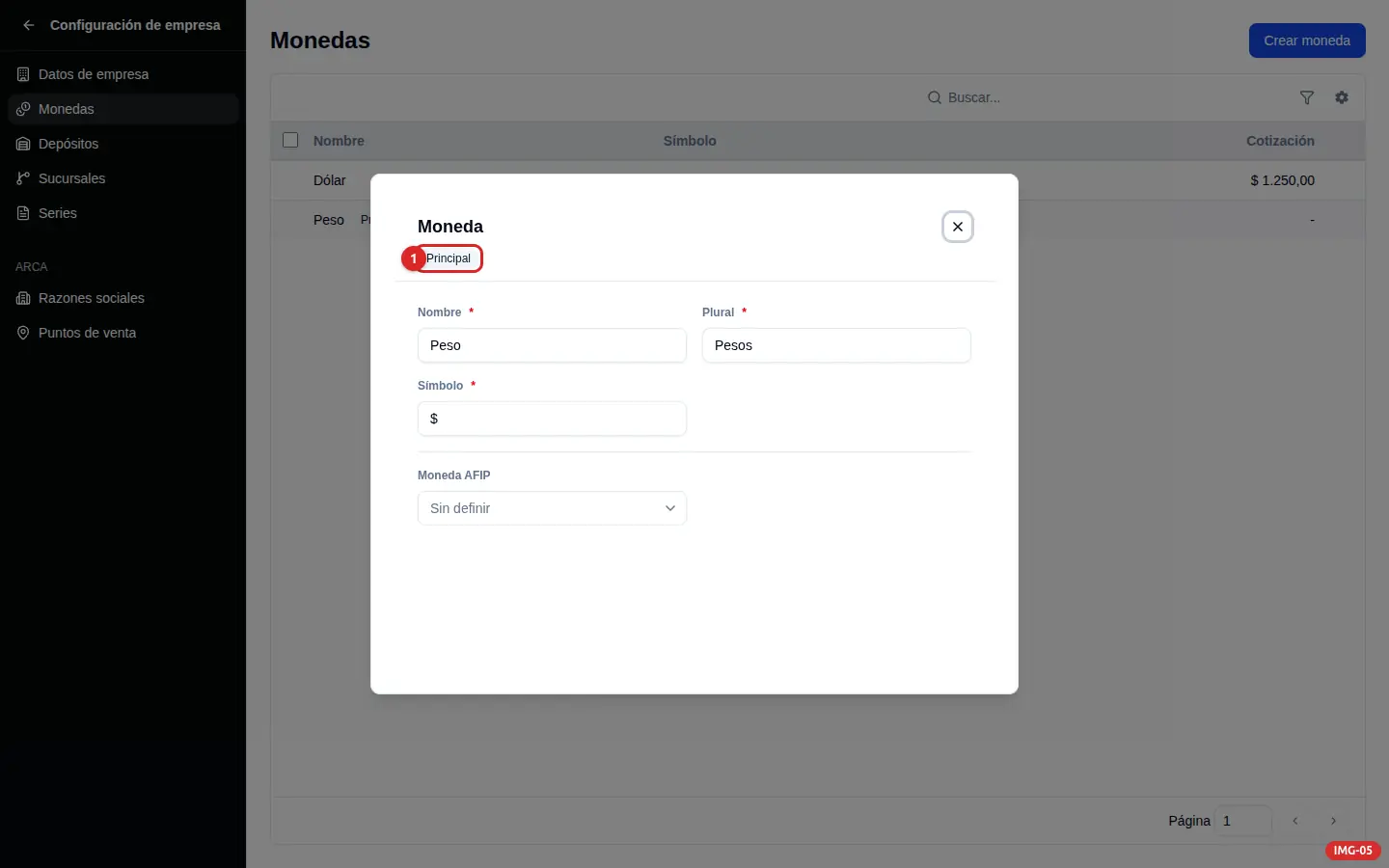
Si hacés clic en la fila de la moneda que tiene la etiqueta Principal, vas a ver que su ventana no es igual a la de las demás y le faltan dos cosas a propósito:
- No tiene Cotización. Es la vara con la que se miden las demás monedas, así que no puede medirse contra sí misma (ejemplo: un peso vale un peso). Por eso en la lista la columna Cotización te muestra un guión.
- No tiene tacho de basura. La moneda principal no se puede borrar — todos tus totales están expresados en ella.
El nombre, el plural, el símbolo y la Moneda AFIP (en el caso de Argentina) de la moneda principal sí los podés editar, como en cualquier otra.
Recordá esto: cuál es tu moneda principal se define cuando se crea la cuenta y no se cambia desde el sistema. No hay un botón para «hacer principal» a otra moneda. Si necesitás que tu moneda principal sea otra, escribinos a soporte@selentor.com .
¡Listo!
Ya tenés tus monedas configuradas. Acordate de pasar por esta ventana cada tanto para actualizar las cotizaciones. El próximo paso de la configuración son las series, que están en ese mismo menú.
 [Ver artículo: Series de comprobantes]