Para qué sirve esta guía
¡Bienvenido a Selentor! Esta guía es el mapa de ruta: los 8 pasos, en orden, que dejan tu empresa lista para operar. No es un tutorial largo — cada paso te explica qué hay que hacer y dónde está, y te manda al artículo detallado de ese tema.
Como creaste la cuenta, entrás como Super Admin: tenés permisos sobre todo el sistema y no hay nada que te bloquee. Para una PyME lo recomendable es seguir los 8 pasos en orden, porque cada uno se apoya en el anterior. Si tenés un negocio más chico, podés ir mucho más rápido: con los pasos 1, 4 y 5 ya podés empezar a vender, y el resto lo completás cuando lo necesites.
Tu cuenta no arranca vacía
Para que no empieces de cero, Selentor ya te dejó creado todo esto:
- Sucursal: «Casa Central».
- Depósito: «Depósito Principal».
- Caja: «Caja Principal», ya abierta y lista para registrar movimientos.
- Moneda: «Peso» ($), como moneda base.
- Series de comprobantes: la serie «X» para cada una de tus operaciones (ventas, notas de crédito y débito, remitos, cobros y pagos). Es la que se usa para tus registros internos y tu gestión operativa.
- Lista de precios: «Principal».
- Entidad: «Consumidor Final», con rol de Cliente.
- Catálogos de Tesorería y Compras ya cargados: las entidades bancarias de Argentina, las entidades de tarjeta (Visa, Mastercard, Naranja X, Mercado Pago, etc.), las categorías de transacción bancaria y un listado de gastos frecuentes.
Todo esto lo podés renombrar, editar o ampliar cuando quieras. Si tenés un solo local, un solo depósito y operás en pesos, no necesitás tocar nada de esto.
Antes de arrancar: dónde está cada cosa
Vale la pena ubicar tres lugares de la barra lateral izquierda, porque los vas a usar en toda la guía:
- El botón de Empresa, arriba de todo (muestra el nombre de tu empresa). Desde acá entrás a la configuración de la empresa: datos, monedas, depósitos, sucursales, series, plantillas de impresión y ARCA.
- El Menú de módulos, en el medio: Inicio, Entidades, Productos, Inventario, Ventas, Compras, Tesorería y Reportes. Los que tienen una flechita se despliegan y muestran sus sub-secciones.
- Tu usuario, abajo de todo. Desde acá abrís Configuración, que es donde figuran los Usuarios y los Roles de usuario.
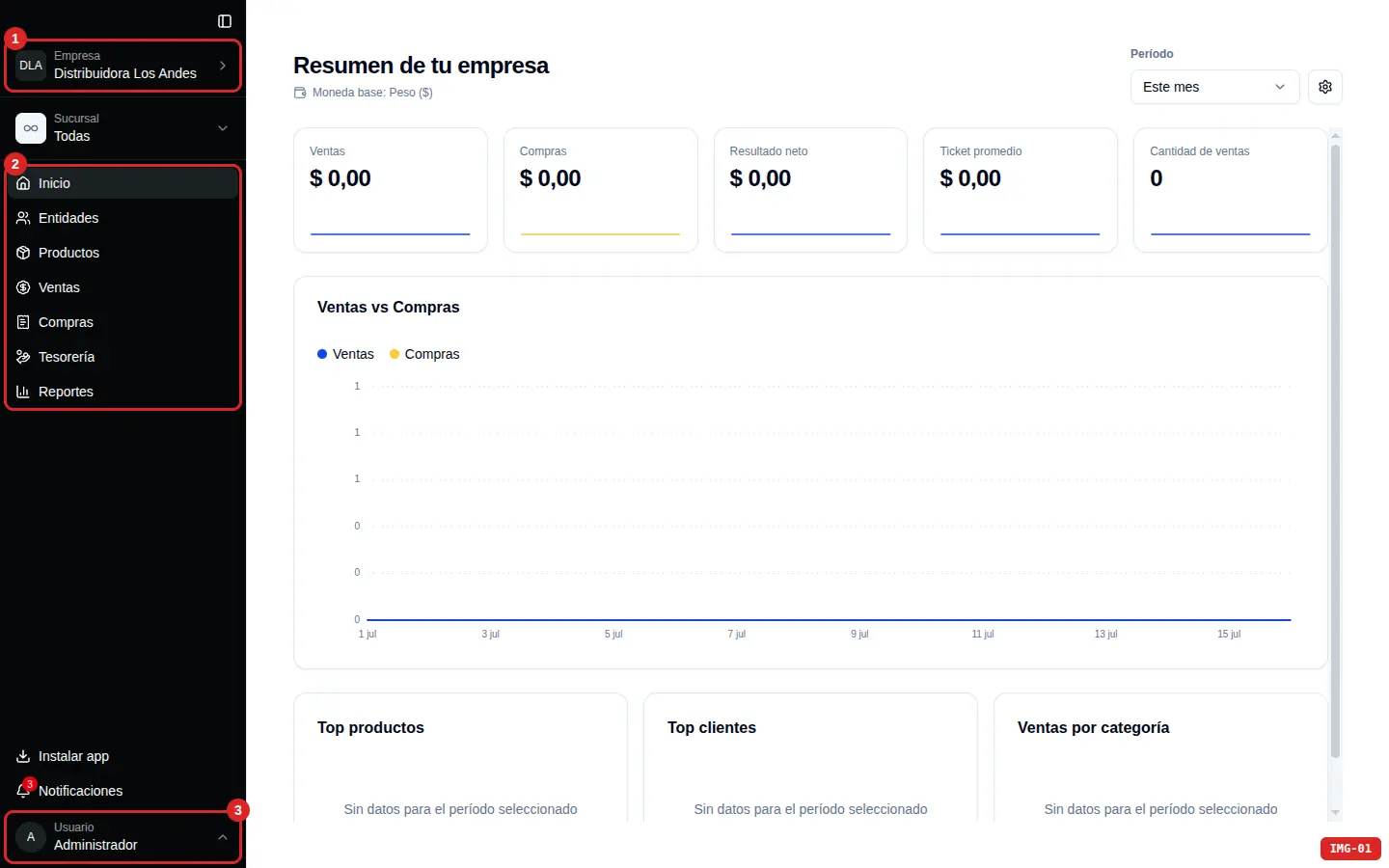
¿No ves la barra lateral? Hacé clic en el botón de menú -en la esquina superior izquierda de la pantalla- y el panel se despliega.
Cuidado con los dos «Configuración»: el que está arriba a la derecha de la pantalla de Inicio sólo cambia cómo se ve el resumen (por ejemplo, el tipo de cambio). El que interesa para el Paso 8 es el del menú de tu usuario, abajo a la izquierda.
¿Tenés dificultades en algún paso? Arriba de tu Usuario, en la barra lateral, está Ayuda (el ícono del globo de chat), desde donde vas a poder resolver tus consultas.
Paso 1 — Datos de tu empresa
Lo primero es personalizar tu entorno. En la barra lateral izquierda, hacé clic en el botón de Empresa (arriba de todo): el menú cambia y te muestra las opciones de configuración de la empresa.
- Datos de empresa — el Paso 1.
- Monedas, Depósitos, Sucursales y Series — el Paso 2.
- Plantillas de impresión
- ARCA (Razones sociales y Puntos de venta) — el Paso 3.
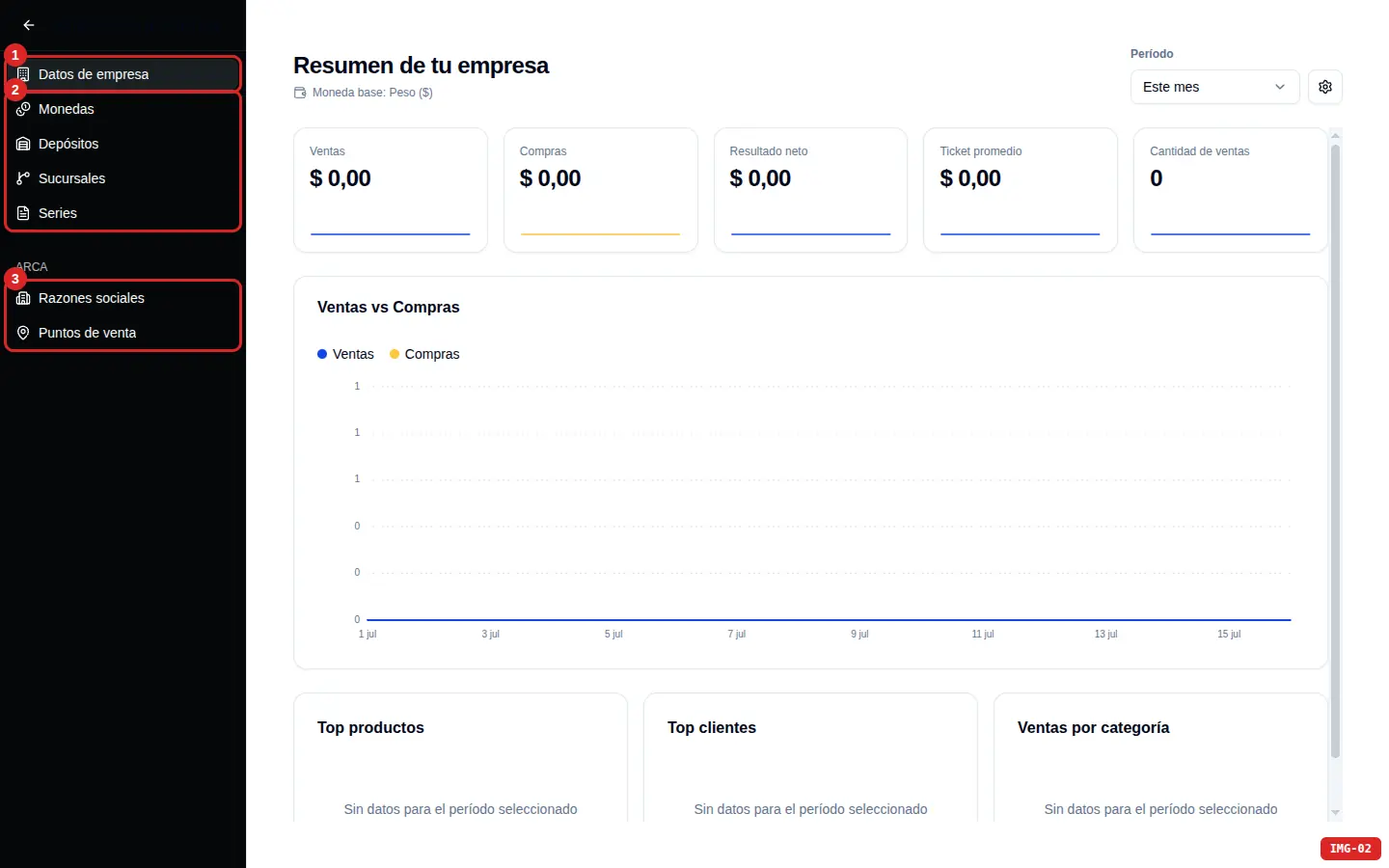
Hacé clic en Datos de empresa y se abre la ventana Empresa. Ahí cargás:
- Logo — opcional. Es el que va a salir en tus comprobantes.
- Nombre — obligatorio. Es el único dato que el sistema te pide sí o sí.
- Teléfonos, Emails y Sitios web — opcionales. Podés cargar varios de cada uno con el botón Añadir.
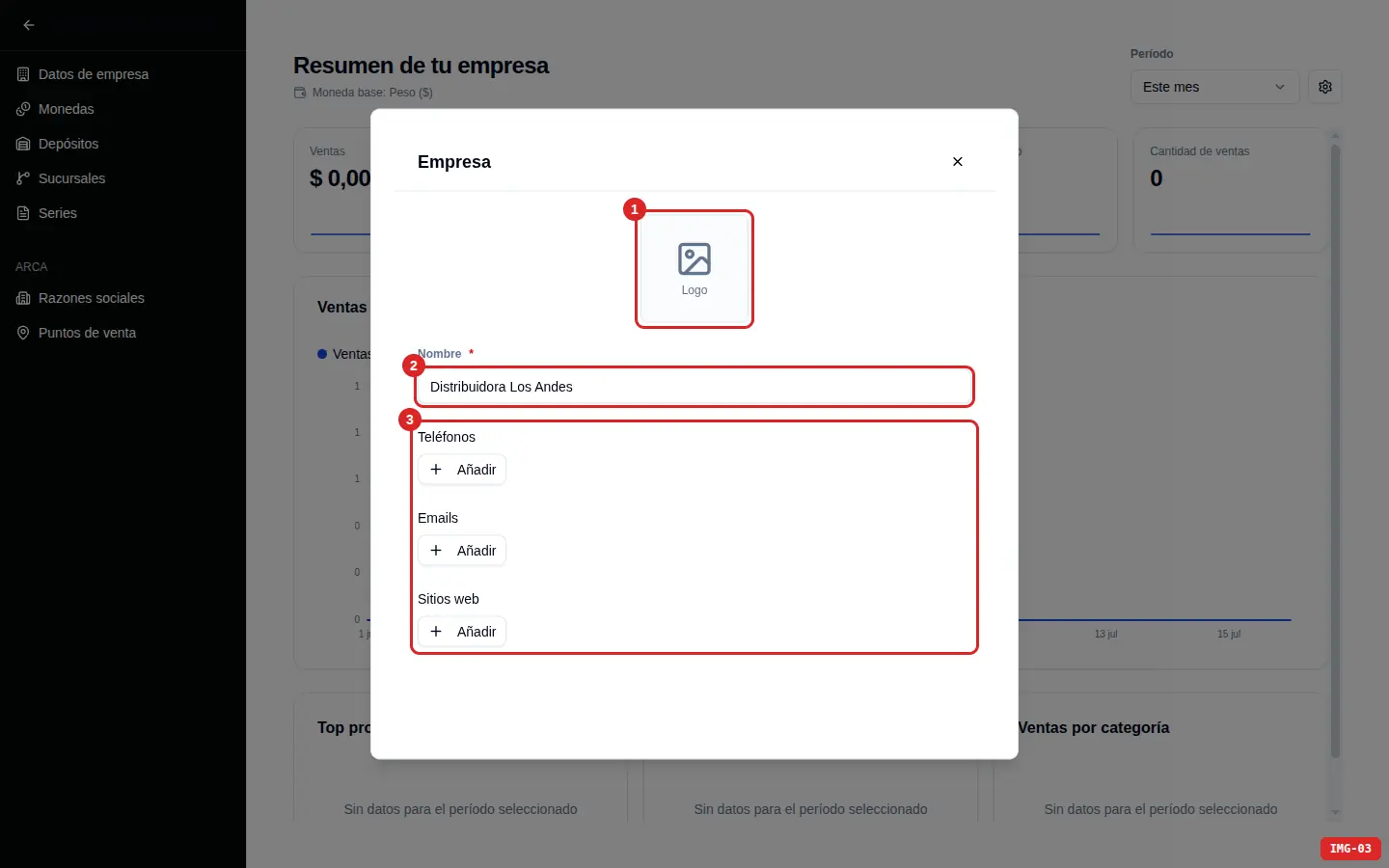
El botón Guardar cambios aparece recién cuando modificás algo. Si no ves el botón, es que todavía no cambiaste nada.
¿Y la razón social? No va acá. Tu razón social, tu CUIT y tus datos fiscales se cargan en el Paso 3, dentro de ARCA → Razones sociales.
 [Ver artículo: Datos de empresa]
Paso 2 — Sucursales, depósitos, monedas, series y cajas
Atención: si tu negocio tiene un solo local, un solo depósito y operás únicamente en pesos, salteá este paso. Ya tenés todo creado por defecto.
Si tenés varias sucursales, más de un lugar de guardado, más de una caja o facturás en moneda extranjera, configuralos ahora. Cuatro de los cinco están juntos en el menú de Empresa (el mismo de la imagen del Paso 1):
- Sucursales — tus locales o puntos físicos.
- Depósitos — dónde guardás la mercadería.
- Monedas — si operás en dólares u otra moneda extranjera.
- Series — las series de tus comprobantes, si necesitás más que la serie «X» que ya viene por defecto.
Las Cajas son la excepción: no están en el menú de Empresa, sino en el Menú de módulos, en Tesorería → Configuraciones → Cajas.
[Ver artículo: Sucursales y depósitos]
[Ver artículo: Monedas]
[Ver artículo: Series de comprobantes]
[Ver artículo: Cajas]
Paso 3 — Integración con ARCA/AFIP (opcional)
Selentor funciona perfecto para llevar el control total de tus registros internos y tu gestión operativa, sin necesidad de fiscalizar. Si además querés emitir comprobantes fiscales electrónicos directo desde el sistema, tenés que vincular tu cuenta con ARCA.
Está en el mismo menú de Empresa, en la sección ARCA, con dos sub-secciones: Razones sociales (tu razón social y tu CUIT) y Puntos de venta.
[Ver artículo: Integración con AFIP/ARCA: Facturación electrónica]
Paso 4 — Carga de Entidades
Es momento de cargar a las personas y empresas con las que trabajás: Clientes, Proveedores, Empleados, Socios y Vendedores. Entrá a Entidades en el Menú de módulos. Tenés dos caminos:
- Una por una [Ver artículo: Crear entidades]
- Todas juntas, desde un Excel [Ver artículo: Importar entidades desde Excel]
Tip de agilidad: no hace falta que cargues todo ahora. Mientras hacés una venta, una compra, un cobro o un pago, si la entidad no existe la creás en el momento, sin salir de esa pantalla, con el botón Crear nuevo dentro del campo Entidad.
Paso 5 — Carga de Productos
Igual que con las entidades, cargá tu catálogo de artículos o servicios desde Productos, en el Menú de módulos. Acá colocas precios, stock inicial, categorías y demás datos.
Tenés tres caminos:
- Cargarlos uno por uno [Ver artículo: Cargar productos].
- Importar todo con un Excel para ahorrar tiempo.
- Crear un Grupo de variantes —si el mismo artículo viene en varias versiones, como color, talle o sabor— y dejar que Selentor genere un producto por cada combinación.
Recordá que tu cuenta ya viene con la lista de precios «Principal» creada, así que podés cargar productos sin necesidad de configurar nada antes.
Si vendés con más de una lista y una sale de otra con un porcentaje (por ejemplo, una Mayorista que es la Principal menos un 10%), no hace falta cargar dos precios por producto. Creá esa lista en Productos → Listas de precios, completá Deriva de y Porcentaje de ajuste, y Selentor calcula solo el precio de esa lista a partir de la otra. Si a un producto le cargás un precio a mano en la lista derivada, ese precio manda sobre el cálculo.
Paso 6 — Saldos iniciales en caja y cheques
Para que la plata que te muestra Selentor coincida con la realidad de tu caja hoy, cargá el efectivo con el que arrancás y los cheques de terceros que ya tengas en tu poder. Los dos están en Tesorería, en el Menú de módulos:
- Caja — para cargar el saldo inicial de efectivo.
- Cheques — para cargar los cheques que ya tenés en cartera.
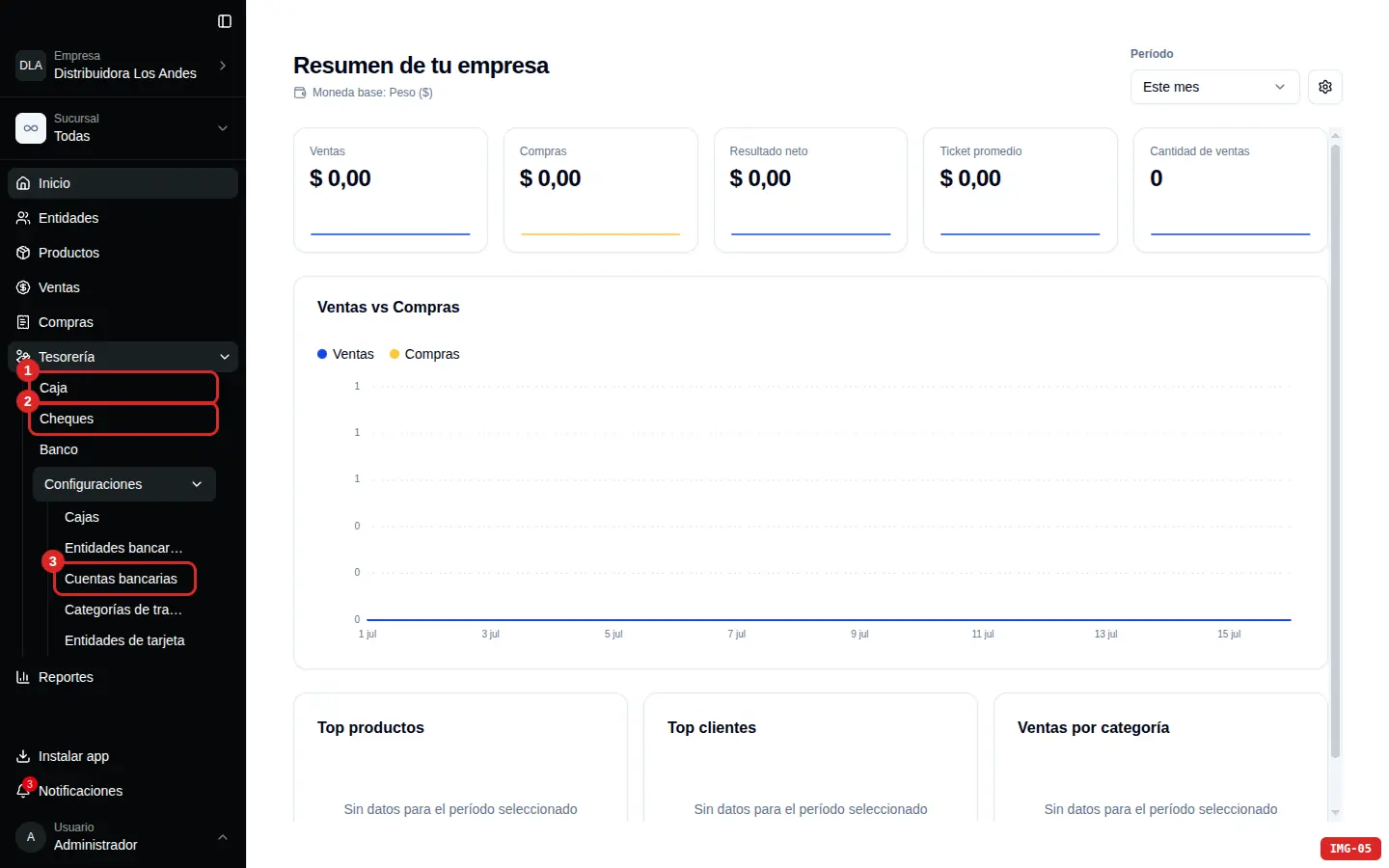
La «Caja Principal» ya viene abierta, así que podés cargar el saldo directamente.
[Ver artículo: Saldos iniciales en caja y cheques]
Paso 7 — Cuentas bancarias
Registrá las cuentas de banco (CBU/CVU) que usa la empresa para poder conciliar transferencias, registrar pagos a proveedores o cobrarle a los clientes de forma electrónica.
Están en Tesorería → Configuraciones → Cuentas bancarias (el número 3 de la imagen de arriba). Como las entidades bancarias de Argentina ya vienen cargadas, sólo tenés que elegir tu banco de la lista y completar los datos de la cuenta.
[Ver artículo: Cuentas bancarias]
Paso 8 — Roles y Usuarios
Por último, armá tu equipo. Abrí el menú de tu usuario (abajo a la izquierda) y entrá a Configuración. La ventana tiene tres secciones: General, Usuarios y Roles de usuario.
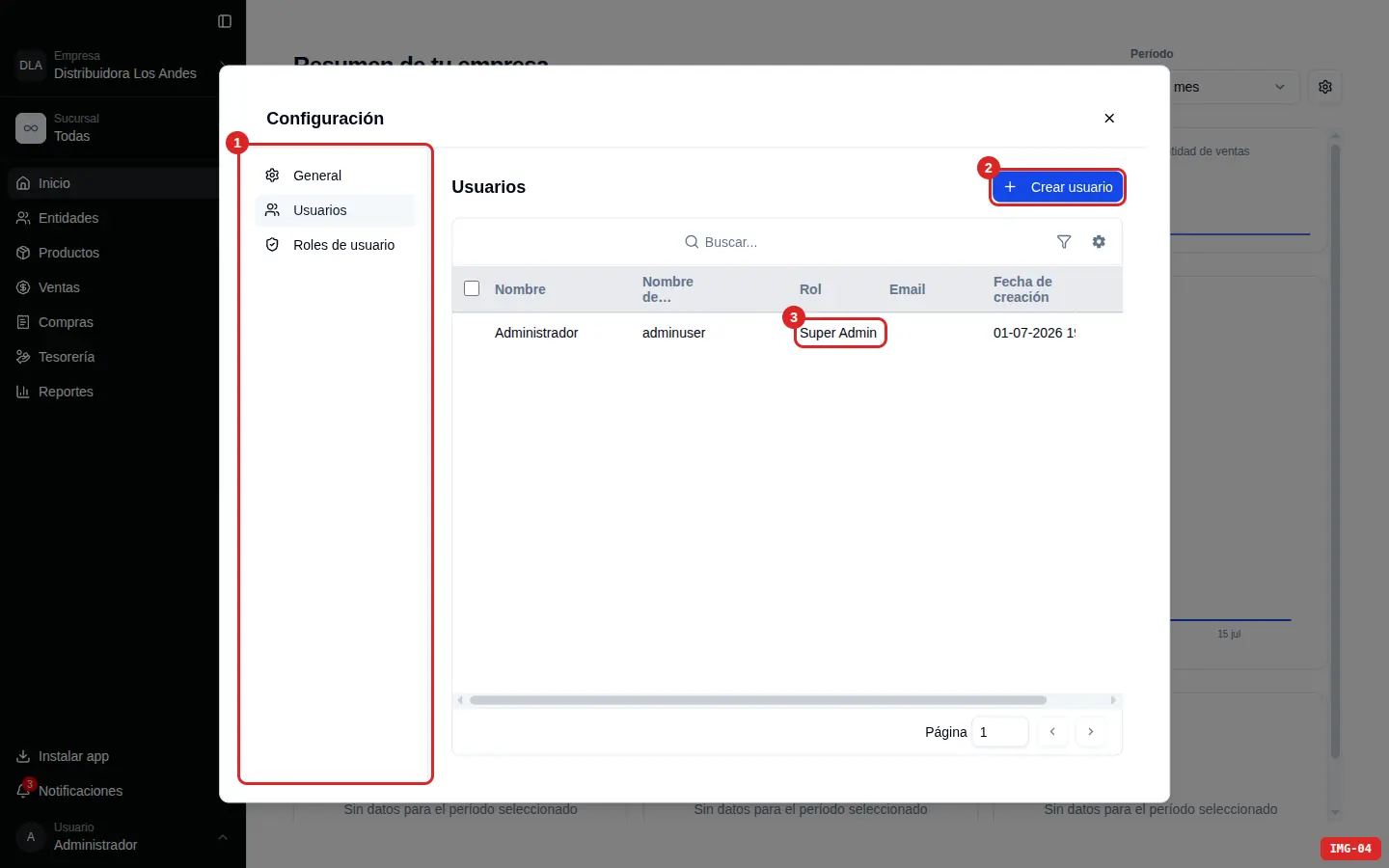
El orden importa, y es este:
- Primero los roles. Andá a Roles de usuario y hacé clic en Crear rol de usuario. Un rol define qué puede ver y hacer cada persona (por ejemplo: «Vendedor», «Cajero», «Gerente»). La lista arranca vacía, así que no busques roles que ya vengan hechos: los armás vos, a la medida de tu negocio. [Ver artículo: Crear roles de usuario]
- Después los usuarios. Andá a Usuarios, hacé clic en Crear usuario y asignale a cada empleado el rol que le corresponde. [Ver artículo: Crear usuarios]
En la lista de Usuarios vas a ver tu propio usuario con el rol Super Admin. No es un rol que puedas editar ni asignarle a otro: es la marca del usuario que creó la cuenta, y significa que tiene todos los permisos. Por eso el Super Admin no necesita ningún rol, y por eso la lista de roles empieza vacía.
¡Listo! ¿Y ahora?
Una vez que completes esta hoja de ruta, tu empresa ya está parametrizada y lista para operar en Selentor.
El siguiente paso natural es registrar tu primera operación. Entrá a Ventas en el Menú de módulos y creá tu primera venta: ahí vas a ver en acción todo lo que acabás de configurar — tus entidades, tus productos, tu serie de comprobantes y tu caja.
👉 [Ver artículo: Crear Ventas]