No necesitás preparar nada en el sistema para importar: tu cuenta ya viene con Moneda «Peso», Sucursal «Casa Central», Depósito «Depósito Principal» y Caja «Caja Principal», así que podés importar entidades ni bien entrás al módulo. Lo único que traés es tu archivo de Excel con los datos (formatos aceptados: .xlsx o .xls).
Opcional (sólo si vas a actualizar entidades existentes): las entidades que quieras actualizar ya tienen que estar cargadas en Selentor. Para que el sistema las reconozca, tu archivo debe traer una columna que las identifique (Id, N° de documento junto con su tipo, o Código interno). Lo explicamos en detalle más abajo.
Tip: si recién empezás, no hace falta que importes todo de una. Podés cargar tus entidades a mano, una por una
[Ver artículo: Crear entidades], y dejar el Excel para cuando tengas muchos registros juntos o quieras hacer una actualización masiva.
¿Para qué sirve importar entidades desde Excel?
La importación por Excel te deja cargar o actualizar muchas entidades de una sola vez a partir de una planilla, en lugar de crearlas una por una. Es la forma recomendada para dos momentos típicos de una PyME: cuando arrancás en Selentor y querés migrar toda tu cartera de clientes y proveedores, y cuando necesitás hacer una actualización masiva (por ejemplo, completar los datos fiscales de un montón de entidades juntas).
La misma herramienta hace las dos cosas: crea las entidades nuevas (las que todavía no están en el sistema) y, si querés, actualiza las que ya existen. Vos elegís, antes de confirmar, qué hacer en cada caso.
Paso 1 — Abrí la herramienta de importación
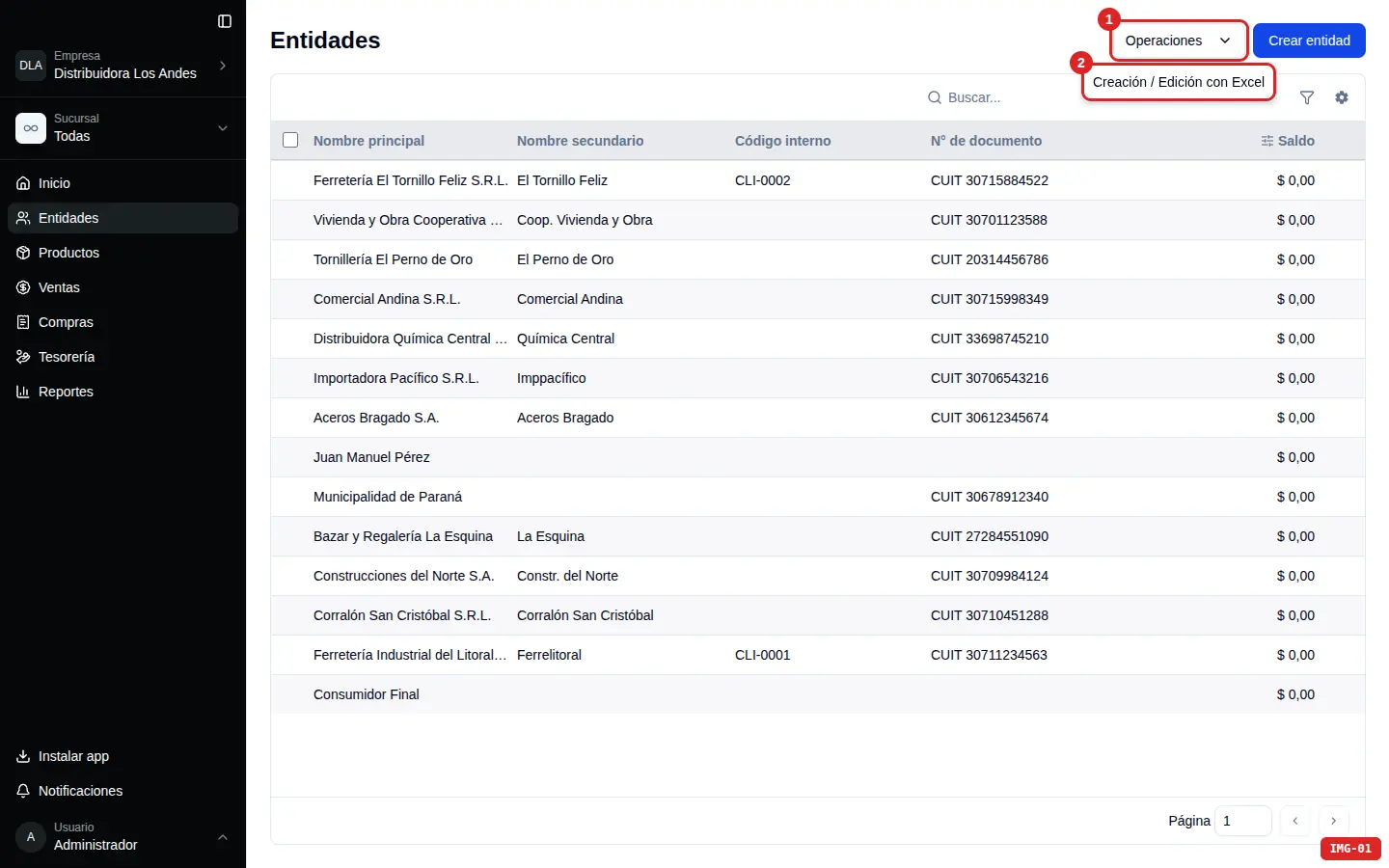
En el Menú de módulos (la barra lateral izquierda), hacé clic en Entidades. Arriba a la derecha, abrí el menú Operaciones y elegí la opción Creación / Edición con Excel.
Paso 2 — Empezá una nueva importación
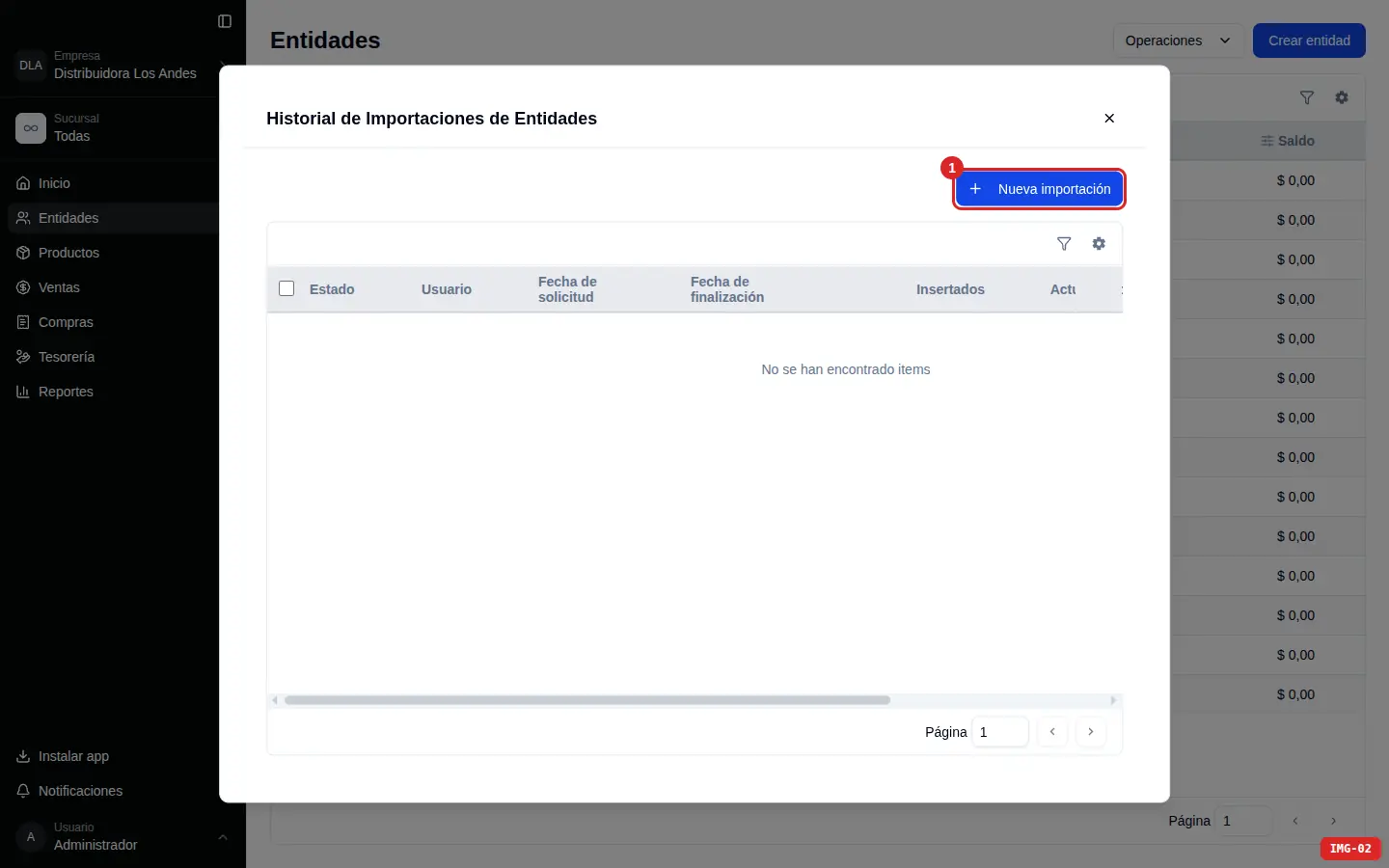
Se abre el Historial de Importaciones de Entidades. Acá vas a ver todas las importaciones que hiciste, con su estado, las fechas y la cantidad de registros insertados, actualizados, omitidos y con error. La primera vez está vacío.
Para empezar, hacé clic en Nueva importación, arriba a la derecha del listado.
Paso 3 — Seleccioná tu archivo
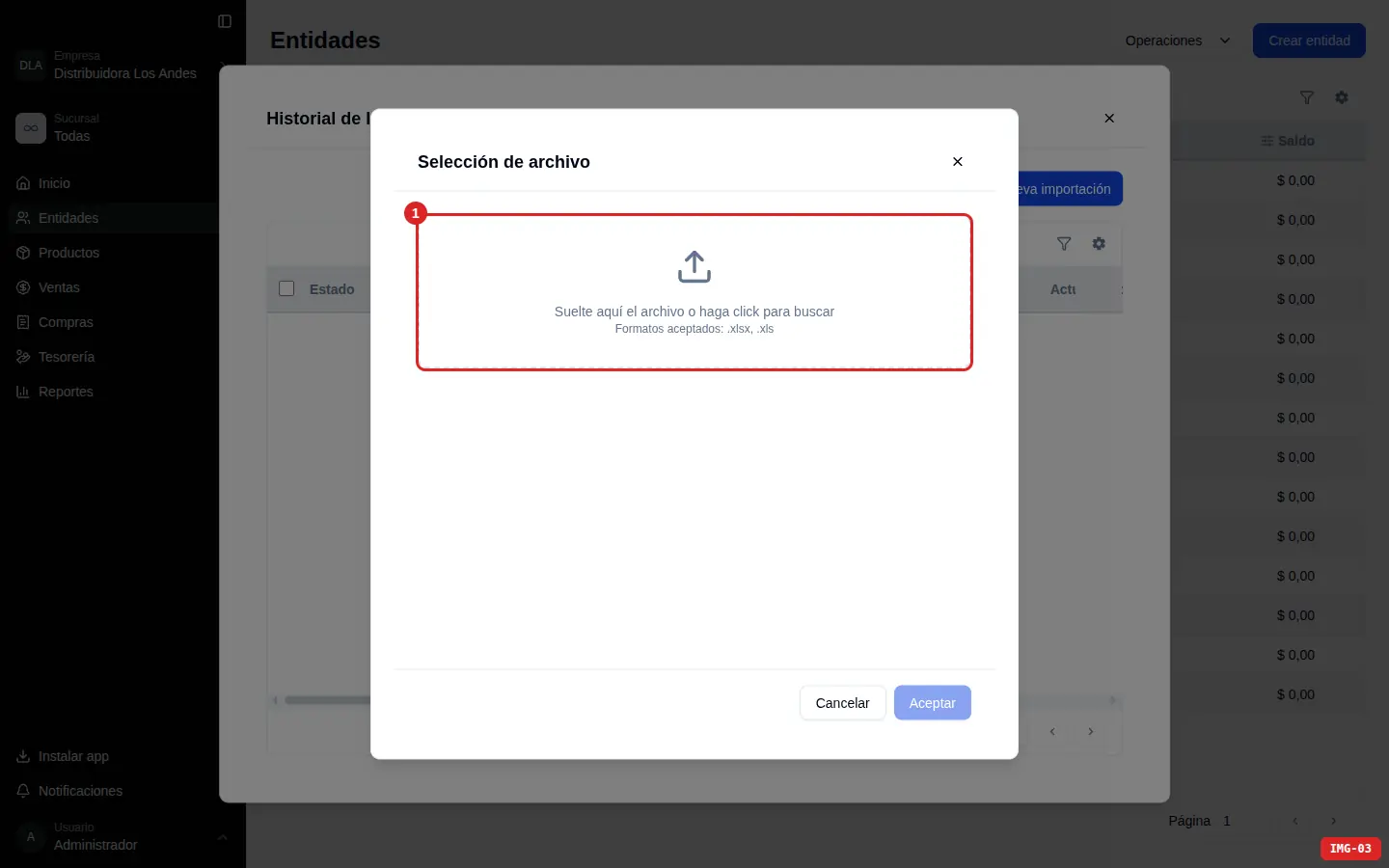
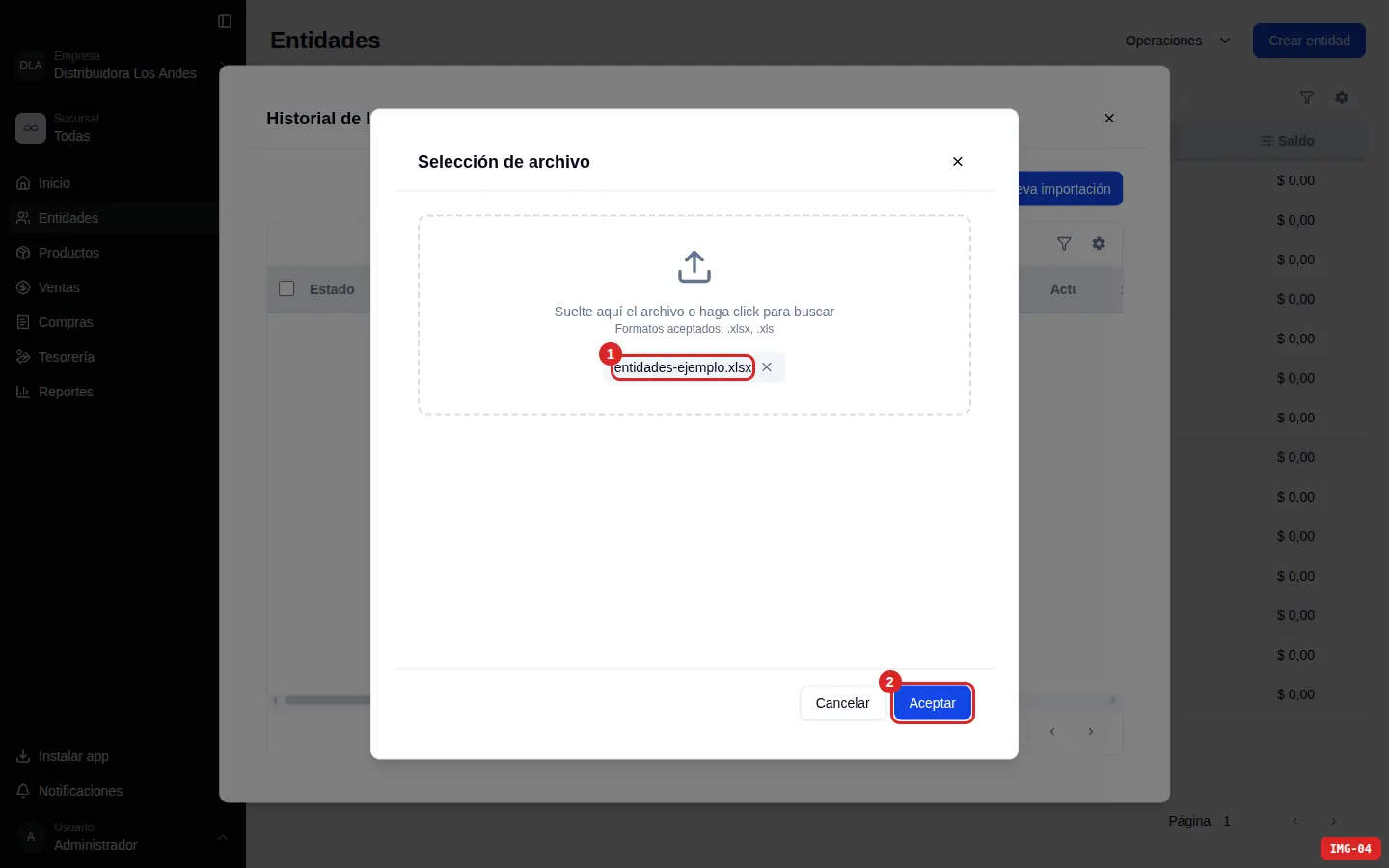
Se abre la ventana Selección de archivo. Arrastrá tu planilla al recuadro o hacé clic para buscarla en tu computadora. Los formatos aceptados son .xlsx o .xls.
Cuando el archivo queda cargado, vas a ver su nombre en pantalla. Si te equivocaste, sacalo con la cruz y elegí otro. Después tocá Aceptar.
Paso 4 — Emparejá las columnas con los campos de Selentor
Selentor lee tu archivo y te muestra una vista previa con las primeras filas, junto con el nombre del archivo y la cantidad de registros. Arriba a la derecha está la casilla Tiene encabezado: dejala tildada si la primera fila de tu Excel son los títulos de las columnas (así no la toma como un dato).
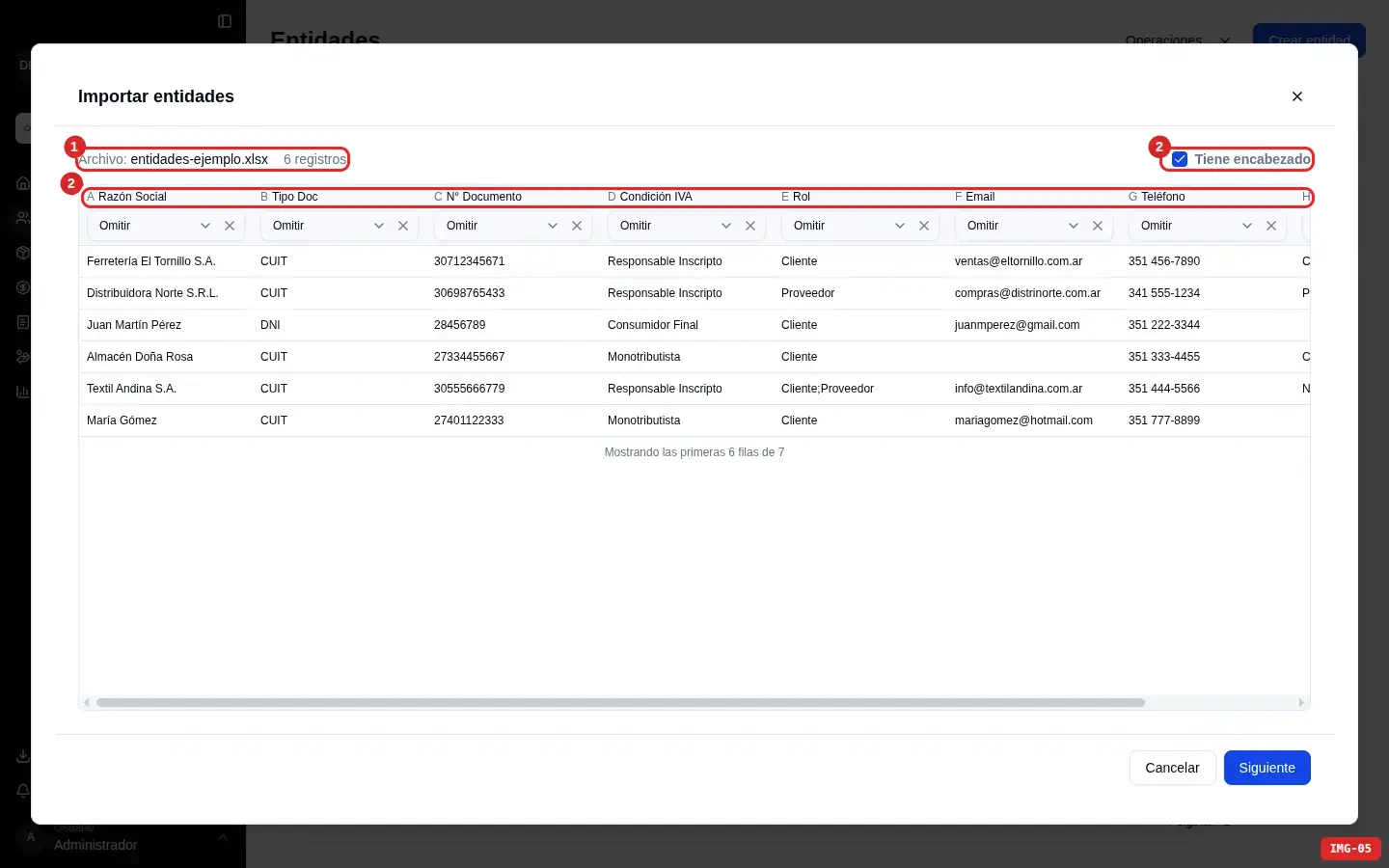
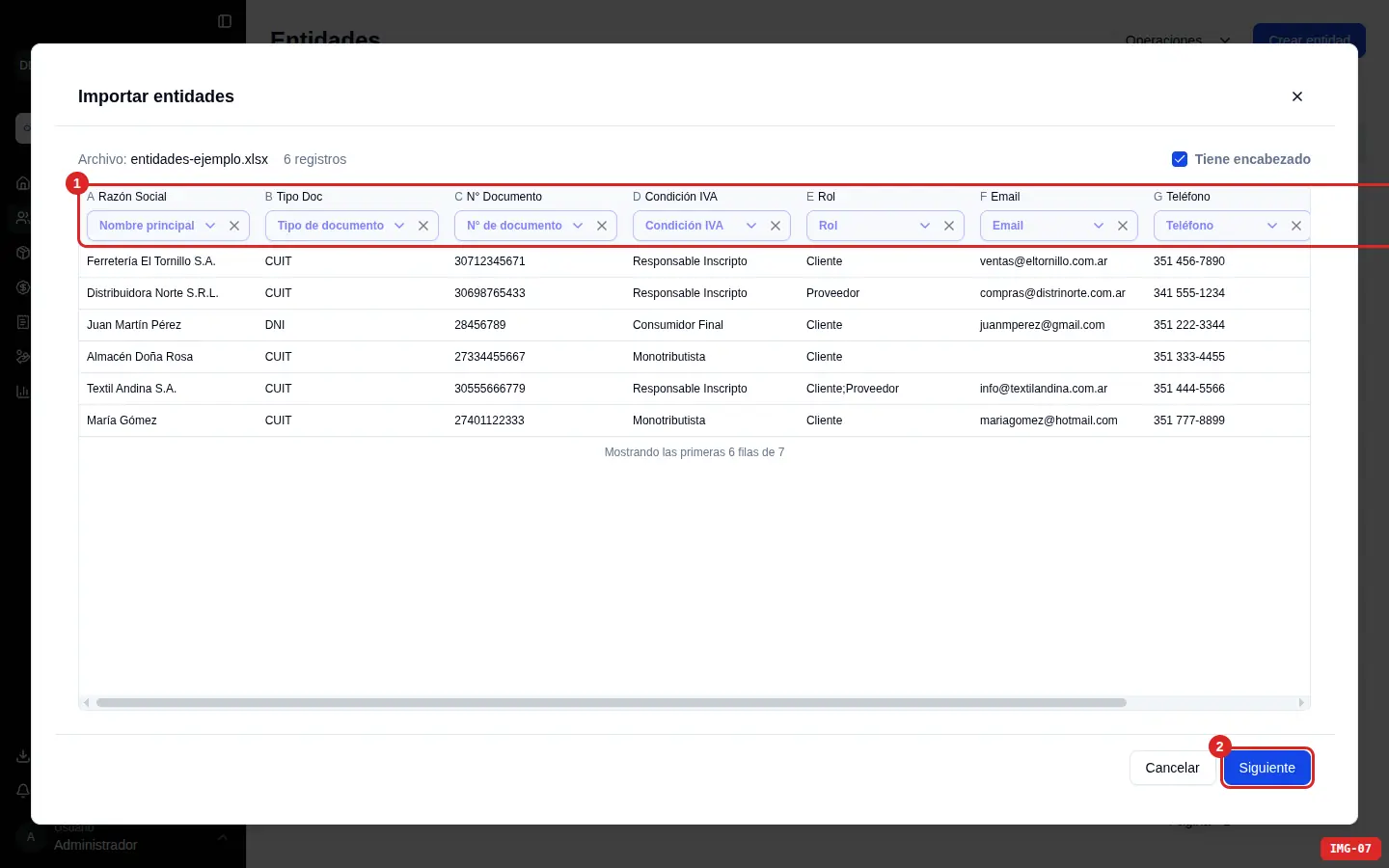
Arriba de cada columna hay una lista desplegable. Abrila y elegí a qué campo de Selentor corresponde esa columna. Entre las opciones vas a encontrar Id, Nombre principal, Nombre secundario, Código interno, N° de documento, Tipo de documento, Condición IVA, Email, Teléfono, Domicilio, Localidad, Provincia, Rol, Observaciones y el Saldo (con su moneda) por cada rol.
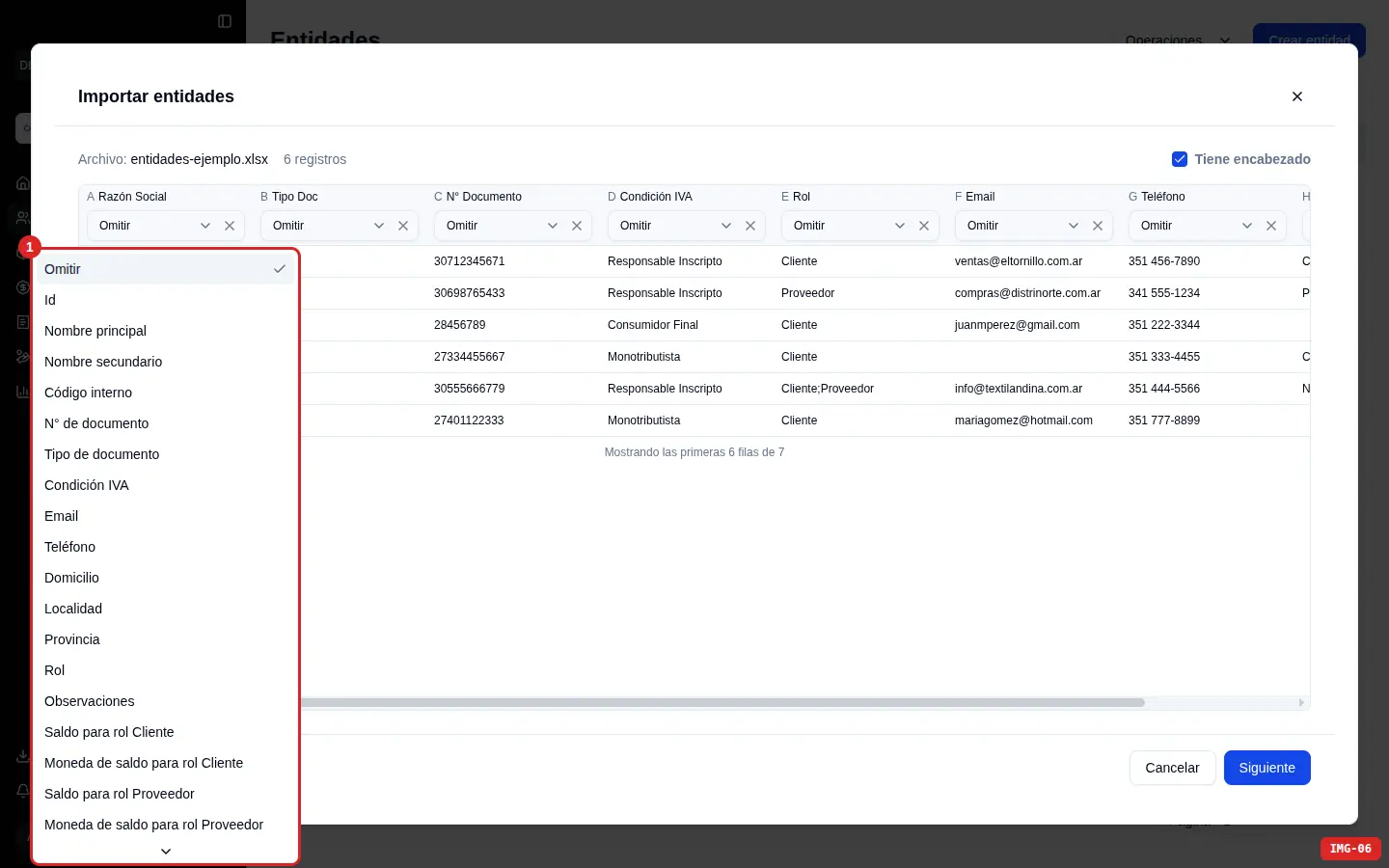
Las columnas que no quieras importar dejalas en Omitir: se ignoran.
Tené en cuenta estas reglas para que la importación sea válida:
- Al menos una columna que identifique a la entidad — obligatorio. Tenés que emparejar como mínimo el Nombre principal, o el Id, o el Tipo y N° de documento juntos, o el Código interno. Si no mapeás ninguno, la importación no se puede procesar.
- Nombre principal — para crear una entidad nueva hace falta el nombre. Si esa fila no lo trae, Selentor usa el N° de documento como nombre; si tampoco hay documento, esa fila queda con error.
- Rol — opcional. Si una fila no trae rol, se le asigna el Rol por defecto que elegís en el paso siguiente. Los valores aceptados son Cliente, Proveedor, Empleado, Socio y Vendedor, y podés poner varios separados por punto y coma (por ejemplo, Cliente;Proveedor).
- Domicilio — para que se cargue una dirección, la fila tiene que traer las tres columnas juntas: Domicilio, Localidad y Provincia.
Cuando tengas todo emparejado, hacé clic en Siguiente.
Paso 5 — Configurá cómo se importa
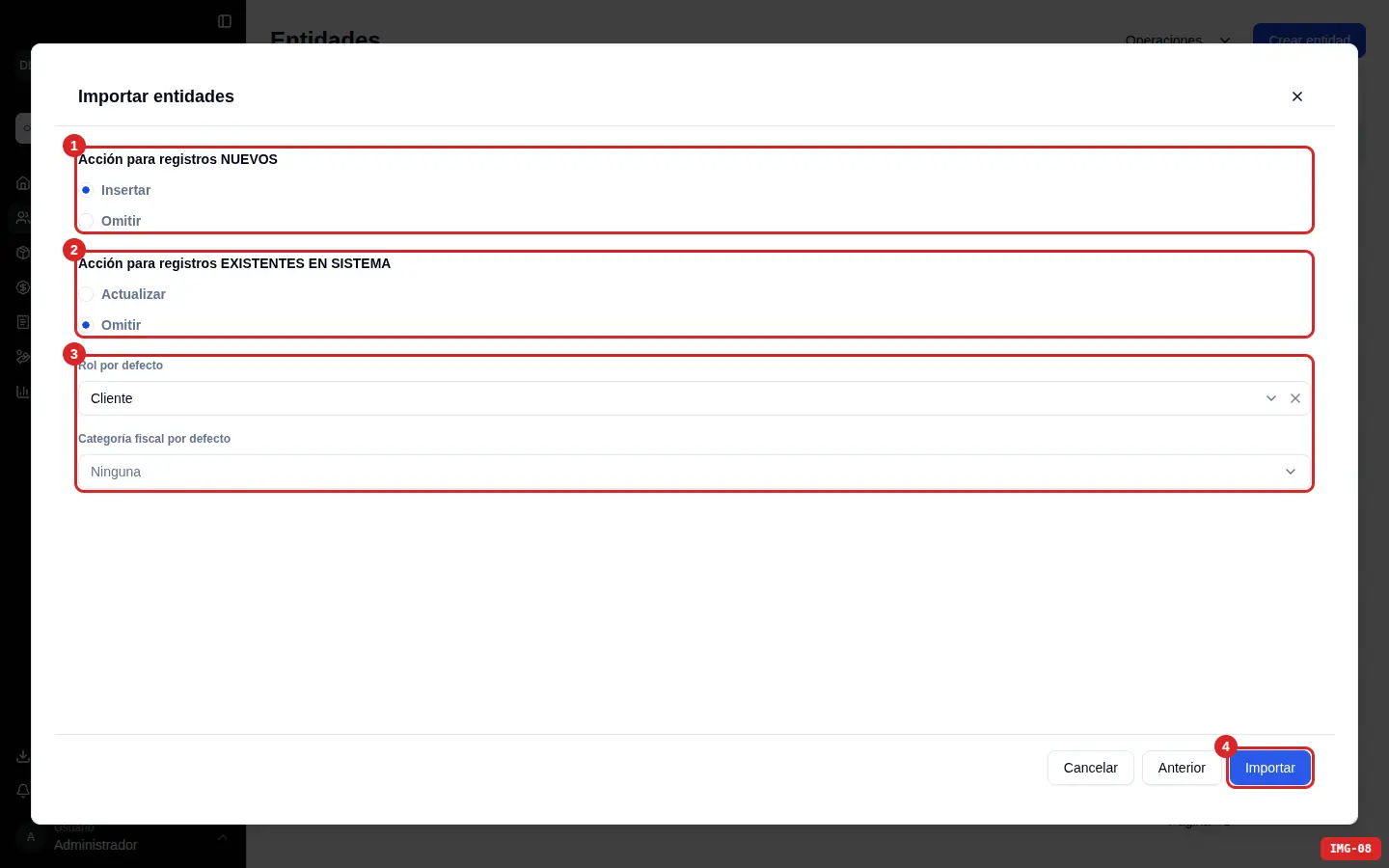
En el siguiente paso definís qué hace Selentor con cada fila:
- Acción para registros NUEVOS — qué hacer con las filas que no existen todavía en el sistema. Insertar las crea; Omitir las saltea.
- Acción para registros EXISTENTES EN SISTEMA — qué hacer con las filas que ya corresponden a una entidad cargada. Actualizar le pisa los datos con los del archivo; Omitir la deja como está.
- Rol por defecto — el rol que se asigna a las filas del archivo que no traen ninguno. En estos casos, el rol que el sistema les atribuye de manera predeterminada es Cliente, pero se puede cambiar.
- Categoría fiscal por defecto — la podés dejar en Ninguna.
- Generar el código interno automáticamente — viene apagado. Si lo tildás, Selentor le pone código interno a las filas que crean una entidad nueva y tienen esa celda vacía, siguiendo la regla que configuraste. No toca las filas que ya traen código ni las que actualizan una entidad existente, y va avanzando al próximo número libre en vez de frenar la importación. Si a una fila le falta algún dato que la regla usa, igual se importa: esa parte no aparece y el código sale más corto. Y si la regla tiene un segmento Texto a completar, en la importación ese segmento queda vacío.
¿Cómo sabe Selentor si una fila es nueva o existente? La compara con tus entidades, en este orden: primero por Id, después por N° de documento junto con su tipo, y por último por Código interno. Si alguno coincide, la toma como existente. El nombre no se usa para emparejar: por eso, para actualizar, tu archivo tiene que traer alguna de esas columnas identificatorias.
La comparación es contra tus entidades vigentes: una entidad eliminada no se empareja, así que la fila se toma como nueva.
Cuando tengas la configuración lista, hacé clic en Importar.
Paso 6 — Seguí el resultado
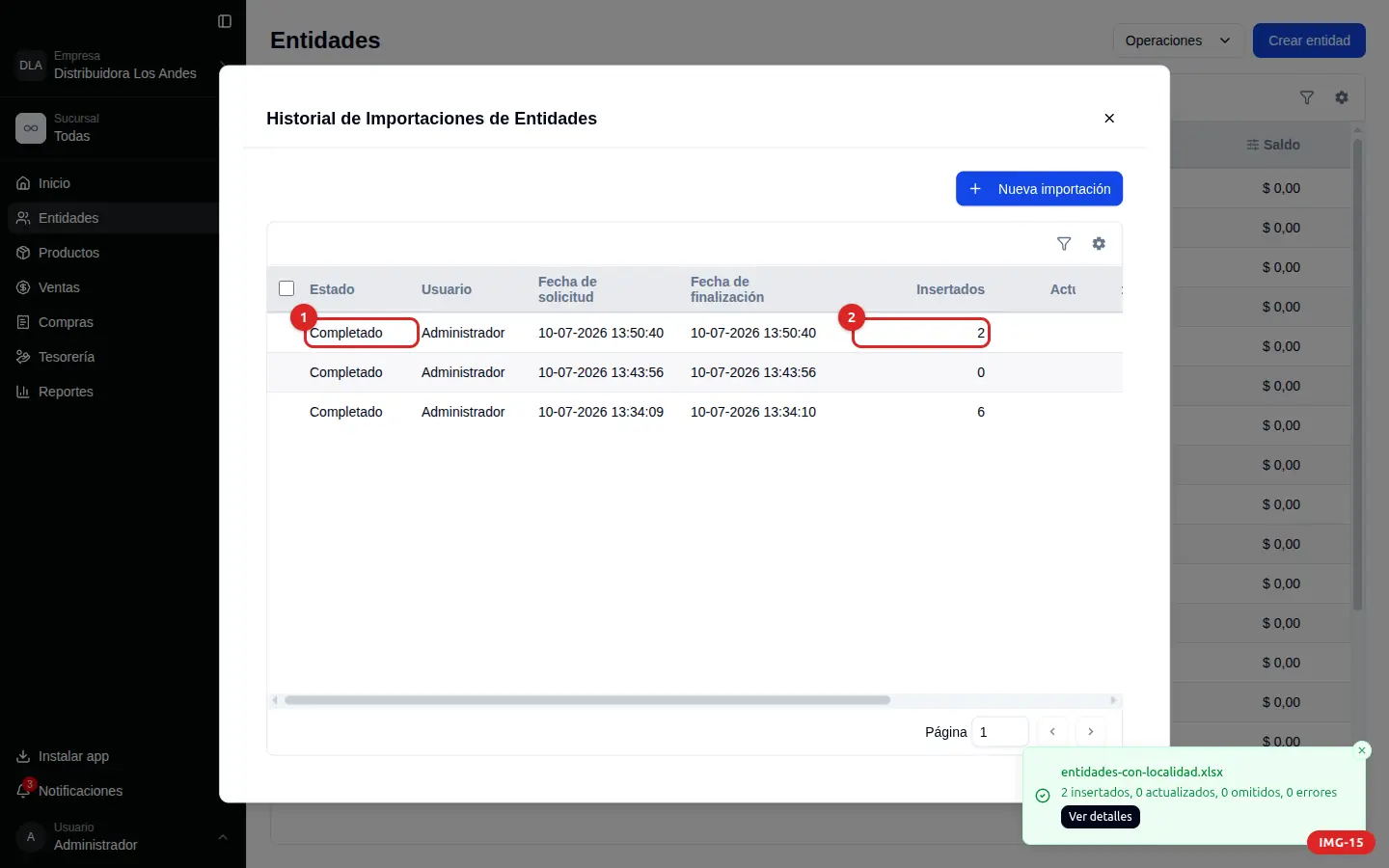
La importación se procesa en segundo plano, así que podés seguir trabajando mientras corre. Cuando termina, la fila aparece en el Historial como Completado, con la cantidad de registros, y te llega un aviso de confirmación.
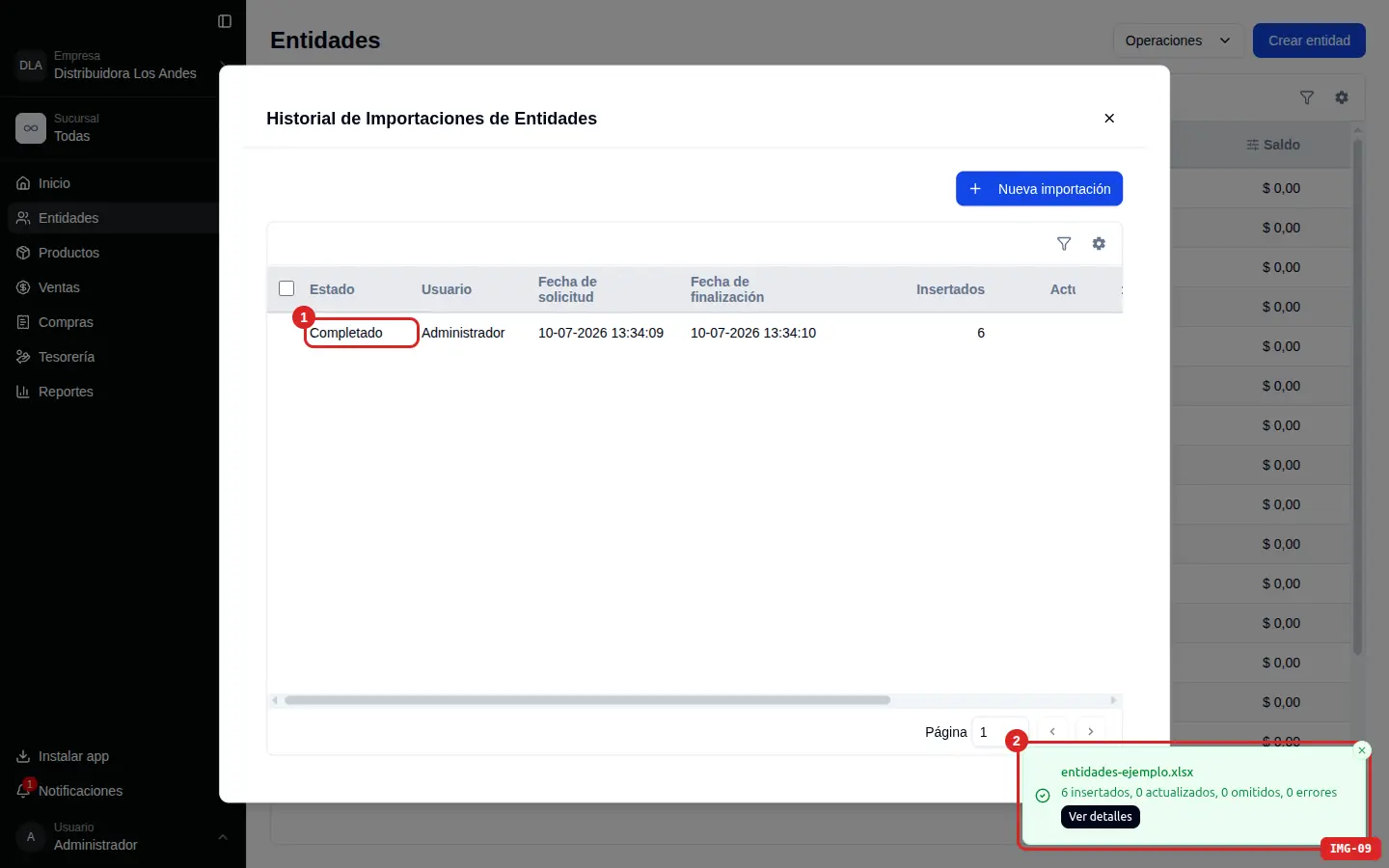
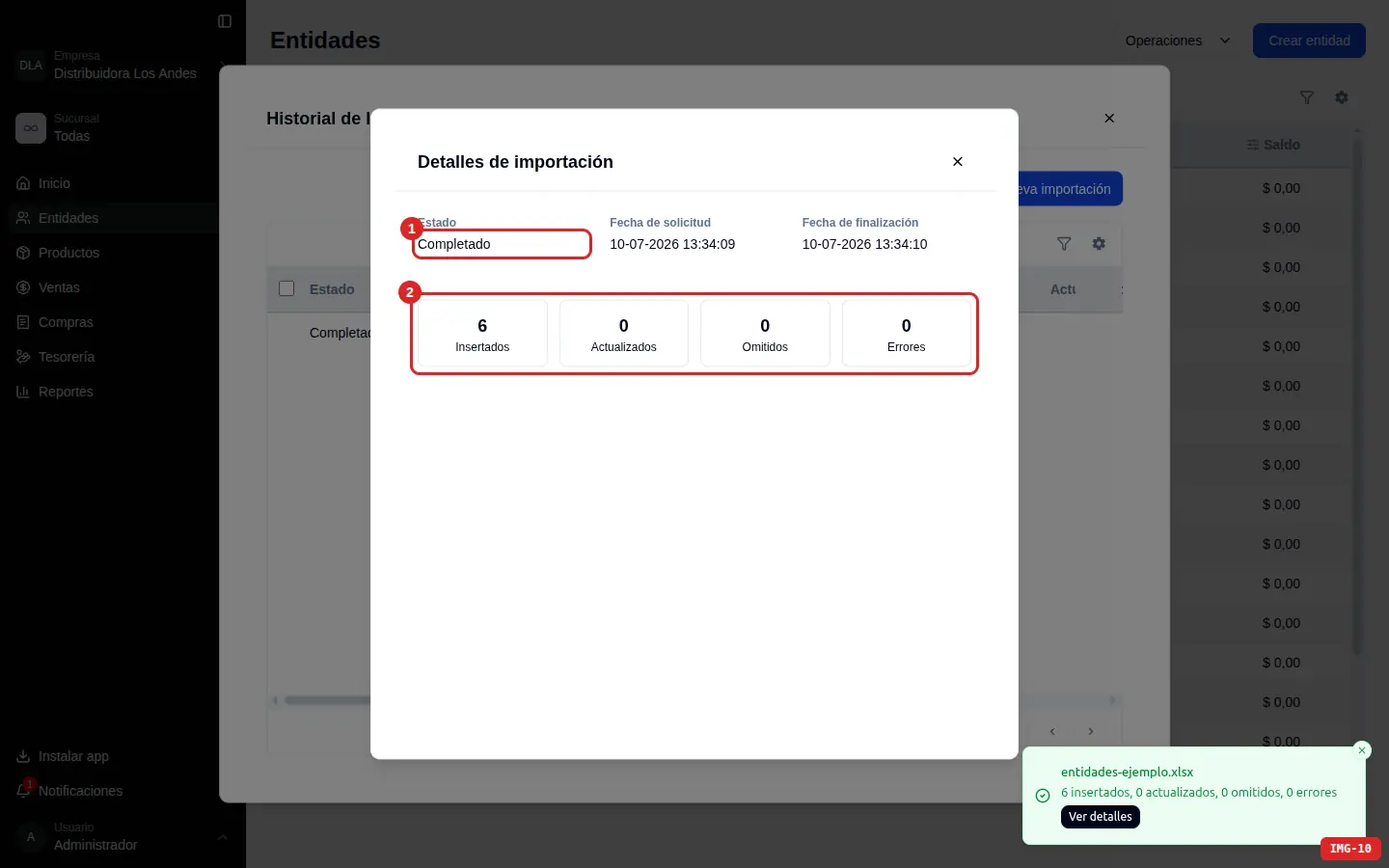
Para ver el detalle, hacé clic en la fila del Historial (o en Ver detalles del aviso). Se abre Detalles de importación, con el estado, las fechas y cuatro totales que corresponden a los registros: Insertados, Actualizados, Omitidos y Errores.
Si hubo errores, el detalle te los muestra agrupados por motivo. Cuando una fila falla porque a tu usuario le falta un permiso, el motivo te dice cuál: «Error de autorización. Permisos requeridos:» seguido del nombre del permiso faltante. Si distintas filas fallaron por permisos distintos, cada caso queda en su propio resumen, así sabés exactamente qué pedirle a quien administra los roles.
Una fila con error no tira abajo el resto de la importación: las demás se importan igual y en el detalle ves cuáles quedaron afuera y por qué.
Paso 7 — Verificá las entidades importadas
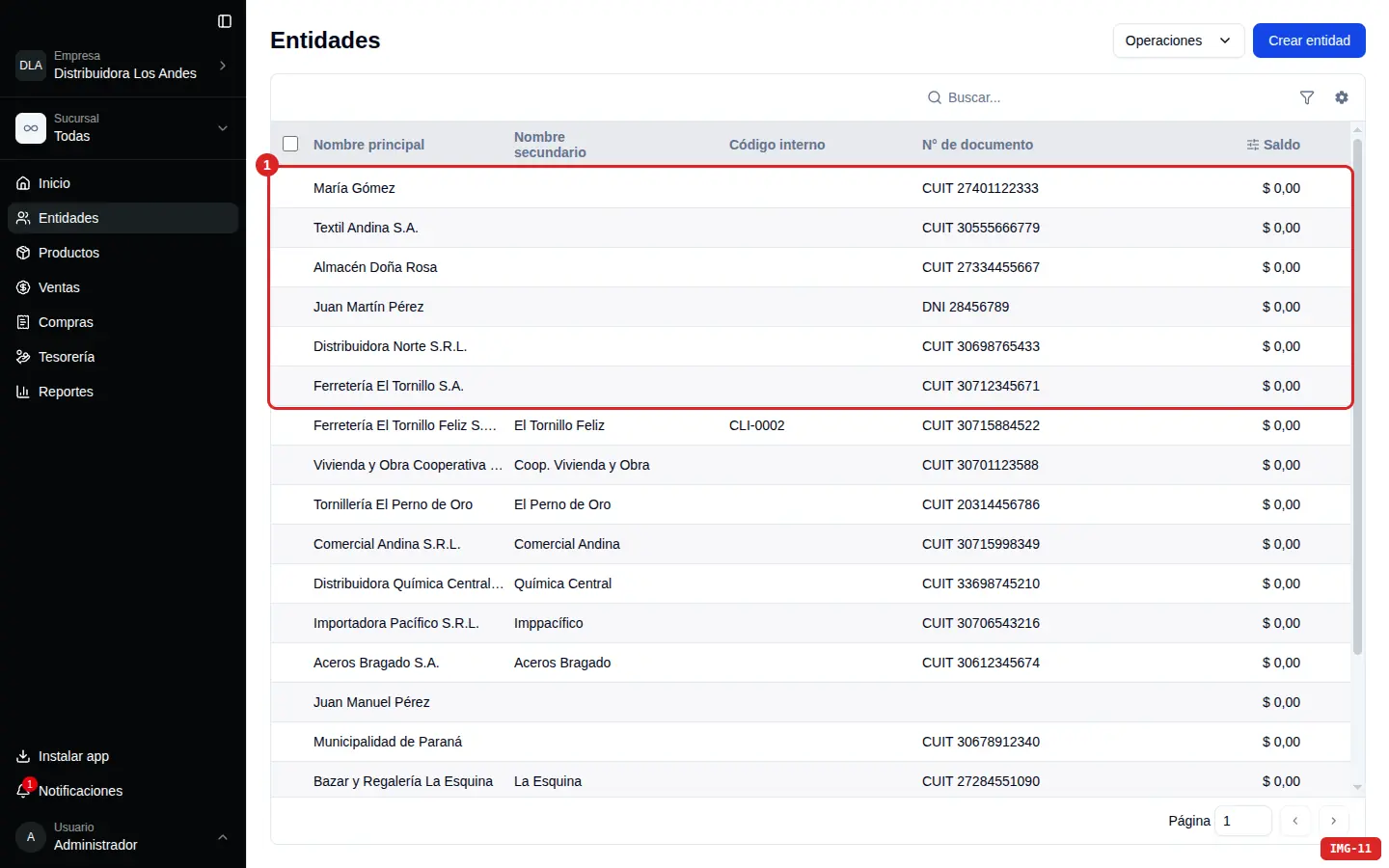
Cerrá las ventanas y vas a ver las entidades nuevas en la lista del módulo Entidades, con su nombre y documento. Desde ese momento ya podés venderles, comprarles, cobrarles o pagarles según los roles que les asignaste.
Cuando hay valores que Selentor no reconoce: resolver
Algunas columnas apuntan a datos que ya existen en el sistema: Localidad, Condición IVA, Tipo de documento, Rol y Moneda del saldo. Si en tu archivo aparece un valor que Selentor no encuentra (por ejemplo, una localidad escrita distinto a como está cargada), las filas no se importan y la importación termina con esos registros pendientes.
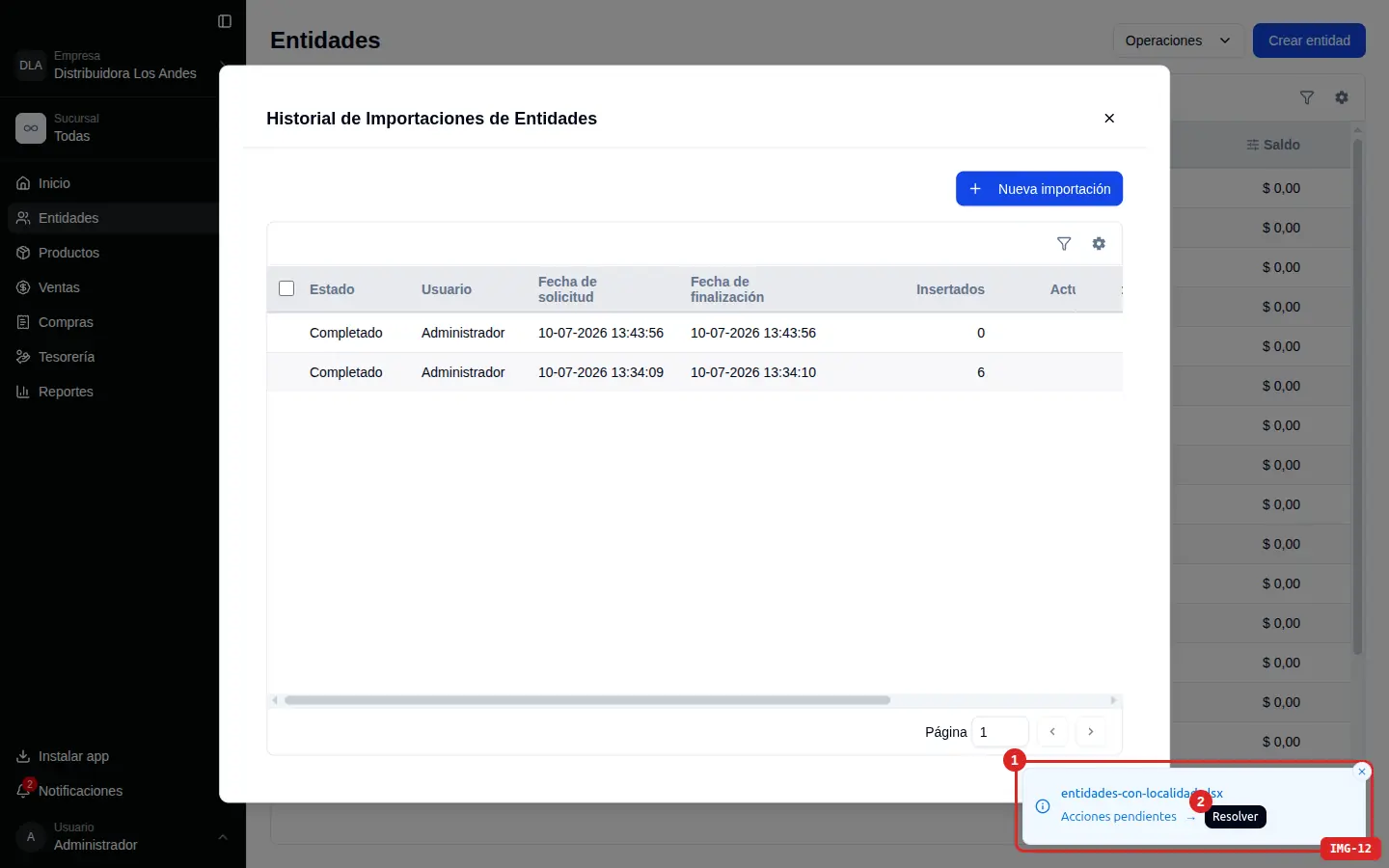
Cuando pasa eso, la importación figura como Completado pero con 0 insertados, y te aparece el aviso Acciones pendientes → Resolver. Hacé clic en Resolver.
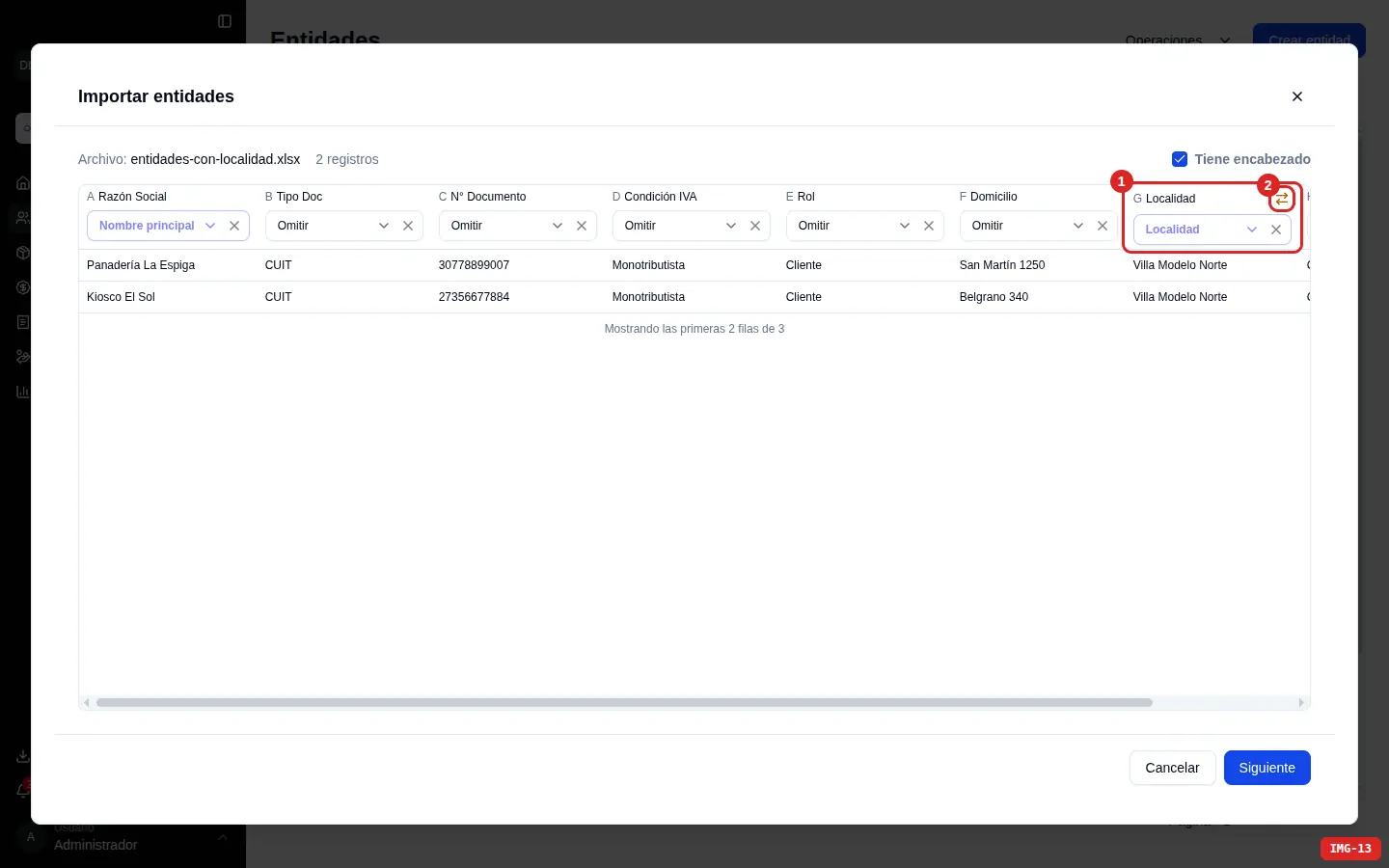
Se vuelve a abrir el asistente con tu archivo. La columna que tiene valores sin reconocer muestra un indicador ámbar al lado del título. Hacé clic en ese indicador.
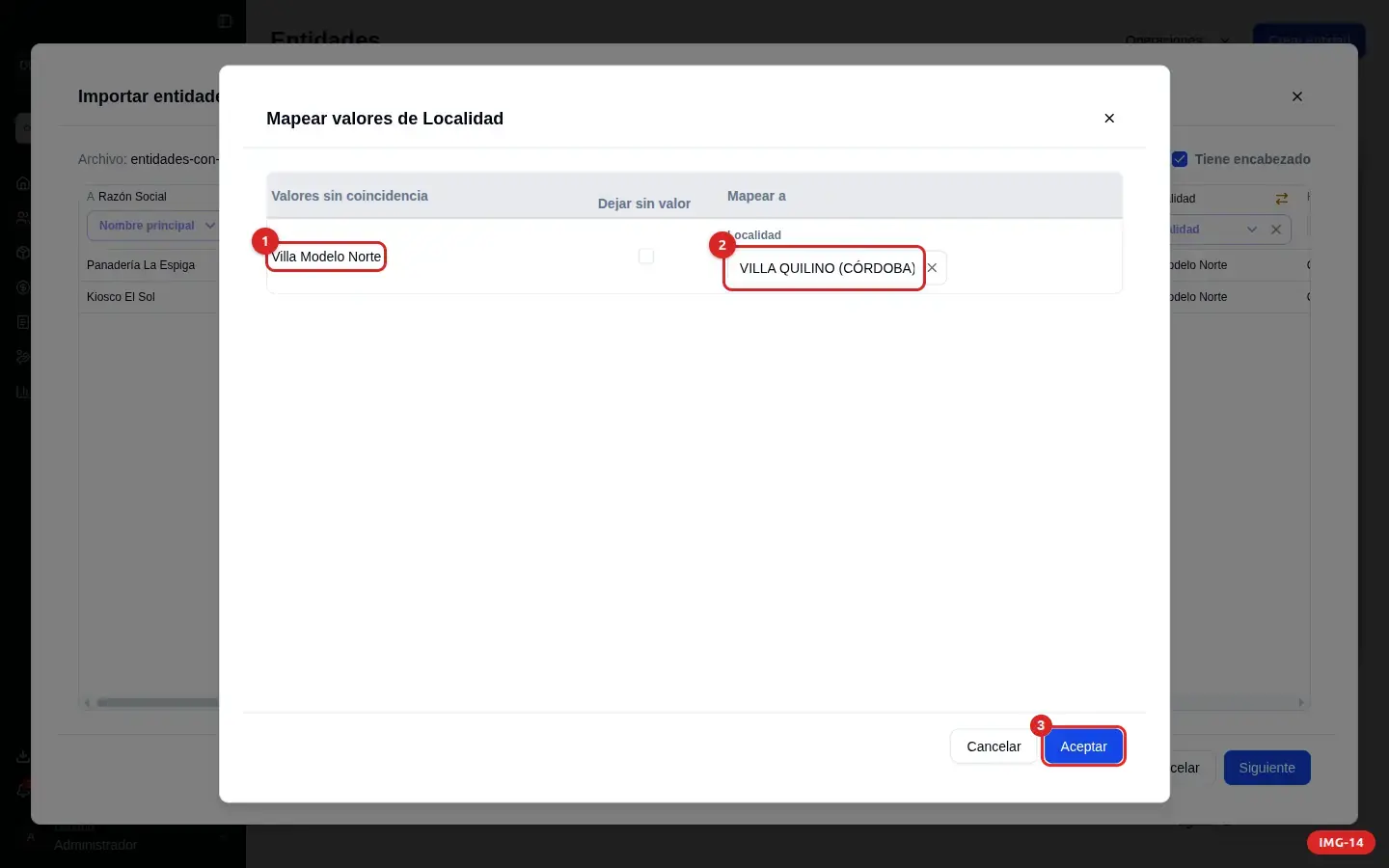
Se abre la ventana Mapear valores de {columna}. Ahí ves cada valor que no coincidió. Por cada uno, tenés dos opciones:
- En Mapear a, elegí el valor correcto que ya existe en Selentor (por ejemplo, la localidad real que corresponde).
- O tildá Dejar sin valor para importar la entidad sin ese dato.
Cuando termines, tocá Aceptar. El indicador de la columna pasa a verde: ya está resuelto.
Seguí con Siguiente y volvé a tocar Importar. Ahora sí, los registros que estaban pendientes se cargan, y la importación queda Completado con los insertados que faltaban.