¿Para qué sirven los datos de empresa?
Son la identidad de tu negocio dentro de Selentor: el nombre y el logo que van a aparecer en tus comprobantes, más los teléfonos, emails y sitios web de contacto. Es lo primero que conviene personalizar cuando arrancás, y se hace una sola vez.
Para una PyME lo recomendable es cargar todo: logo, nombre y datos de contacto; esto le da una imagen prolija a cada comprobante que emitís. Si querés ir rápido, alcanza con el Nombre — es el único dato que el sistema te pide sí o sí — y el resto lo completás cuando lo necesites.
¿Y la razón social? No va acá. Tu razón social, tu CUIT y tus datos fiscales se cargan en ARCA → Razones sociales, que es otra pantalla.
[Ver artículo: Integración con AFIP/ARCA: Facturación electrónica]
Paso 1 — Abrí la configuración de tu empresa
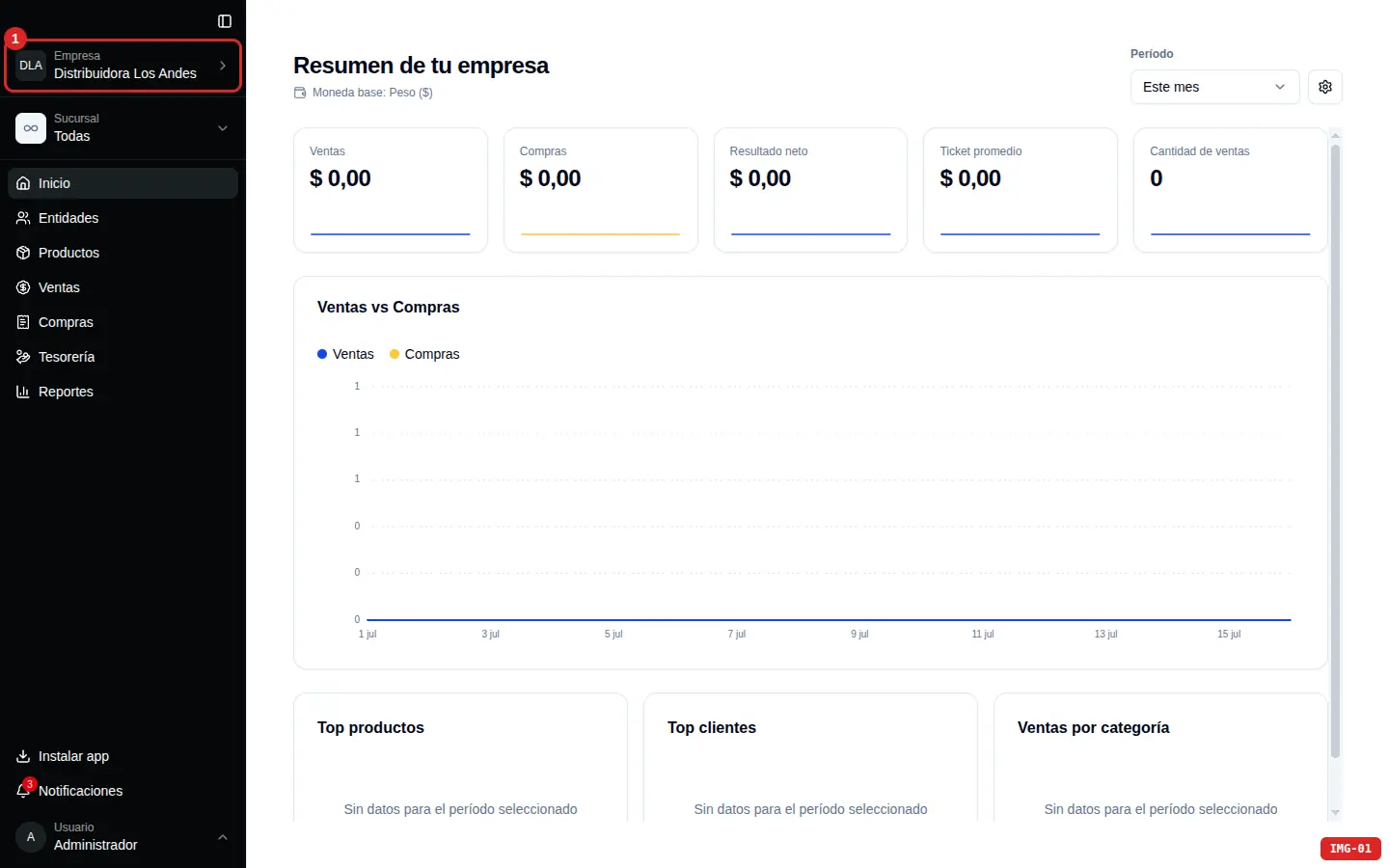
En la barra lateral izquierda, arriba de todo, está el botón de Empresa (muestra el nombre de tu empresa). Hacé clic ahí.
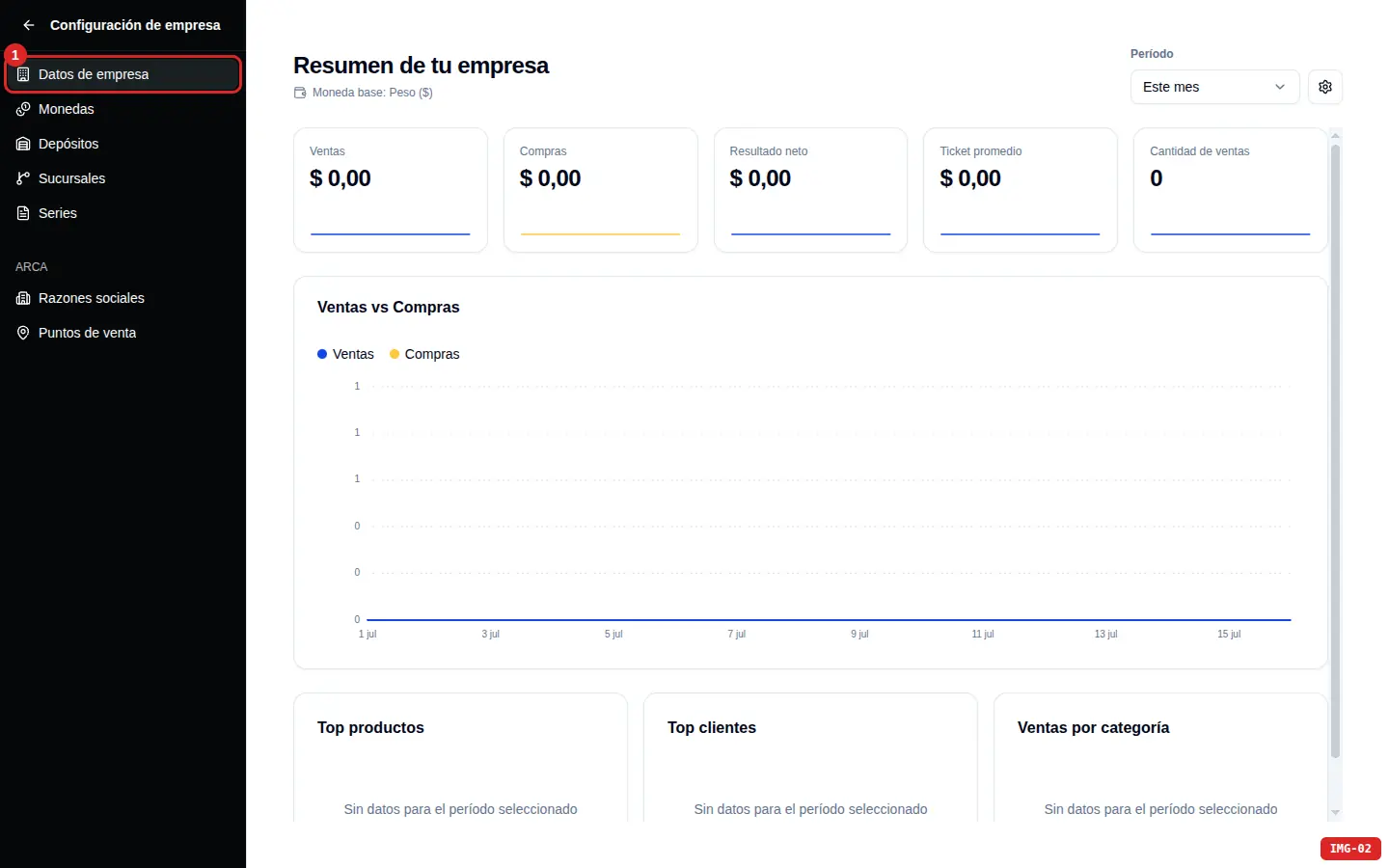
El menú cambia y te muestra las opciones de configuración de la empresa: Datos de empresa, Monedas, Depósitos, Sucursales, Series y Plantillas de impresión, más la sección ARCA. Hacé clic en Datos de empresa.
Paso 2 — Qué vas a encontrar en la ventana
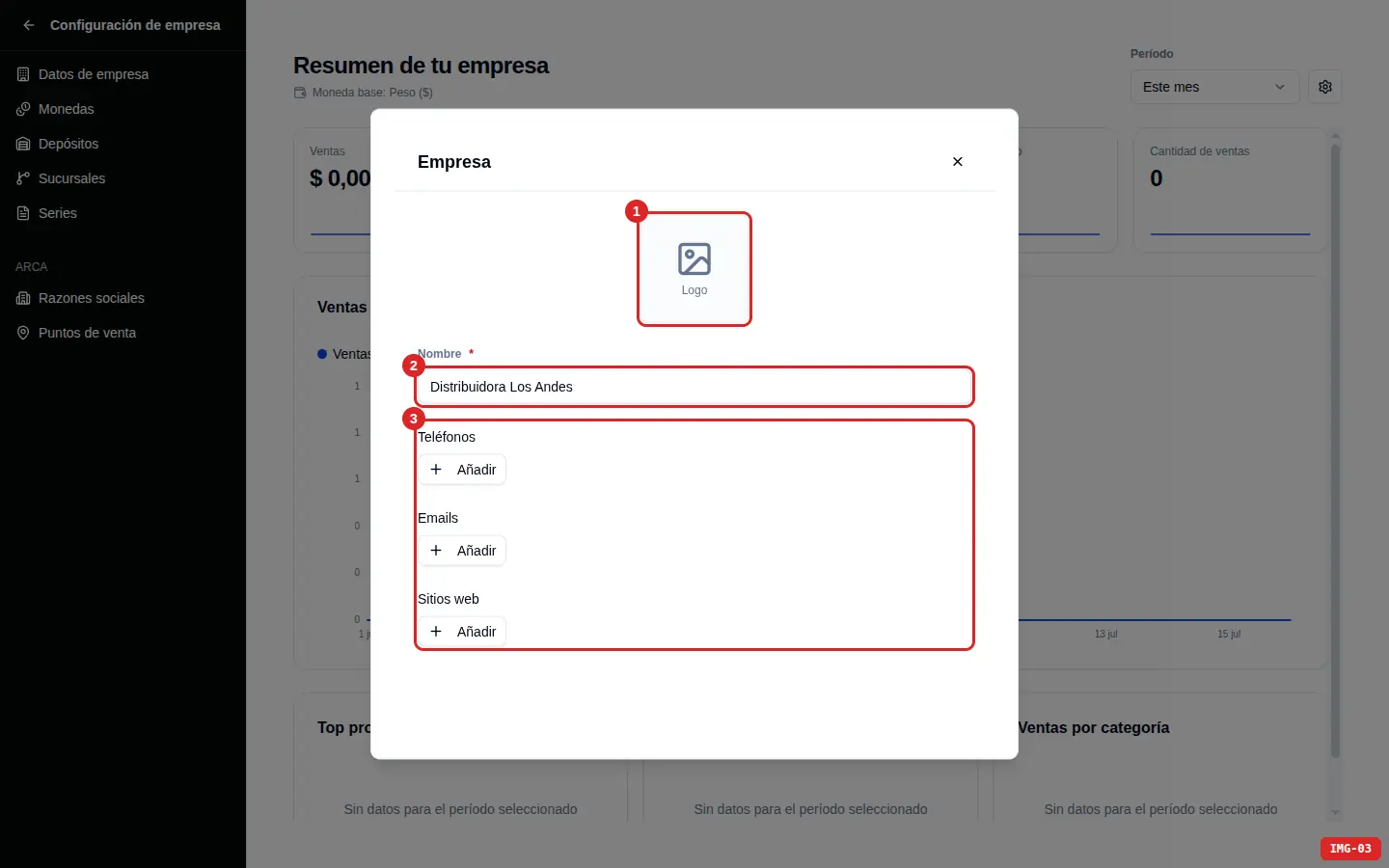
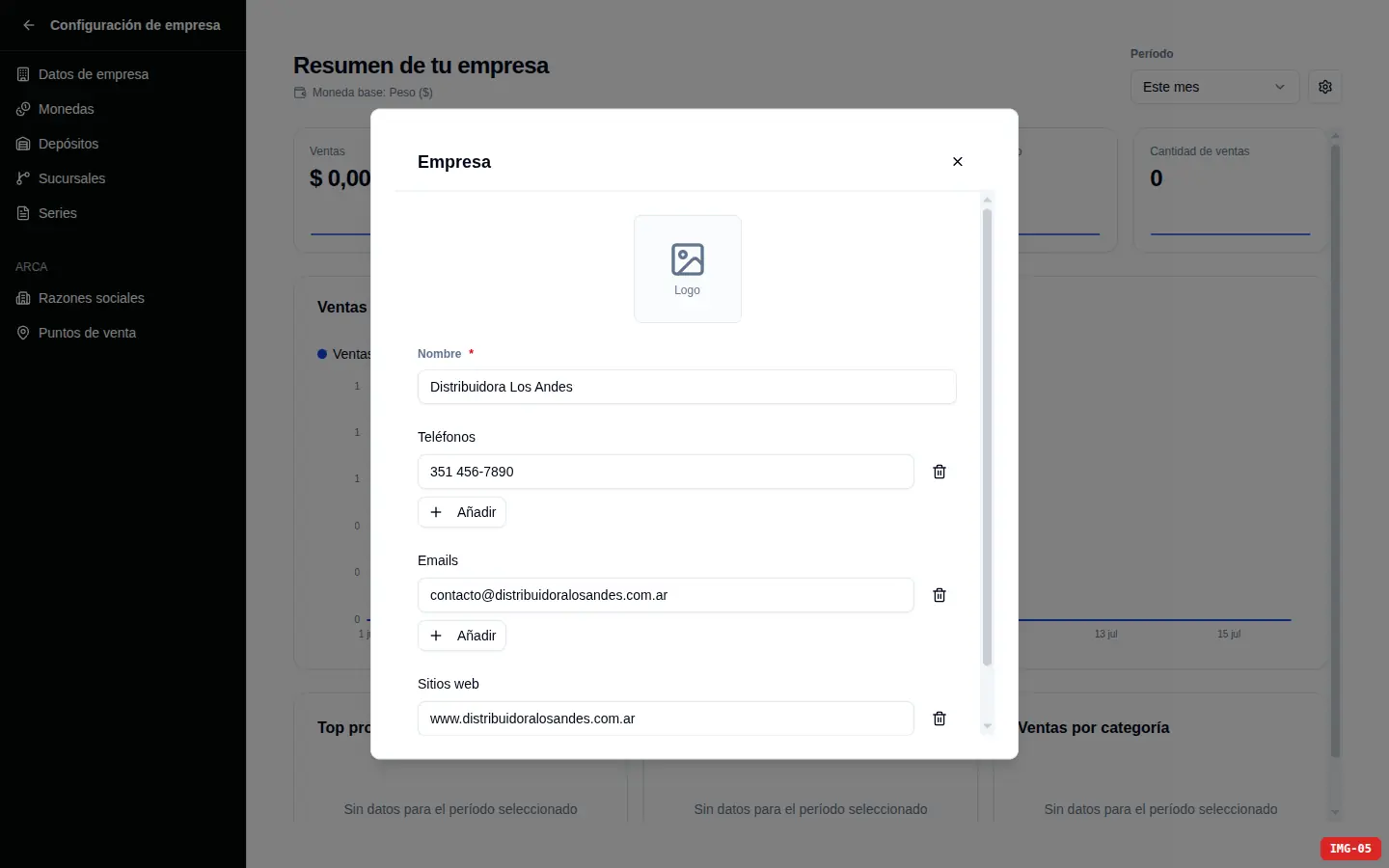
Se abre la ventana Empresa. Tiene cinco campos:
- Logo — opcional. El que va a salir en tus comprobantes.
- Nombre — obligatorio. El único dato que el sistema te exige.
- Teléfonos — opcional. Podés cargar todos los que quieras.
- Emails — opcional. También podés cargar varios.
- Sitios web — opcional. Idem.
Paso 3 — Subí tu logo (opcional)
Pasá el mouse por encima del recuadro del Logo: aparece un lápiz. Hacé clic ahí y elegí la imagen desde tu computadora.
- Formatos: PNG, JPG o WebP.
- Peso máximo: 5 MB. Si te pasás, el sistema te avisa y no la sube.
Ojo: el logo se guarda automáticamente apenas elegís el archivo, sin necesidad de hacer clic en Guardar cambios. Incluso si cerrás la ventana sin guardar el resto de los datos, el logo va a quedar cargado igual. Para cambiarlo, repetí el paso con otra imagen.
Paso 4 — Escribí el nombre de tu empresa
En Nombre, cargá cómo se llama tu negocio. Es el nombre que vas a ver en la barra lateral y el que sale en tus comprobantes.
Este campo no puede quedar vacío: si lo borrás, el sistema no te va a dejar guardar.
Paso 5 — Cargá teléfonos, emails y sitios web (opcional)
Los tres campos funcionan igual. Debajo de cada título tenés el botón Añadir: cada clic te suma un renglón vacío para completar.
- Hacé clic en Añadir, en la sección que quieras.
- Escribí el dato en el renglón que apareció.
- Si querés cargar otro, volvé a tocar Añadir. No hay límite.
- Para sacar un renglón, usá el tacho de basura que está a su derecha.
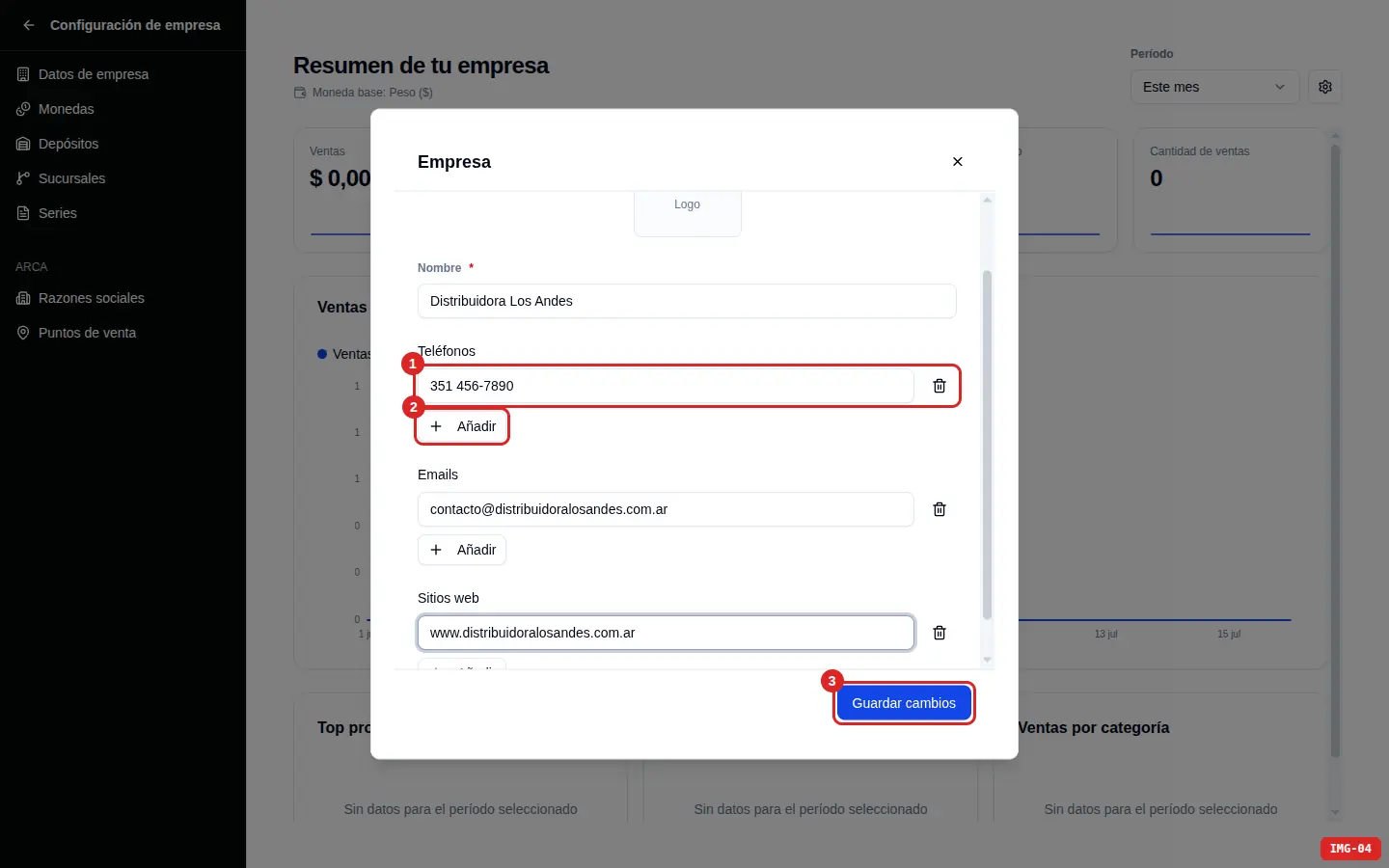
Si dejás un renglón vacío y guardás, Selentor lo descarta solo. No hace falta que lo borres a mano.
Paso 6 — Guardá los cambios
El botón Guardar cambios, abajo a la derecha, aparece recién cuando modificás algo. Si no lo ves, es que todavía no cambiaste nada.
Hacé clic y listo: el sistema confirma, el nombre y los datos se actualizan al instante y el botón Guardar cambios vuelve a desaparecer — esa es la señal de que ya está todo guardado.
Si intentás cerrar la ventana con cambios sin guardar, Selentor te pregunta antes de descartarlos. Podés volver atrás y guardar.
¡Listo!
Tu empresa ya quedó personalizada. Podés volver a esta ventana cuando quieras: los datos de empresa se editan las veces que haga falta, y el próximo paso de la configuración son las sucursales, depósitos, monedas y series, que están en ese mismo menú.
[Ver artículo: Sucursales y depósitos]
[Ver artículo: Monedas]
[Ver artículo: Series de comprobantes]