No necesitás preparar nada. Tu cuenta ya viene con la Caja Principal abierta y lista para recibir movimientos, así que podés cargar el saldo directamente.
Si vas a cargar plata en otra caja: la caja tiene que existir antes.  [Ver artículo: Cajas]
Si vas a cargar plata en otra moneda (dólares, por ejemplo): la moneda tiene que estar creada, con su cotización puesta al día. [Ver artículo: Monedas]
Obligatorio: entrar con un usuario que tenga los permisos necesarios para gestionar transacciones de caja y cheques. El usuario que registró la cuenta es Super Admin y ya lo tiene.
¿Por qué cargar los saldos iniciales?
Selentor arranca en cero. Vos no: hoy tenés plata y cheques en el cajón. Cargar los saldos iniciales es decirle al sistema con cuánto empezás, para que desde el primer día lo que ves en pantalla coincida con lo que contás a mano.
Son dos cosas distintas, y se cargan desde dos ventanas diferentes:
- El efectivo — la plata en billetes que tenés en cada caja. Se carga desde Tesorería → Caja.
- Los cheques de terceros — los que te dieron y todavía no depositaste ni entregaste. Se cargan desde Tesorería → Cheques.
No busques un botón que diga «Saldo inicial». El saldo inicial de una caja es simplemente el primer ingreso que le cargás. Lo hacés con una transacción común y le ponés Saldo inicial en la descripción, para reconocerla después.
Paso 1 — Dónde se carga el efectivo
En la barra lateral izquierda, hacé clic en la flecha de Tesorería para desplegar el módulo, y después clic en Caja. Lo primero que vas a ver arriba es un campo Caja con un asterisco: es obligatorio y viene en Sin definir.
Seleccioná la caja donde querés cargar el saldo inicial y fijate abajo de todo: el Total general arranca en cero. Ése es el número que vamos a mover.
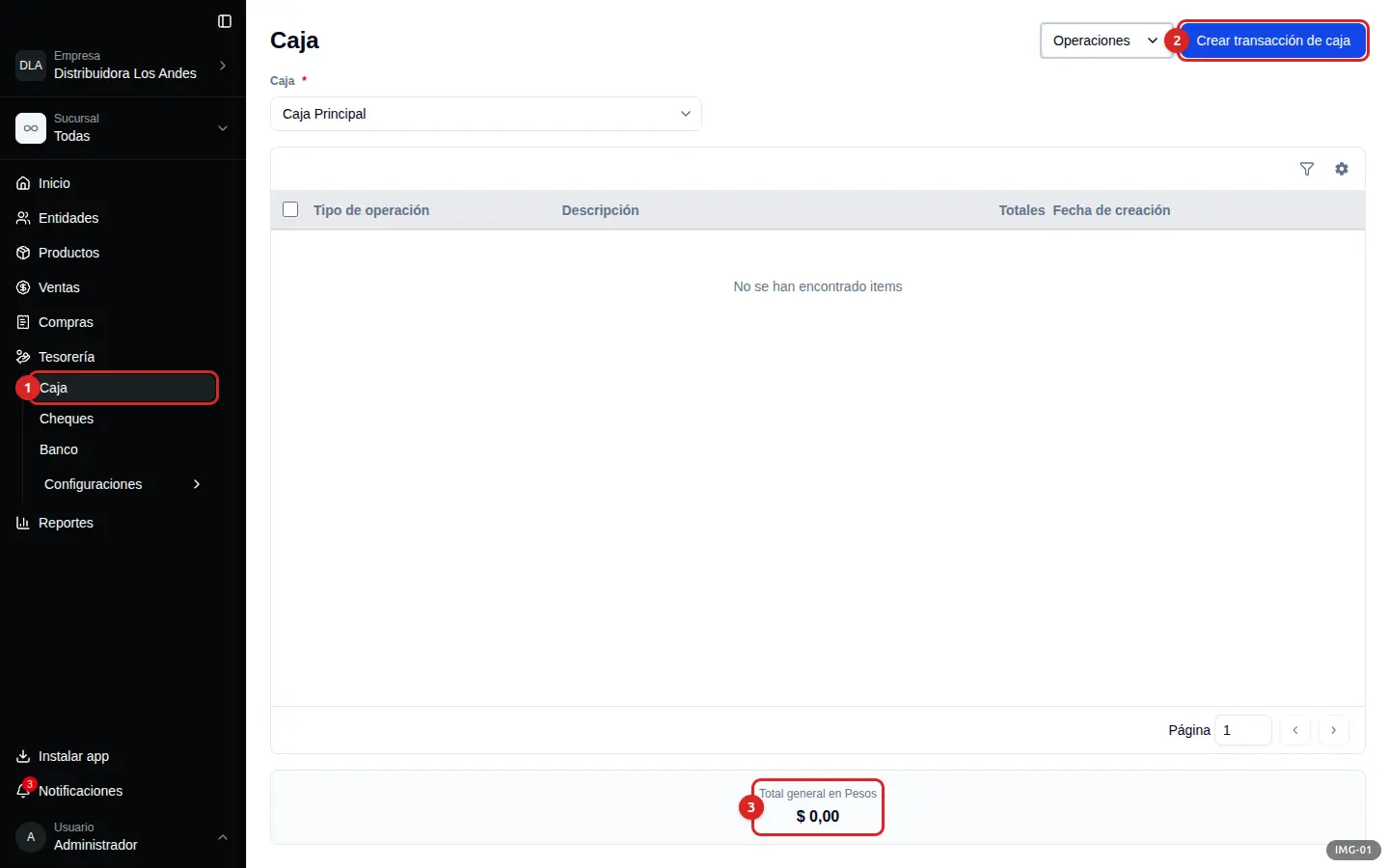
Cada vez que entrás a Tesorería → Caja, el campo Caja vuelve a Sin definir y la lista aparece vacía con un No se han encontrado items. No te asustes: no se borró nada, sólo tenés que volver a elegir la caja. Hasta que no elijas una caja, la pantalla se queda vacía.
Paso 2 — Armá la transacción
Hacé clic en el botón Crear transacción de caja, arriba a la derecha.
Se abrirá una ventana con los siguientes campos:
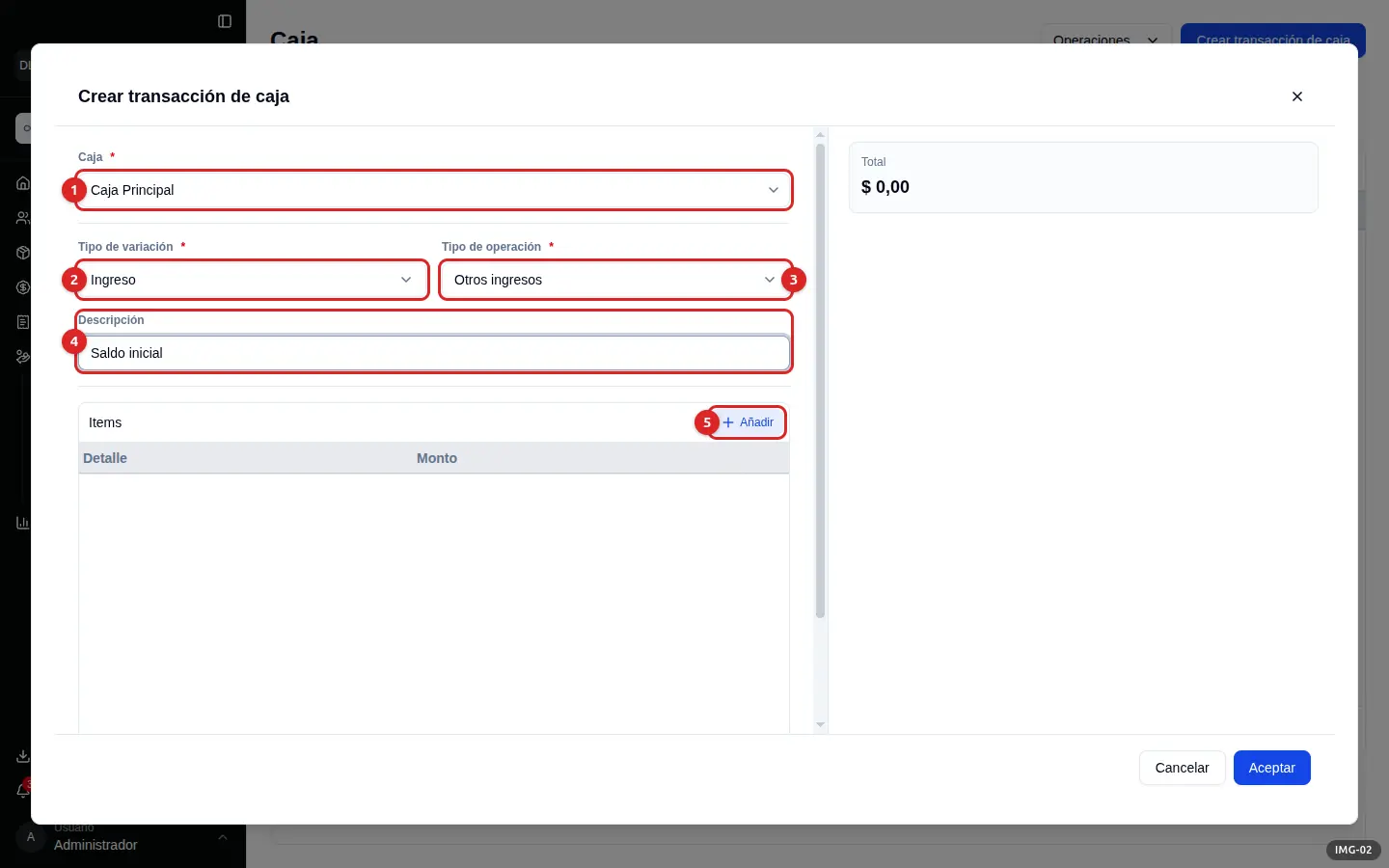
- Caja — dónde entra la plata. Viene con la caja que elegiste previamente, pero también podés cambiarla desde acá.
- Tipo de variación — Ingreso (entra plata) o Egreso (sale plata). Para un saldo inicial va Ingreso, que ya viene puesto.
- Tipo de operación — el motivo del movimiento. Para un saldo inicial va Otros ingresos, que también ya viene puesto.
- Descripción — escribí Saldo inicial. Es el texto que vas a ver en la lista dentro de seis meses cuando te preguntes de dónde salió esa plata.
Luego, sin salir de la ventana, hacés clic en el botón Añadir — en el apartado Items.
Ojo con el orden. Si cambiás el Tipo de variación o el Tipo de operación después de haber cargado items, Selentor te avisa que se eliminarán los items que haya cargado y, si aceptás, los borra. Dejá esos dos campos como van a quedar antes de empezar a cargar montos.
Paso 3 — Cargá el efectivo, una moneda por vez
Al hacer clic en Añadir se abre una ventanita para cargar un item de transacción de caja.
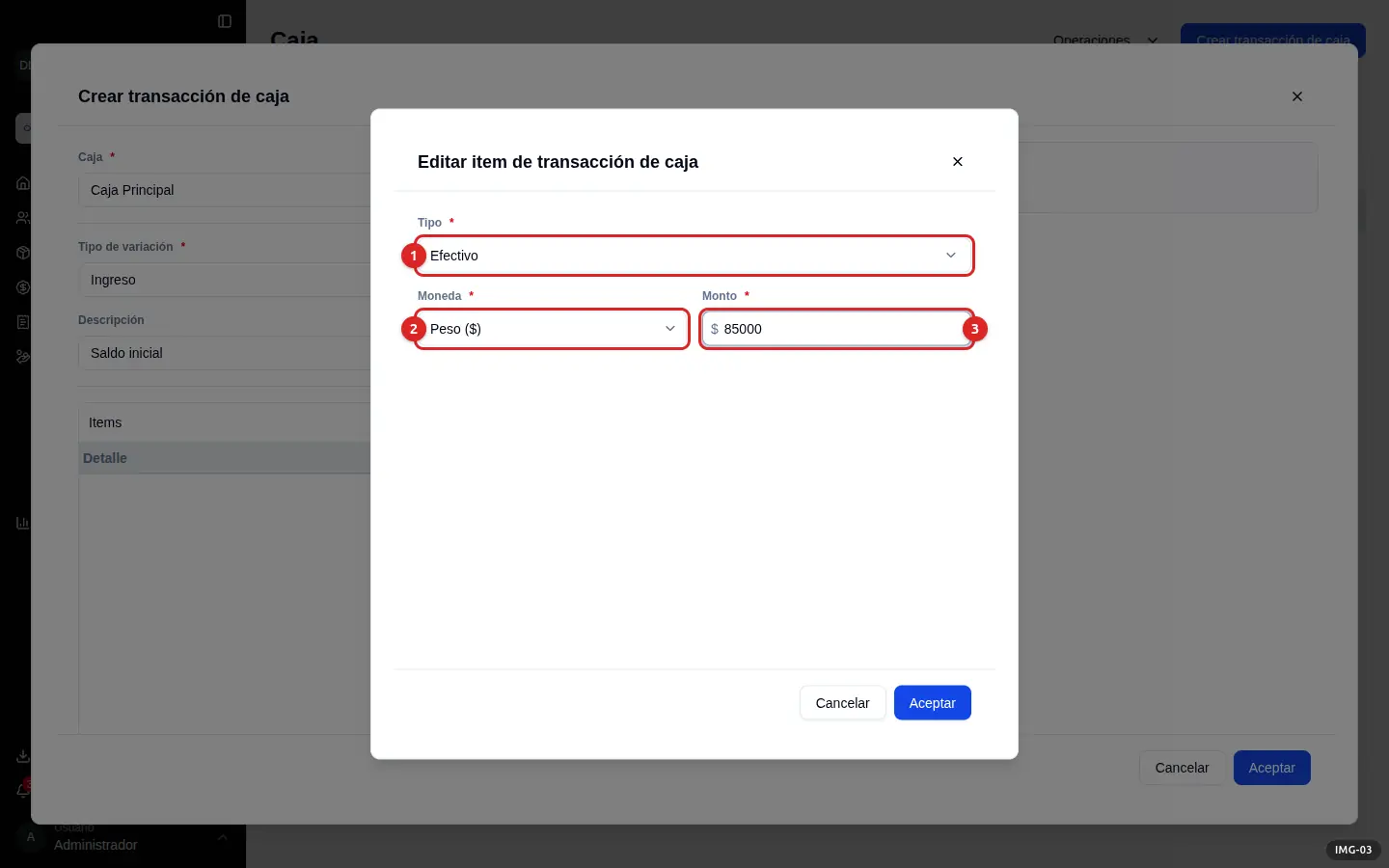
Vas a ver tres campos:
- Tipo — va Efectivo, que ya viene puesto.
- Moneda — viene tu moneda principal: actualmente y por defecto es el Peso [Ver artículo: Monedas]. Si estás cargando dólares, cambiala acá.
- Monto — cuánta plata de esa moneda tenés. Tiene que ser mayor a cero: si ponés 0, Selentor te indica que Debe ser mayor a 0.
Si tenés plata en más de una moneda, cargá un item por cada una, todos en la misma transacción. No hace falta hacer una transacción por moneda.
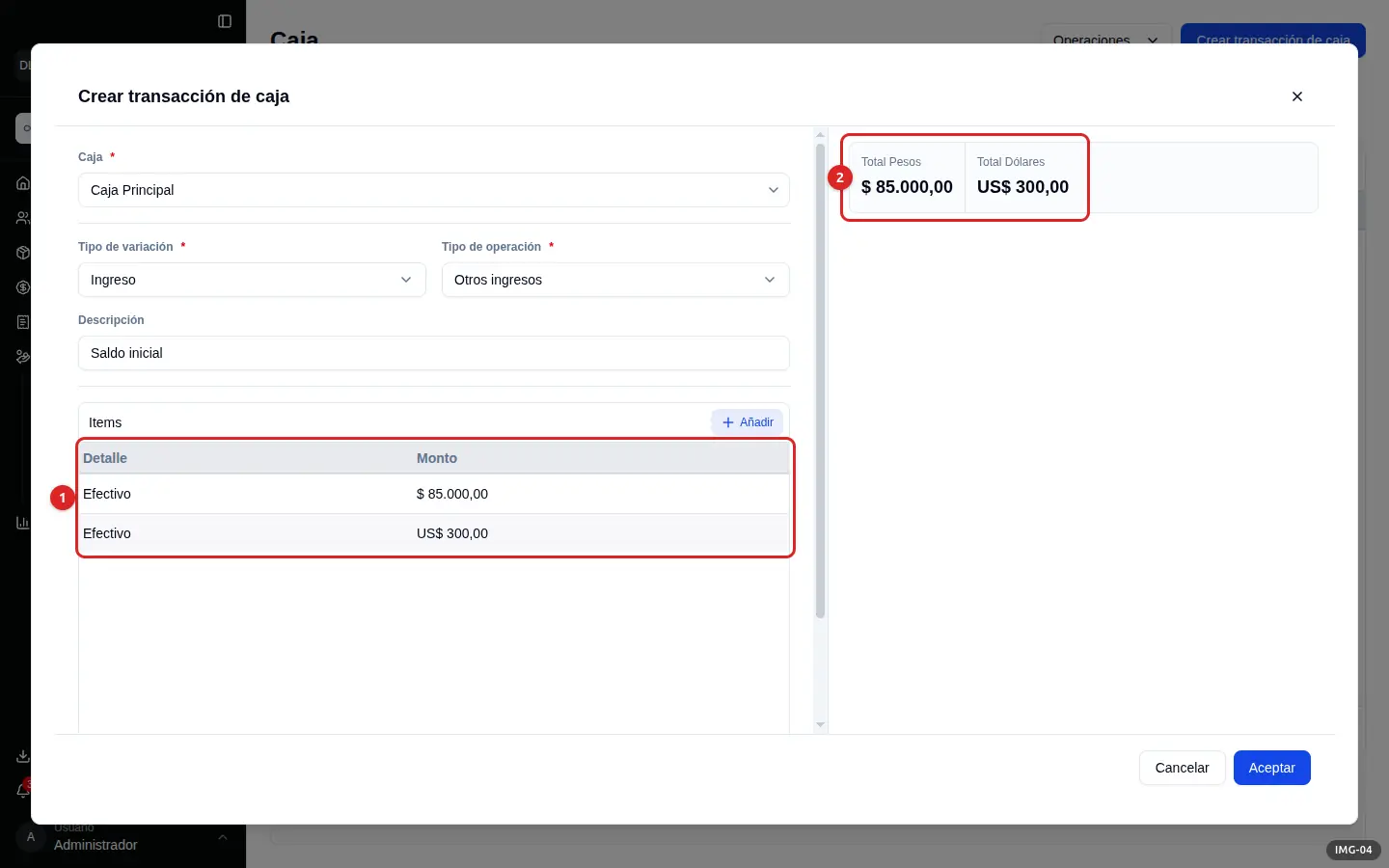
Selentor te va mostrando un total por cada moneda que cargaste — Ejemplo: Total Pesos y Total Dólares — para que controles antes de aceptar. Cuando esté todo, hacé clic en Aceptar.
Paso 4 — Verificá el saldo
La transacción aparece en la lista al instante, con la descripción que le pusiste. Y abajo de todo, los totales de la caja ya no están en cero.
Recordá tener seleccionada la caja correcta en el campo Caja, solo asi podrás ver las operaciones en relación a esa caja.
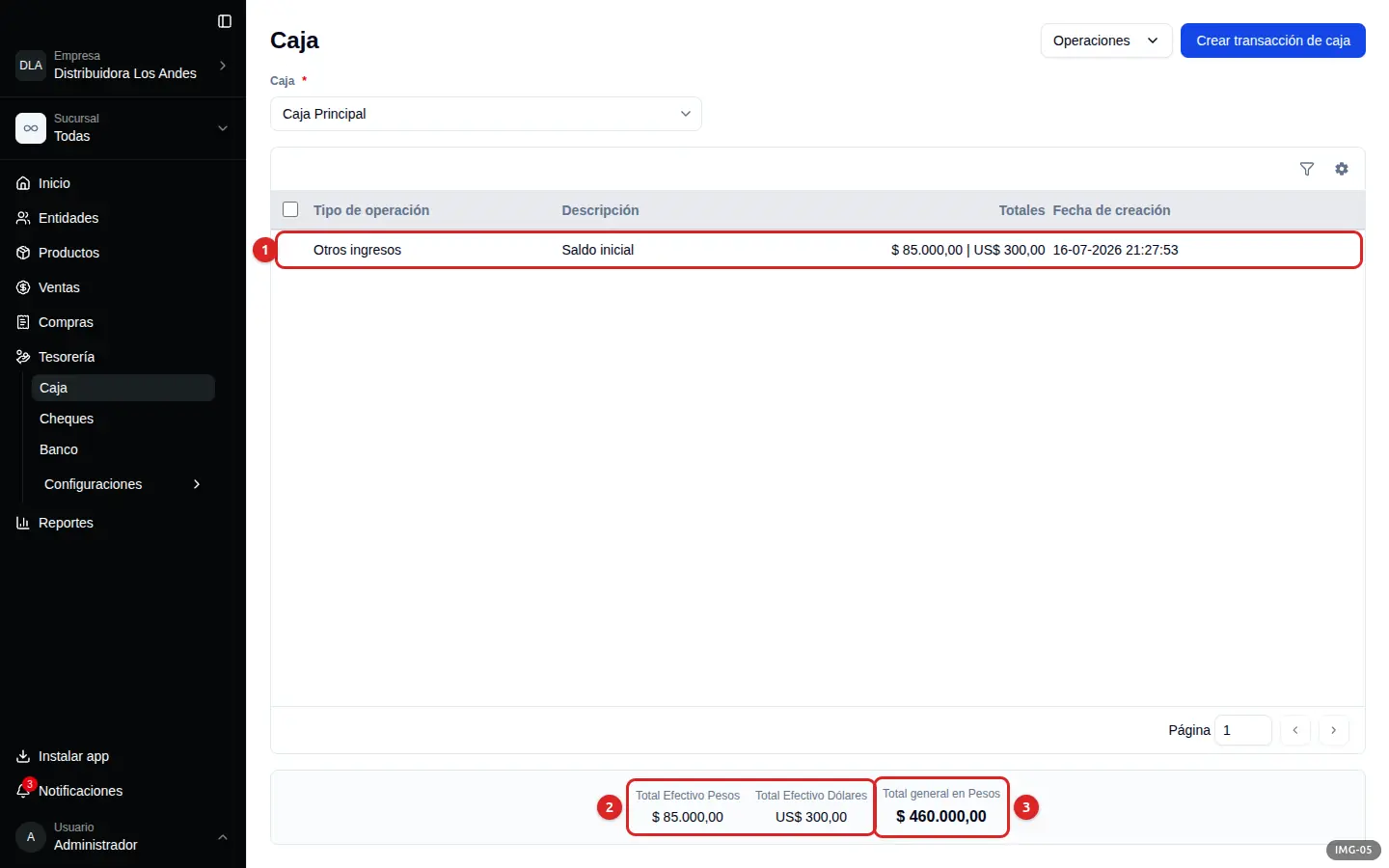
Vas a ver un total por cada moneda que tengas en la caja (Ejemplo: Total Efectivo Pesos, Total Efectivo Dólares) y, a la derecha, el Total general: sumatoria de ambos expresada en la moneda principal y con la cotización que tenés cargada.
En el ejemplo de la imágen hay $ 85.000 y US$ 300, y el total general dice $ 460.000: son los 85.000 pesos más los 300 dólares convertidos a 1.250 pesos cada uno. Recordá mantener actualizada la cotización.
Paso 5 — Los cheques que ya tenés en cartera
Un cheque no es un monto: es un papel con emisor, banco, número y fechas. Por tanto, no se cargan como un item de la transacción de caja que acabás de hacer, sino desde una ventana aparte.
En la barra lateral izquierda, hacé clic en la flecha de Tesorería para desplegar el módulo, y después clic en Cheques. Arriba a la derecha está el botón Crear cheque.
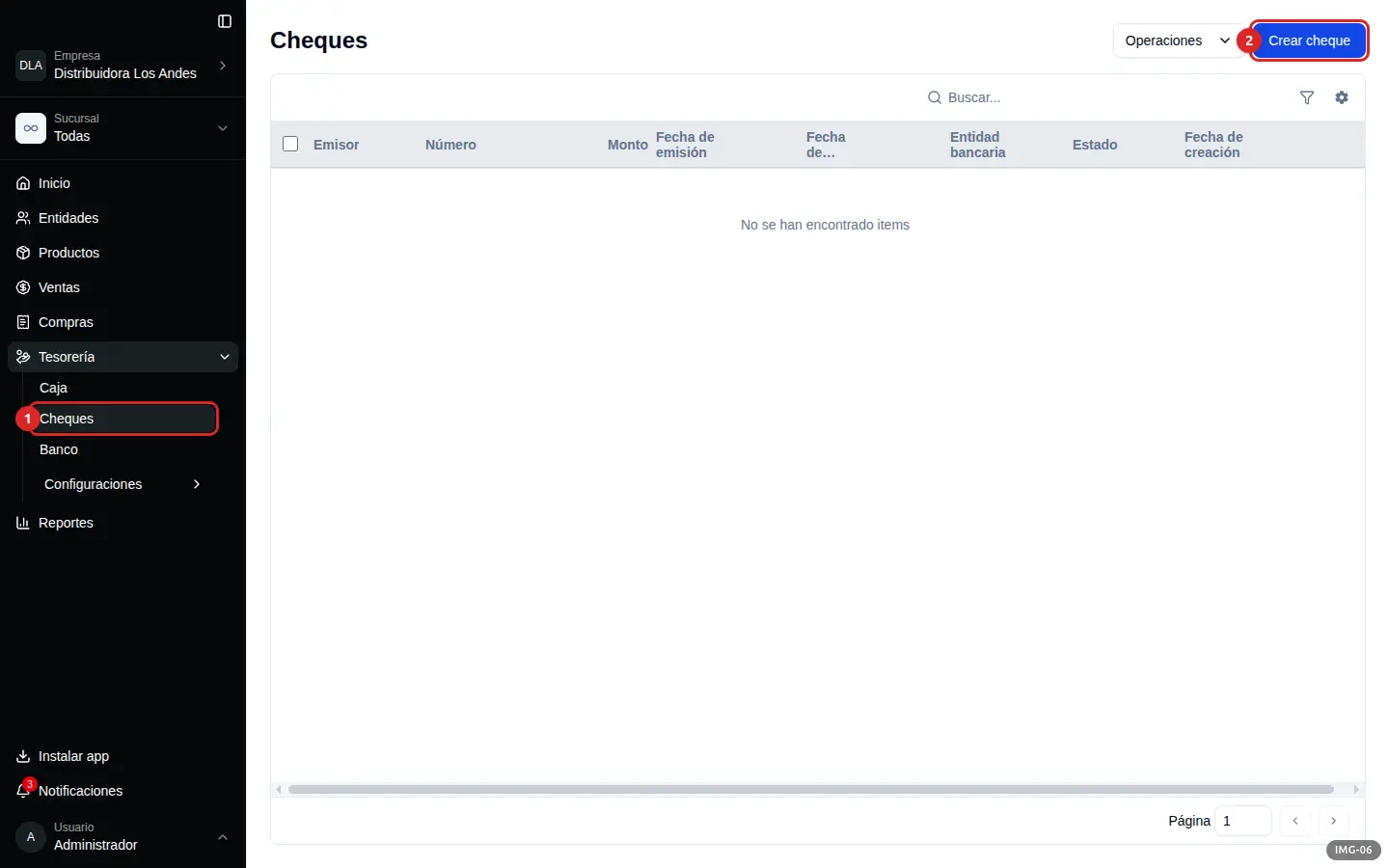
Paso 6 — Cargá el cheque y metelo en la caja en un solo paso
Hacé clic en Crear cheque y completá los campos.
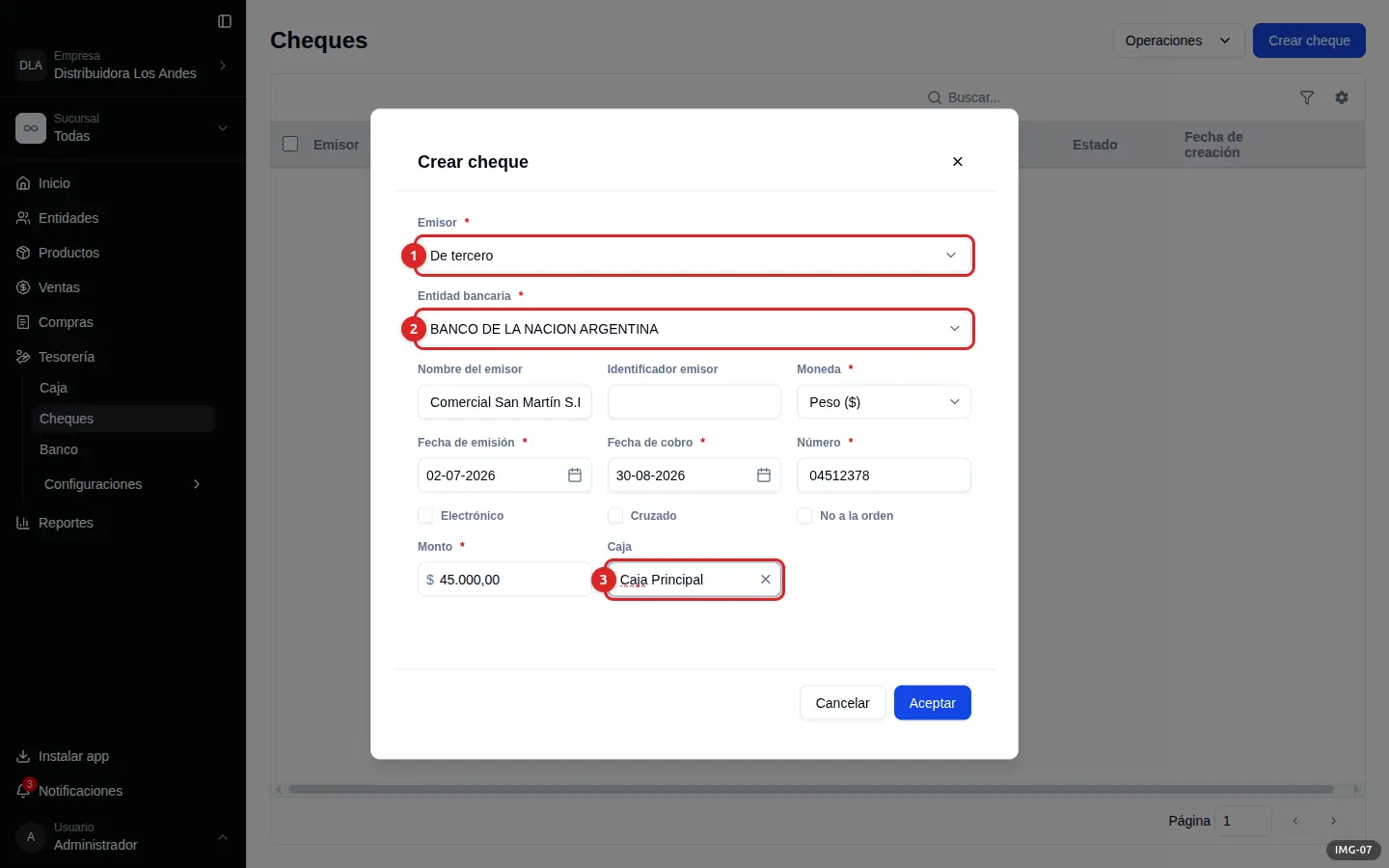
- Emisor — cambialo a «De tercero». Viene en Propio, que es para los cheques de tu propia chequera. Los que estás cargando ahora te los dio otro, así que van como De tercero.
- Entidad bancaria — el banco que figura impreso en el cheque.
- Nombre del emisor e Identificador emisor — opcionales: quién te lo dio. Vale la pena completar el nombre, para saber de quién es cada cheque.
- Moneda, Número y Monto — tal cual están escritos en el papel.
- Fecha de emisión y Fecha de cobro — las del cheque. La de emisión viene con la fecha de hoy: cambiala por la real, que es una fecha pasada. La de cobro no puede ser anterior a la de emisión.
- Electrónico, Cruzado y No a la orden — opcionales: marcalos si el cheque lo es.
- Caja — opcional, pero es el que te ahorra la mitad del trabajo. Elegí acá la caja donde tenés guardado el cheque.
Hacé clic en Aceptar. El cheque aparece en la lista, y fijate en la columna Estado: dice En caja.
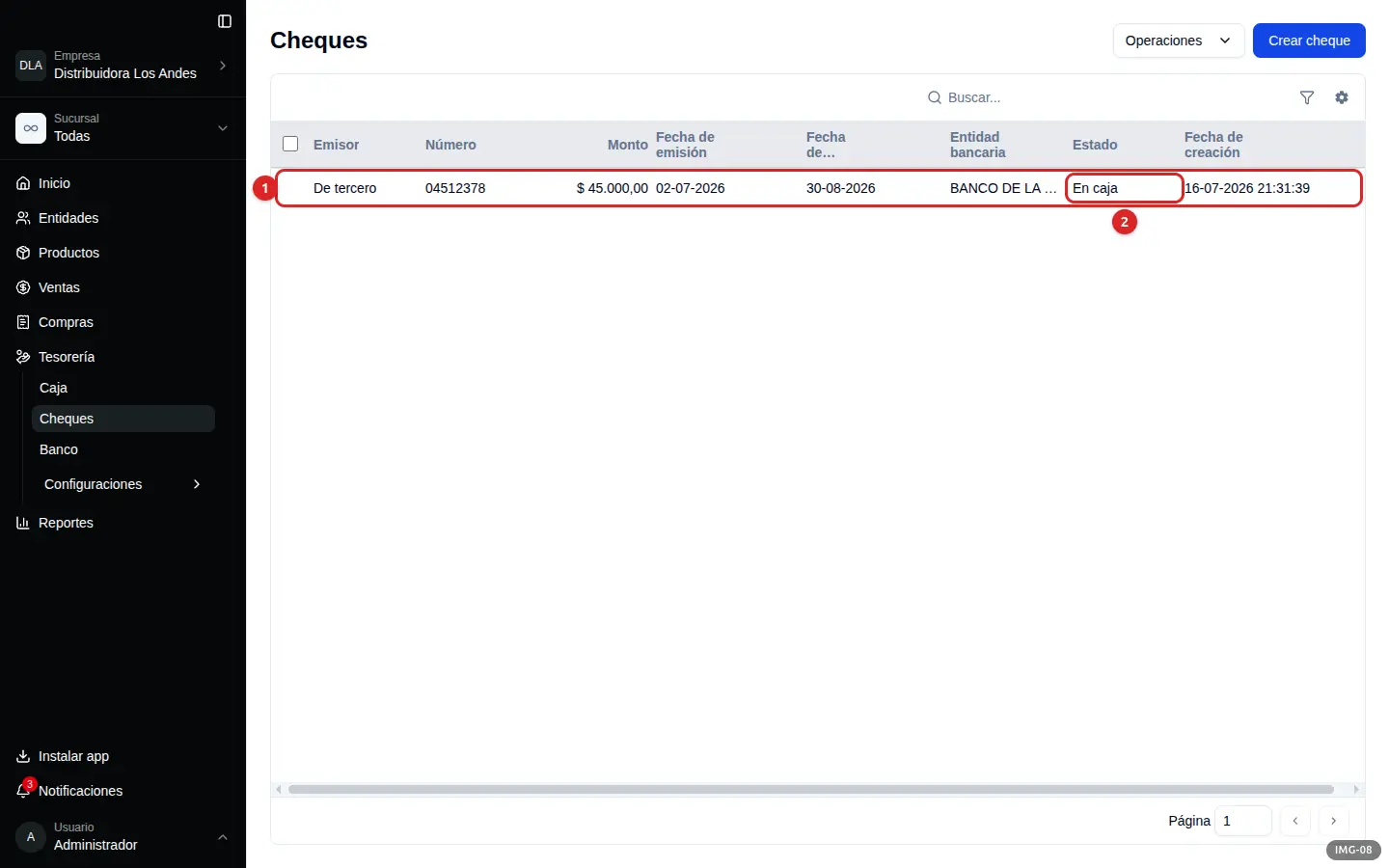
Para qué sirve el campo Caja. Si lo completás, Selentor hace dos cosas de una: crea el cheque y lo mete en la caja, con un movimiento automático que vas a ver descripto como Alta de cheque. Si lo dejás vacío, el cheque queda en estado Creado — existe, pero no está en ninguna caja — y después tenés que abrirlo y usar Ingresar en caja a mano, completarla y listo.
El Monto de un cheque solo se puede editar mientras está en estado Creado; una vez que entra a una caja, ya no. Por eso, revisalo bien antes de Aceptar. Si te equivocaste y el cheque ya está En caja, eliminalo de ahí (Tesorería → Caja: clic en la fila correspondiente de la lista y luego en el ícono del tacho de basura). Al eliminarlo de la caja, el cheque vuelve al estado Creado, y ahí sí podés editar el monto. Abrilo desde Tesorería → Cheques (clic en su fila), corregí el Monto y hacé clic en Guardar cambios. Recién después usá Ingresar en caja para volver a ponerlo en la caja. Si usás Ingresar en caja antes de guardar, Selentor te avisa que existen cambios sin guardar y que esa acción recarga la ventana y los descarta: hacé clic en Cancelar, guardá primero y volvé a intentarlo.
Paso 7 — El cheque suma a tu caja
Volvé a Tesorería → Caja y elegí de nuevo tu caja en el filtro de arriba.
En la lista tenés las dos transacciones: la de Saldo inicial que cargaste vos, y la de Alta de cheque que Selentor generó solo cuando completaste el campo Caja.
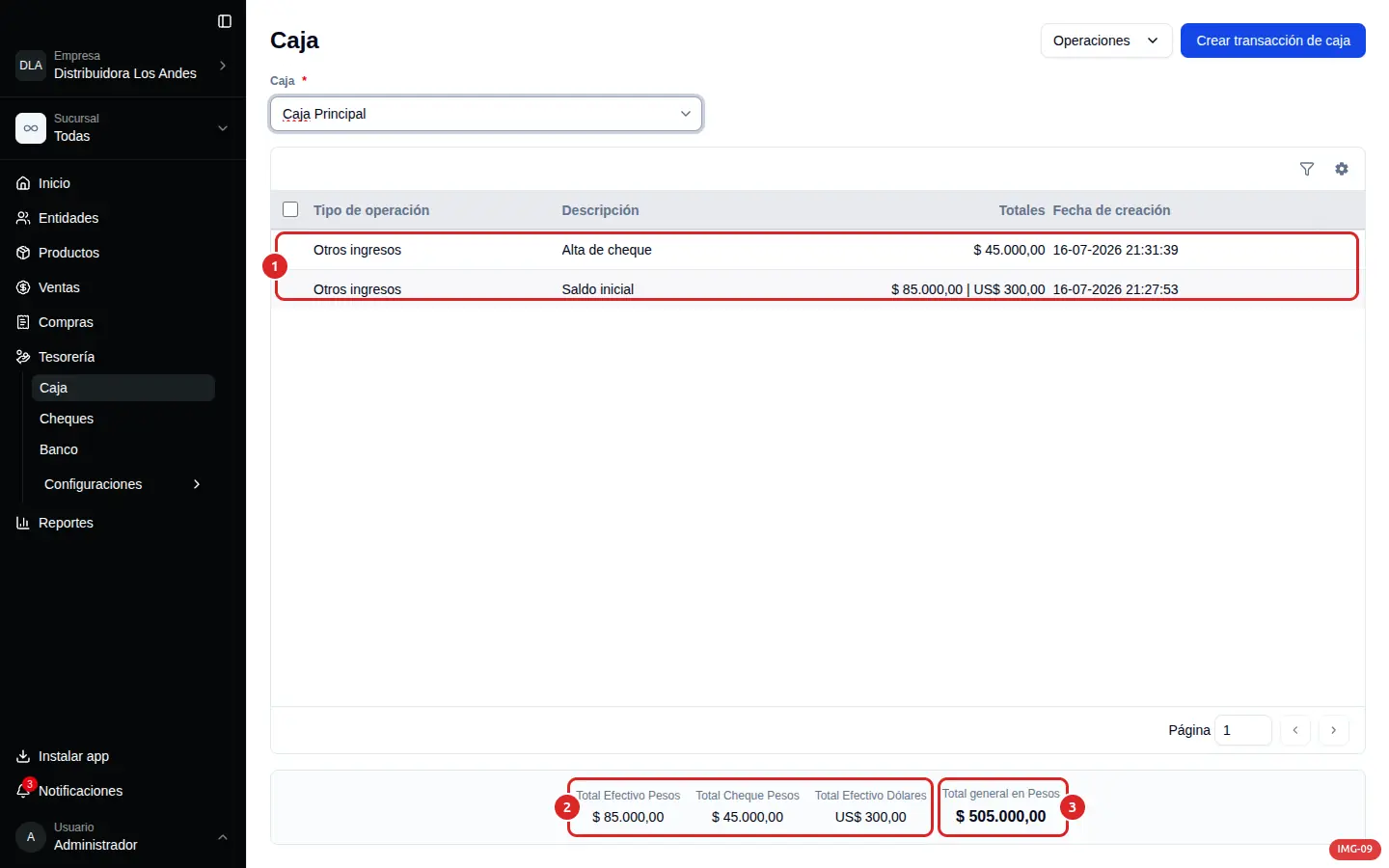
En los totales de abajo apareció una tarjeta nueva, Total Cheque, expresado en la moneda correspondiente (en el ejemplo de la imágen: Pesos). Selentor te lleva el efectivo y los cheques por separado — así sabés cuánto de lo que tenés es plata disponible y cuánto es un papel a cobrar — pero los suma a los dos en el Total general.
¡Listo!
Ya tenés tu caja con la plata y los cheques que tenés de verdad, y los totales de Selentor coinciden con lo que contás a mano. De acá en adelante no vas a tener que volver a hacer esto: cada cobro y cada pago va a mover la caja solo. El próximo paso es cargar las cuentas bancarias de la empresa.
[Ver artículo: Cuentas bancarias]