Cómo funciona la conexión
Cuando emitís una factura electrónica, Selentor le habla directamente a ARCA y le pide el CAE (el código que valida el comprobante). Para que ARCA acepte ese pedido tienen que estar dadas tres cosas:
- Un certificado digital, emitido por ARCA para el CUIT que factura, que identifique a Selentor como el sistema que factura por vos.
- Una autorización que le diga a ARCA que ese certificado puede usar el servicio de Facturación Electrónica con ese CUIT.
- Un punto de venta de ese CUIT habilitado para facturación electrónica por web service.
Eso es todo el trámite, y se hace una sola vez. Son tres etapas: pedís el certificado desde Selentor, hacés el trámite en el portal de ARCA, y volvés a Selentor a conectar todo.
Conviene hacer todo de corrido, sin interrupciones. El archivo que descargás en el Paso 2 es el que vas a necesitar en el Paso 6. Si dejás el trámite por la mitad y volvés otro día, tenés que empezar desde el Paso 2 de nuevo — más abajo te explicamos por qué.
Antes de empezar: ¿persona física o sociedad?
Todo el trámite en ARCA gira alrededor de una pregunta: ¿para qué CUIT se emite el certificado? ARCA lo emite para el contribuyente que vos elegís al entrar a cada servicio, y no mira qué CUIT dice el archivo que subís. Por eso hay dos caminos:
- Persona física (facturás con tu propio CUIT): entrás a ARCA con tu Clave Fiscal y los servicios ya operan sobre tu CUIT. Las pantallas de selección de contribuyente directamente no aparecen — salvo que además representes a alguna sociedad: en ese caso sí aparecen, y tenés que elegir tu propio nombre.
- Sociedad (facturás con el CUIT de una S.A.S., S.R.L., S.A., etc.): entrás a ARCA con la Clave Fiscal del representante legal, y en cada uno de los tres servicios lo primero que aparece es la pantalla Autoridad de Aplicación — «Por favor seleccione el contribuyente para el que va a operar este servicio» — con un desplegable que lista a la persona y a las sociedades que la tienen autorizada. Elegí siempre la sociedad. Arriba, la pantalla confirma «Actuando en representación de …» con el nombre y el CUIT de la sociedad.
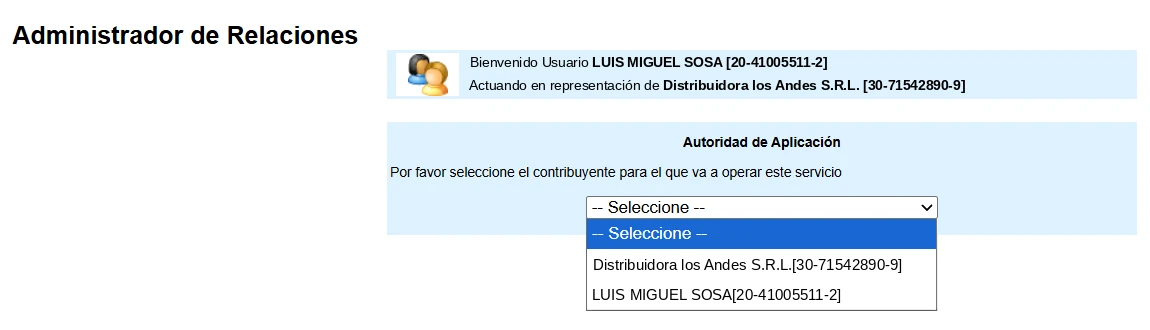
El error más común con sociedades es hacer el Paso 3 con el propio nombre seleccionado. ARCA emite el certificado para el CUIT de la persona, Selentor lo acepta igual (el Estado pasa a Activo) y el error aparece recién al facturar. En cada paso de ARCA te marcamos dónde mirar para que no pase.
Paso 1 — Creá tu razón social
La razón social es la identidad fiscal con la que facturás: el CUIT/CUIL, la condición frente al IVA y el domicilio que ARCA tiene registrados. Es lo primero, porque la solicitud de certificado se genera para ese CUIT.
En la barra lateral izquierda, arriba de todo, hacé clic en Empresa (muestra el nombre de tu empresa). El menú cambia y te muestra las opciones de configuración de la empresa. Bajá hasta la sección ARCA y hacé clic en Razones sociales (1 en la imagen).

Ojo con el otro «Configuración». Abajo a la izquierda, en el menú de tu usuario, hay otra opción llamada Configuración: esa es la pantalla de Usuarios y Roles de usuario. Lo de ARCA está en el botón de Empresa, arriba.
La pantalla que se abre se llama Empresas AFIP y lista tus razones sociales con Nombre principal, Nombre secundario, CUIT/CUIL y Condición IVA. Arriba a la derecha está el botón Crear razón social; hacé clic ahí y completá los datos.

Los campos con asterisco son obligatorios:
- Nombre principal (Razón social) * — el nombre legal, tal cual figura en ARCA (con el tipo societario incluido, por ejemplo «Distribuidora los Andes S.R.L.»).
- Nombre secundario (Fantasía) — opcional, el nombre comercial.
- Condición IVA * — Responsable Inscripto, Monotributista o Exento.
- Tipo de documento * — viene en CUIT.
- CUIT/CUIL * — sin guiones. Es el CUIT que va a facturar: el tuyo si sos persona física, el de la sociedad si facturás con una sociedad. Nunca el del representante.
- Dirección * y Localidad * — el domicilio fiscal.
- IIBB (Número ingresos brutos) — opcional.
- Fecha inicio de actividades * — como figura en la constancia de inscripción de ARCA.
Cuando termines, hacé clic en Aceptar y la razón social aparece en la lista al instante.
Estos datos tienen que coincidir con ARCA. La condición IVA define qué comprobantes podés emitir (A y B si sos Responsable Inscripto, C si sos Monotributista o Exento). Si tenés dudas, consultalo con tu contador antes de seguir.
Paso 2 — Descargá la solicitud de certificado
Con la razón social creada, Selentor te genera el archivo que le vas a llevar a ARCA. Hacé clic sobre la fila de tu razón social: se abre la ventana Razón Social, con dos pestañas — General y Fiscalización. Entrá a Fiscalización.

Vas a ver el bloque Certificado con el Estado en No Configurado y un botón Actualizar. Hacé clic ahí.
Se abre la ventana Actualizar certificado digital FE, con los tres pasos numerados del trámite. Por ahora sólo nos interesa el primero: Descargar solicitud de certificado.

Se baja un archivo csr-[razón social].zip. Descomprimilo: adentro hay dos archivos, y los dos importan:
- cert_request.csr — la solicitud. Adentro lleva el CUIT de tu razón social. Esto es lo que subís a ARCA en el Paso 3.
- key.pem — la llave privada. ARCA nunca la ve: la vas a subir a Selentor en el Paso 6.
Guardá el zip hasta terminar el trámite. Cada vez que hacés clic en Descargar solicitud de certificado, Selentor genera una llave nueva — no guarda la anterior. Así que el key.pem que subas al final tiene que salir del mismo zip que el cert_request.csr que le diste a ARCA. Si volvés a descargar la solicitud en el medio, el certificado que ARCA ya te emitió deja de servir y hay que rehacer el Paso 3.
La llave es tu contraseña. Cualquiera con el key.pem y el certificado puede facturar en tu nombre. Guardalos como guardás tu Clave Fiscal, y no los mandes por chat ni por mail.
Paso 3 — Generá el certificado en ARCA
Entrá al portal de ARCA con tu CUIT personal y tu Clave Fiscal (aunque factures con una sociedad: la sociedad no tiene clave propia). En el buscador «¿Qué necesitás?» escribí Administración de Certificados Digitales y abrí el servicio.

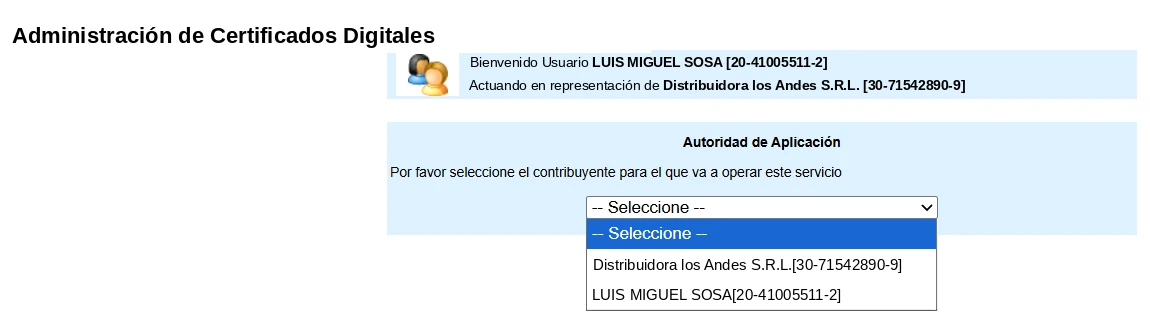
Si facturás con una sociedad: antes de la lista de certificados aparece la pantalla Autoridad de Aplicación. En el desplegable elegí la sociedad. Si elegís tu nombre, todo lo que sigue queda hecho para tu CUIT personal y no va a servir. Si la sociedad no aparece en el desplegable, el servicio no está delegado para ella: mirá el anexo del final de esta guía. Si sos persona física, esta pantalla no aparece.
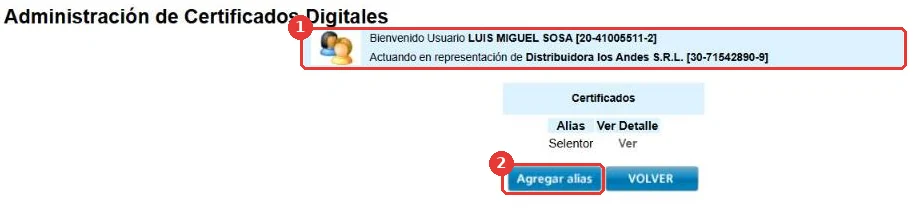
Adentro vas a ver la tabla Certificados, con las columnas Alias y Ver Detalle (si es tu primer certificado, está vacía). Arriba, el encabezado dice «Actuando en representación de …»: tiene que decir el nombre de tu razón social (1). Hacé clic en Agregar alias (2).
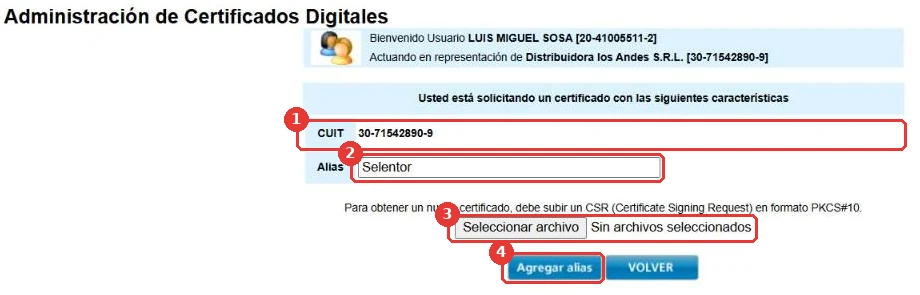
En la pantalla siguiente hay tres cosas:
- CUIT (1) — lo completa ARCA. Verificalo: tiene que ser el CUIT de tu razón social (el de la sociedad, si facturás con una). Si es otro, hacé clic en VOLVER y elegí bien el contribuyente.
- Alias (2) — un nombre que reconozcas después, por ejemplo Selentor. Es sólo una etiqueta.
- Seleccionar archivo (3) — elegí el cert_request.csr que descomprimiste en el Paso 2.
Confirmá con Agregar alias (4). ARCA emite el certificado en el momento y te devuelve a la lista, ahora con tu alias.
El CSR no es el certificado. Es el error más común del trámite. El cert_request.csr es la solicitud; el certificado es el archivo que ARCA te devuelve. Son dos archivos distintos y no son intercambiables.
En la lista, buscá tu alias y hacé clic en Ver. Se abre el detalle del certificado: arriba, CUIT, Alias y DN (1) (el DN dice SERIALNUMBER=CUIT …, CN=…); abajo, una fila con Nro Serie, Fecha Emision, Fecha Vencimiento (2), Estado (VALIDO) y el ícono de Descargar (3). Hacé clic en el ícono: se baja un archivo [alias]_[nro de serie].crt.
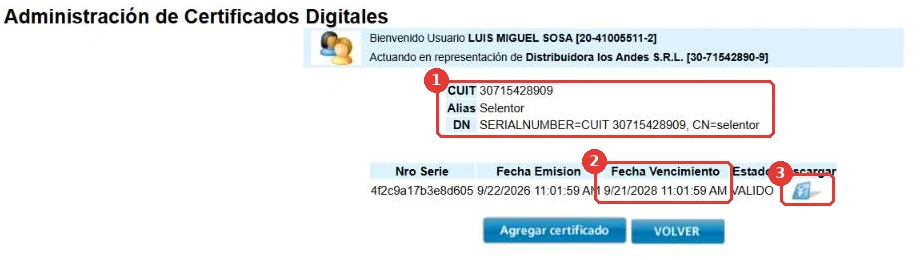
Mirá el CUIT del certificado antes de seguir. ARCA emite el certificado para el contribuyente que elegiste al entrar, sin importar qué CUIT diga el archivo que subiste. Si en el detalle el CUIT no es el de tu razón social, ese certificado no sirve: volvé a entrar al servicio eligiendo la sociedad y repetí este paso. Selentor no te va a avisar — lo acepta igual — y el error recién aparece al facturar.
El certificado vence. ARCA lo emite con dos años de vigencia — fijate la Fecha Vencimiento en esta misma pantalla. Cuando se acerque, mirá la sección Renovación del certificado más abajo.
Ese archivo es el certificado definitivo. Guardalo junto al key.pem: los dos van juntos en el Paso 6.
Paso 4 — Autorizá el certificado a facturar
Tener el certificado no alcanza: hay que decirle a ARCA que ese certificado puede usar el servicio de Facturación Electrónica con el CUIT que factura. Eso se hace desde Administrador de Relaciones de Clave Fiscal (buscalo en el portal o entrá por el ícono Administrador de relaciones de la barra superior).
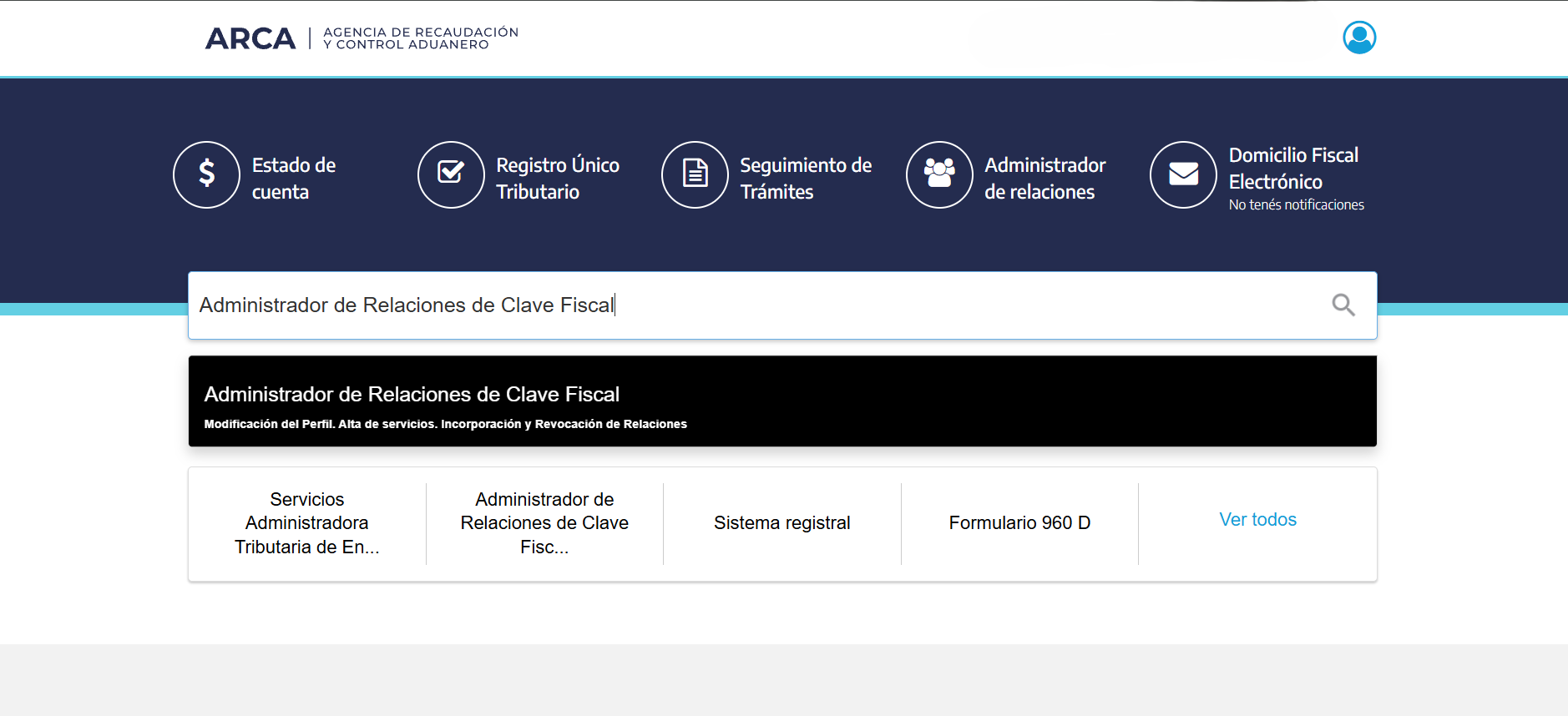
Si facturás con una sociedad: otra vez aparece Autoridad de Aplicación. Elegí la sociedad; la pantalla siguiente confirma «Ud. se encuentra representando a otra persona».
Adentro hay tres botones: ADHERIR SERVICIO, Nueva Relación y CONSULTAR. Hacé clic en Nueva Relación.

No uses «ADHERIR SERVICIO» acá. Ese botón agrega un servicio a tu propia Clave Fiscal y, como aclara la misma pantalla de ARCA, «no es válido para habilitar un servicio en representación de otra persona». Lo que estamos haciendo es autorizar a un sistema a operar en nombre del CUIT que factura, y eso sale por Nueva Relación.
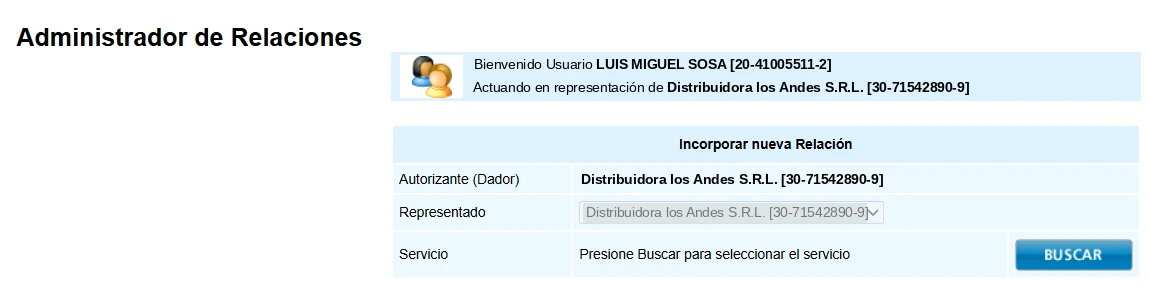
Se abre Incorporar nueva Relación, con tres renglones:
- Autorizante (Dador) y Representado — ya vienen completos con el CUIT que factura. Si facturás con una sociedad, los dos tienen que decir la sociedad; si dicen tu nombre, cerrá y volvé a entrar eligiendo bien.
- Servicio — hacé clic en BUSCAR.

Así se ve la misma pantalla cuando estás operando por una sociedad:
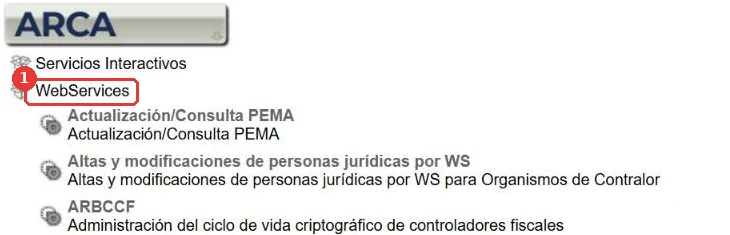
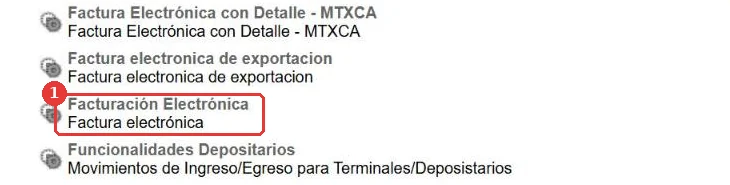
Se despliega el árbol de organismos. Hacé clic en el logo de ARCA, después en WebServices (no en Servicios Interactivos) y en la lista alfabética elegí Facturación Electrónica («Factura electrónica»). Cuidado con los parecidos que están al lado: «Factura electrónica de exportación» y «Factura Electrónica con Detalle – MTXCA» son otros servicios.
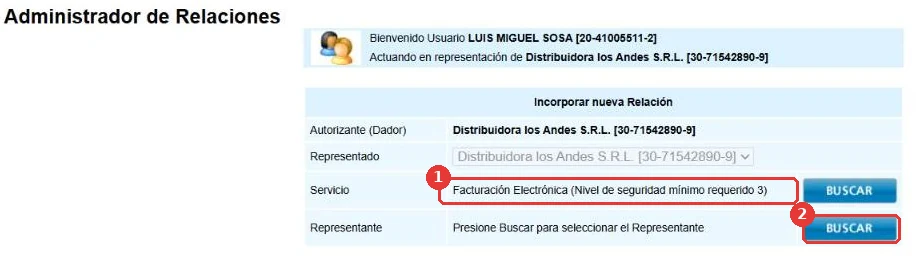
Volvés a Incorporar nueva Relación, ahora con el servicio cargado («Facturación Electrónica (Nivel de seguridad mínimo requerido 3)») (1) y un cuarto renglón, Representante. Hacé clic en su BUSCAR (2).
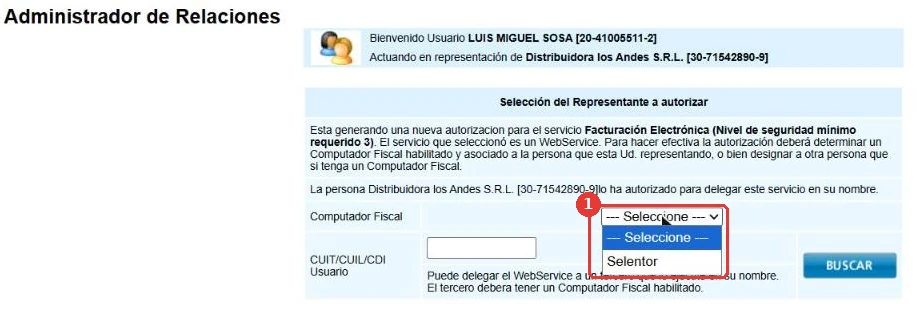
Aparece Selección del Representante a autorizar. En el desplegable Computador Fiscal elegí el alias que creaste en el Paso 3.
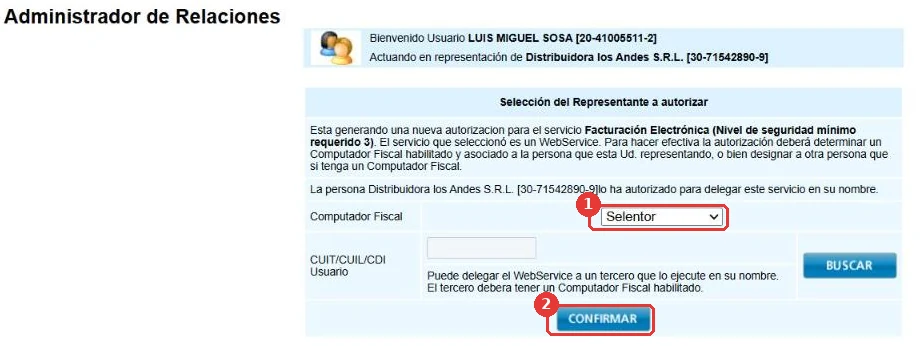
Al elegirlo, el campo CUIT/CUIL/CDI Usuario se deshabilita solo: dejalo vacío (es para delegar el web service a un tercero, que no es tu caso). Hacé clic en CONFIRMAR (2).
ARCA te muestra el resumen — Autorizante, Representado, Servicio y «Computador Fiscal identificado como tu alias relacionado con la persona tu CUIT» — y hay que confirmar otra vez. Recién con el segundo CONFIRMAR queda hecho: ARCA abre una ventana emergente con el formulario F. 3283/E de la autorización (podés imprimirlo o cerrarlo).
«Computador Fiscal» es tu certificado. El nombre confunde, pero el desplegable lista los alias de certificados del contribuyente que estás representando. Si el tuyo no aparece, o bien quedó algo sin confirmar en el Paso 3, o bien lo creaste para otro contribuyente (tu nombre en vez de la sociedad, o al revés).
Si el segundo CONFIRMAR «no hace nada», tu navegador bloqueó la ventana emergente. La relación igual puede haber quedado hecha: verificala con CONSULTAR → Representantes del Usuario → la lupa: tiene que aparecer una fila con el servicio «Facturación Electrónica» y tu alias.
Paso 5 — Habilitá el punto de venta en ARCA
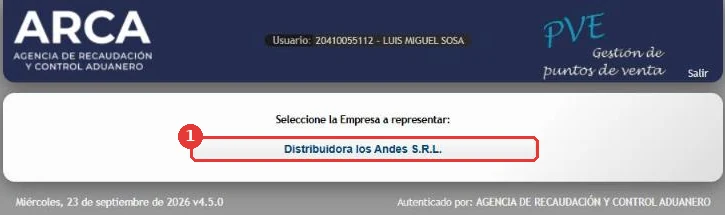
Un punto de venta habilitado para web service es lo último que falta del lado de ARCA. Buscá el servicio Administración de puntos de venta y domicilios (si no lo tenés, mirá los Pre-requisitos). Al entrar te pide «Seleccione la Empresa a representar»: elegí tu razón social (si sos persona física, tu nombre). El encabezado confirma «Representando a: …». Si facturás con una sociedad, el botón muestra la sociedad:
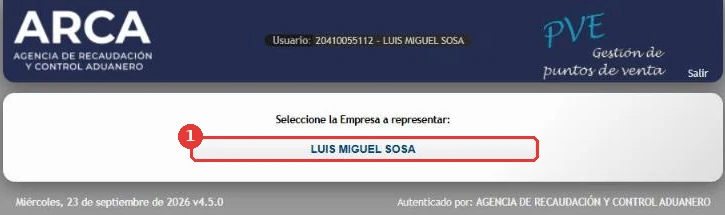
Si sos persona física, muestra tu propio nombre:
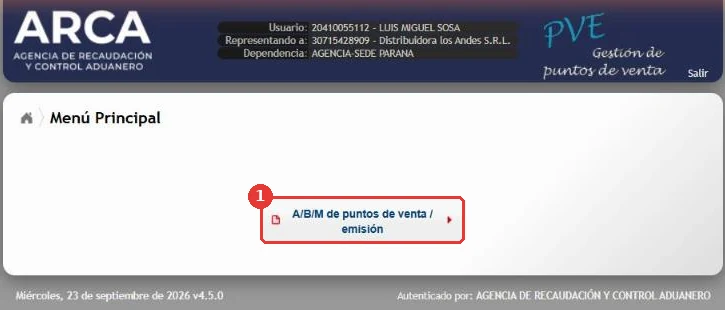
Entrá a A/B/M de puntos de venta / emisión.
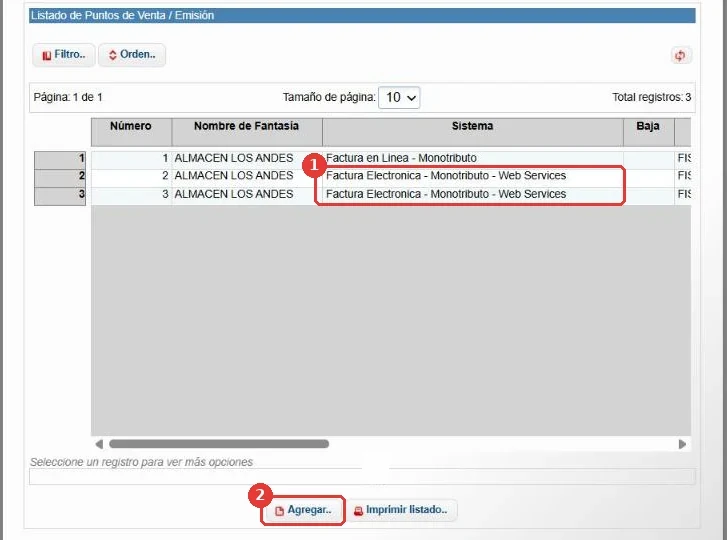
Cerrá el cartel de ATENCION y mirá el Listado de Puntos de Venta / Emisión, con las columnas Número, Nombre de Fantasía, Sistema (1), Baja, Domicilio, Bloqueo y Usado (la tabla es ancha: hay una barra para desplazarse a la derecha). Abajo está el botón Agregar.. (2).
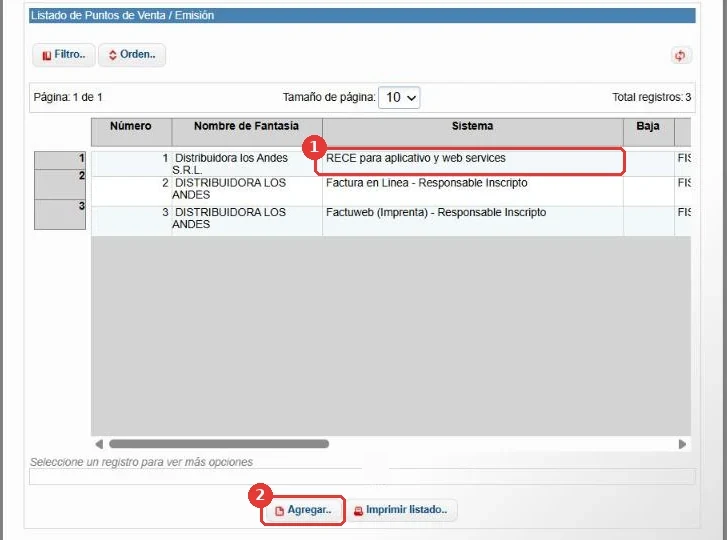
¿Ya tenés uno que sirva? Si en la lista hay un punto de venta cuyo Sistema es RECE para aplicativo y web services (Responsable Inscripto) o Factura Electronica – Monotributo – Web Services (Monotributo), sin Baja ni Bloqueo, ese es tu punto de venta: anotá su Número y saltá al Paso 6. Pasa seguido: el contador o el sistema anterior ya lo dieron de alta. En el ejemplo de arriba (un Responsable Inscripto) sirve el punto de venta 1, RECE para aplicativo y web services; los otros dos son de «Factura en Linea» y de imprenta, y no sirven para Selentor.
Así se ve el listado de un monotributista: sirven el 2 y el 3 (Factura Electronica – Monotributo – Web Services); el 1 es de «Factura en Linea» y no sirve.
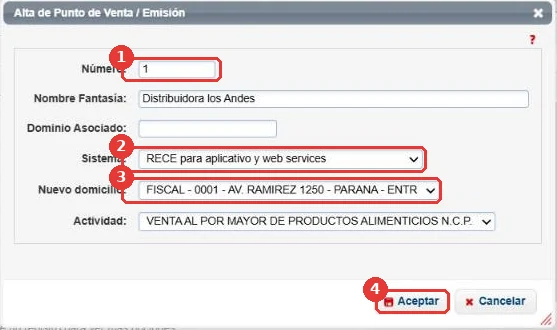
Si ninguno sirve, creá uno. Hacé clic en Agregar... La ventana Alta de Punto de Venta / Emisión pide:
- Número (1) — el número del punto de venta. Anotalo: lo vas a necesitar en el Paso 7. Usá el primero que no esté en la lista.
- Nombre Fantasía — el nombre de tu comercio.
- Dominio Asociado — dejalo vacío.
- Sistema (2) — el campo clave, según tu condición fiscal:
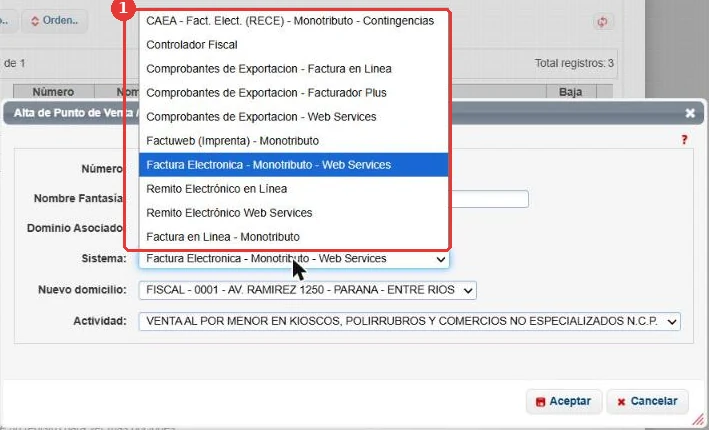
- Monotributista: Factura Electronica – Monotributo – Web Services. Emite comprobantes tipo C.
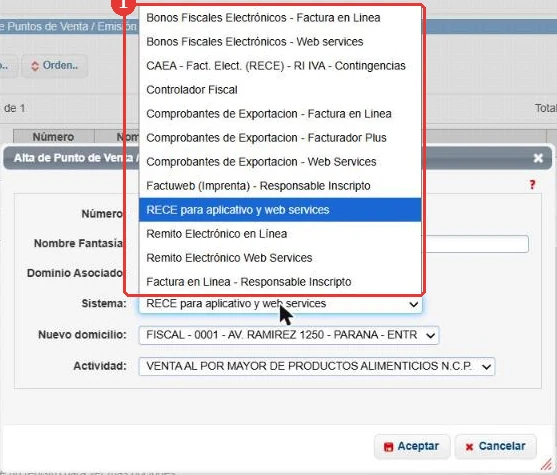
- Responsable Inscripto: RECE para aplicativo y web services. Emite comprobantes tipo A y B.
- Exento en IVA: la opción para exentos que termina en Web Services (Factura Electrónica – Exento en IVA – Web Services o similar; el nombre exacto depende de tu inscripción). Emite comprobantes tipo C.
- Nuevo domicilio (3) — el domicilio fiscal (la lista sólo ofrece los que ARCA tiene registrados).
- Actividad — si aparece, elegí tu actividad principal.
Así se ve el desplegable Sistema de un Responsable Inscripto. Elegí sólo la opción de RECE para aplicativo y web services:
Si sos Monotributista, la ventana es la misma y el Sistema que va es Factura Electronica – Monotributo – Web Services:
Hacé clic en Aceptar (4) y confirmá. ARCA te ofrece imprimir la constancia en PDF: guardala. Con esto terminaste el trámite en ARCA.
Un punto de venta web no se comparte. Si ya facturás con controlador fiscal, con talonario manual o con «Comprobantes en línea», ese número no sirve acá: la facturación electrónica por web service necesita su propio punto de venta, con uno de los sistemas de arriba. Los que sí se pueden reutilizar son los que ya tienen sistema web service, aunque los haya creado otro programa.
Responsable Inscripto recién inscripto. El punto de venta no alcanza para emitir Facturas A: además ARCA tiene que haberte habilitado los comprobantes clase A (trámite «Habilitación de comprobantes» en REAR/RECE/RFI, lo hace el contador). Si todavía no está, ARCA autoriza comprobantes M o «A con leyenda»; en el Paso 7 vinculá tu serie a FACTURAS M mientras tanto.
Paso 6 — Cargá el certificado y la llave en Selentor
Volvé a Selentor, a Empresa → ARCA → Razones sociales. Hacé clic sobre tu razón social, entrá a la pestaña Fiscalización y hacé clic en Actualizar. Es la misma ventana del Paso 2 — ahora usamos los puntos 2 y 3:
- En «2. Adjunte el certificado gestionado en el portal web de AFIP», hacé clic en Seleccionar archivo y elegí el certificado que descargaste de ARCA en el Paso 3 (el archivo .crt).
- En «3. Adjunte la llave descargada junto a la solicitud de certificado en el paso 1 (archivo «key»)», hacé clic en Seleccionar archivo y elegí el key.pem del .zip del Paso 2.

Hacé clic en Aceptar. Selentor avisa «Actualización exitosa» y la pestaña Fiscalización muestra el Estado en Activo (1) junto con la Fecha de vencimiento del certificado (2).
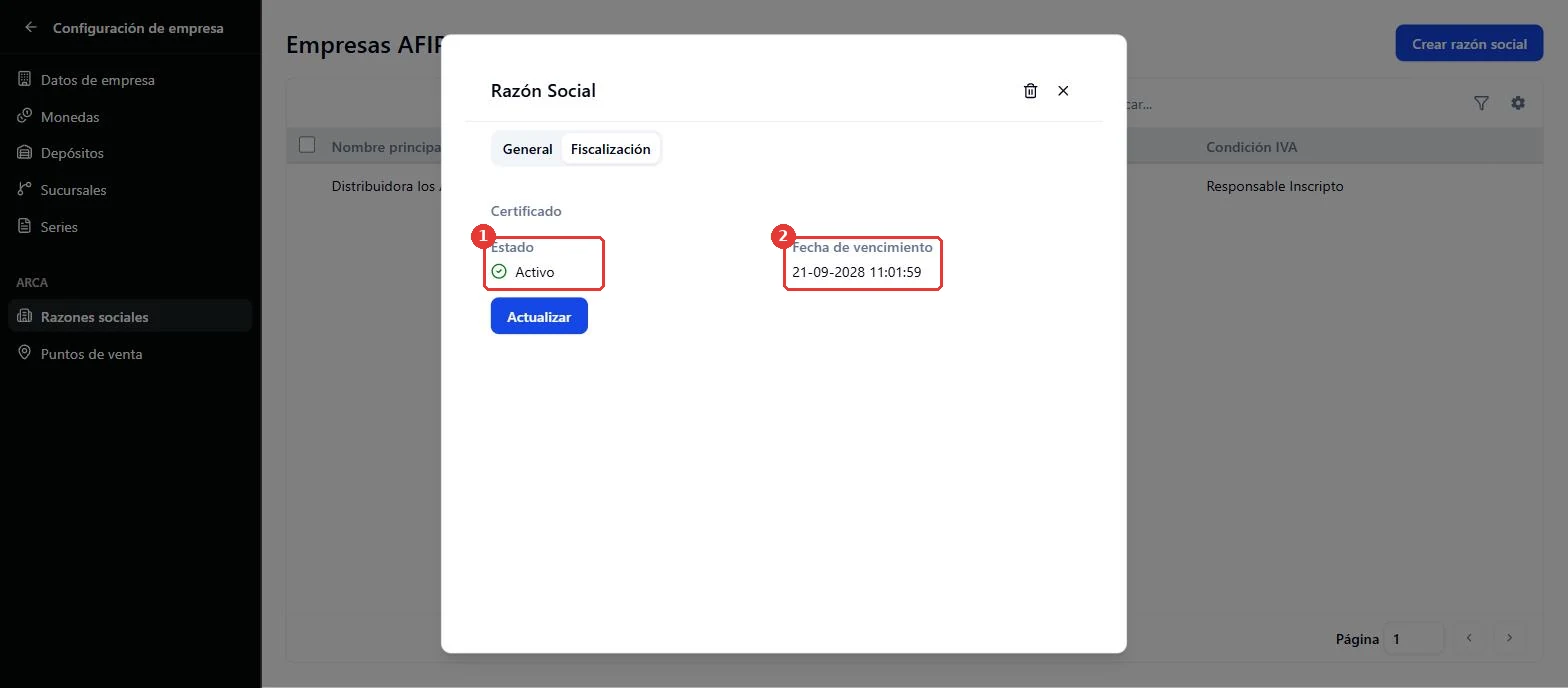
Los tres estados del certificado: No Configurado (todavía no subiste nada), Activo (Selentor pudo leer los dos archivos) y Vencido (pasó la fecha de vencimiento y hay que renovarlo). Si después de subir los archivos seguís viendo No Configurado, lo más probable es que hayas subido el cert_request.csr en lugar del certificado, o un key.pem de otra descarga.
«Activo» no significa «probado». Selentor no consulta a ARCA al guardar: sólo verifica los archivos. Si el certificado fue emitido para otro CUIT (Paso 3 hecho con el contribuyente equivocado) también va a decir Activo. La prueba real es el pedido de CAE en el Paso 9.
Paso 7 — Creá el punto de venta en Selentor y vinculá tus series
Acá le decís a Selentor con qué número de punto de venta facturar, y qué comprobante de ARCA le corresponde a cada una de tus series.
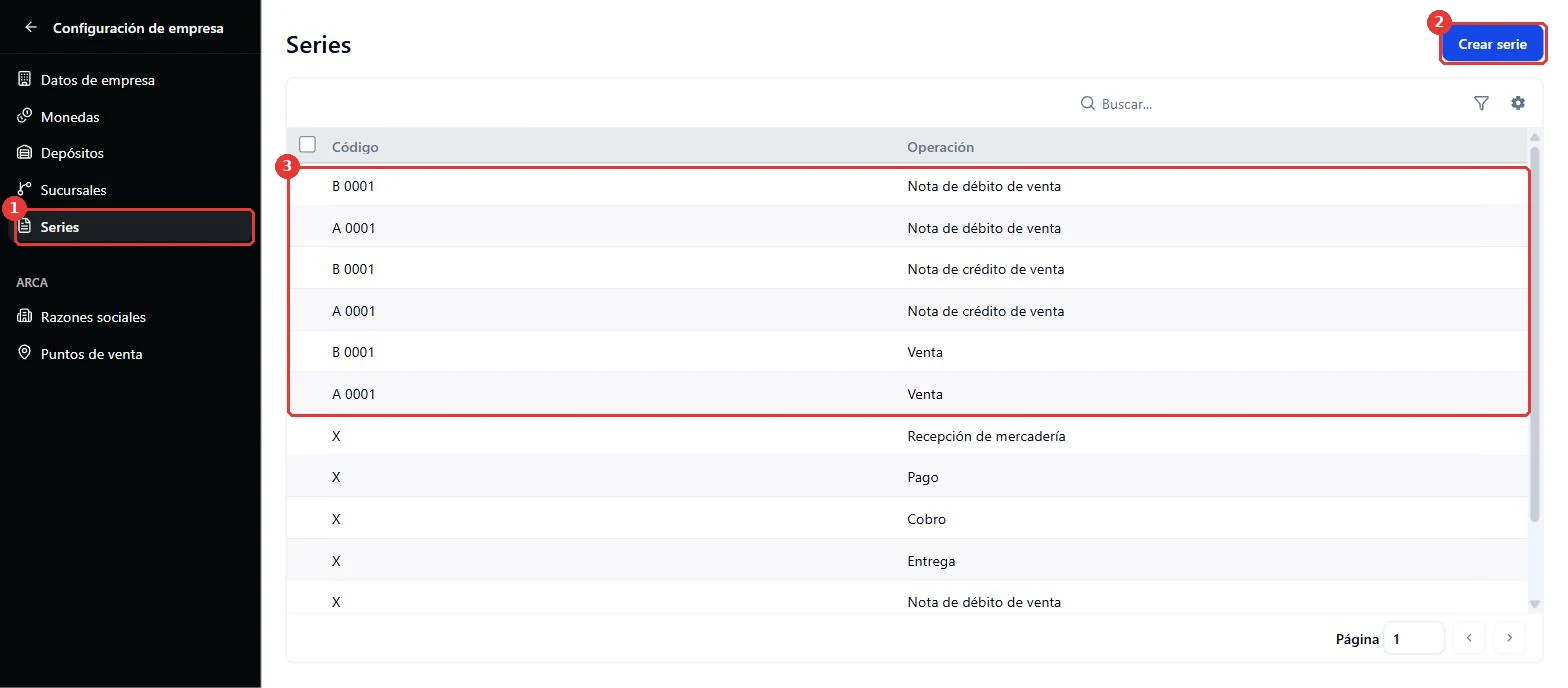
Primero, las series. Si todavía no las creaste, entrá a Empresa → Series → Crear serie. Cada serie tiene un Código y una Operación. Para un Responsable Inscripto con el punto de venta 1, creá seis: A 0001 y B 0001 con operación Venta, las mismas dos con Nota de crédito de venta y las mismas dos con Nota de débito de venta. Un monotributista crea tres con C 0001. Así queda la lista de Series para el ejemplo del Responsable Inscripto (además de las series X que Selentor trae por defecto al crearse la cuenta): 👉 [Ver artículo: Series de comprobantes]
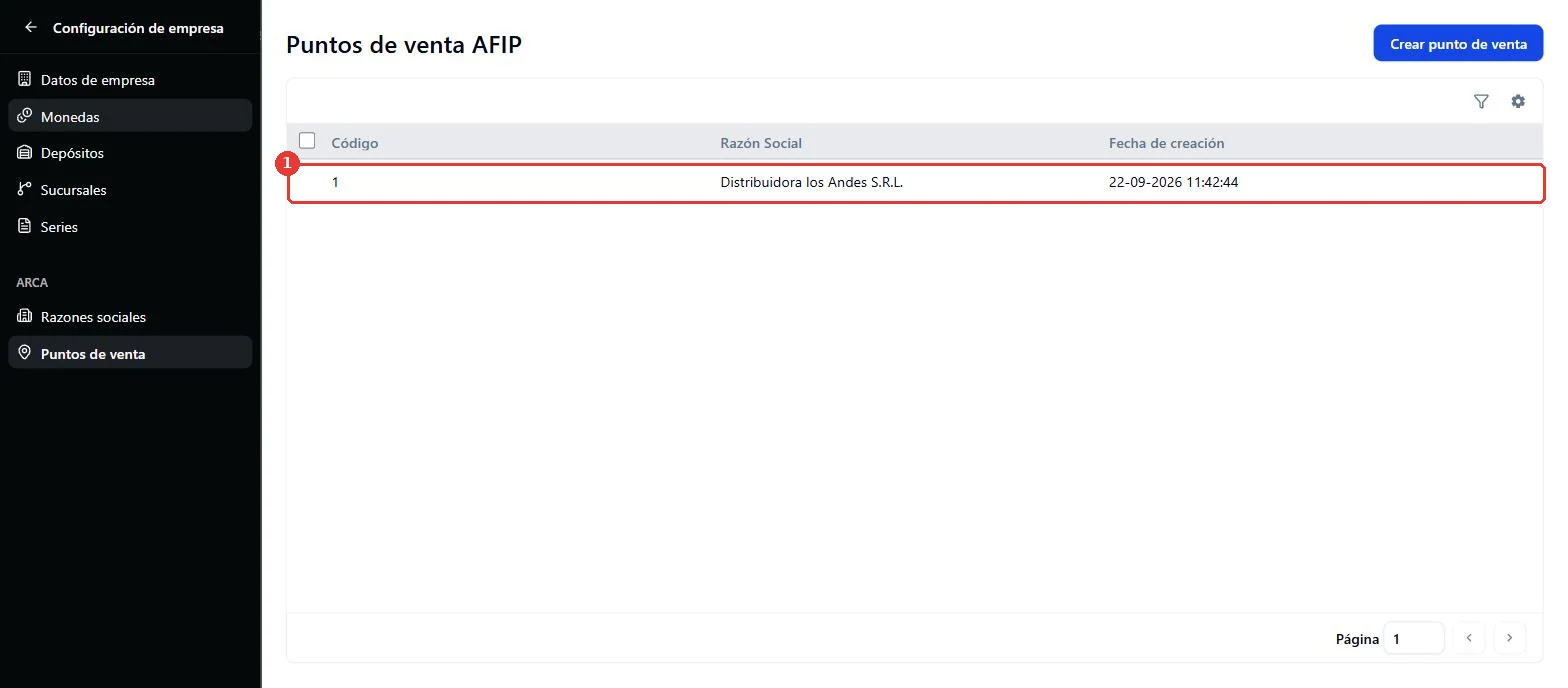
Después, creá el punto de venta. En el menú de Empresa, dentro de la sección ARCA, hacé clic en Puntos de venta. La pantalla se llama Puntos de venta AFIP y muestra Código, Razón Social y Fecha de creación. Arriba a la derecha, seleccioná Crear punto de venta.

En la ventana:
- Razón Social * (1) — elegí la que creaste en el Paso 1 (la misma a la que le cargaste el certificado en el Paso 6).
- Código * (2) — ingresá el número exacto del punto de venta de ARCA (Paso 5), sin ceros adelante: si en ARCA es el 1, acá va 1.
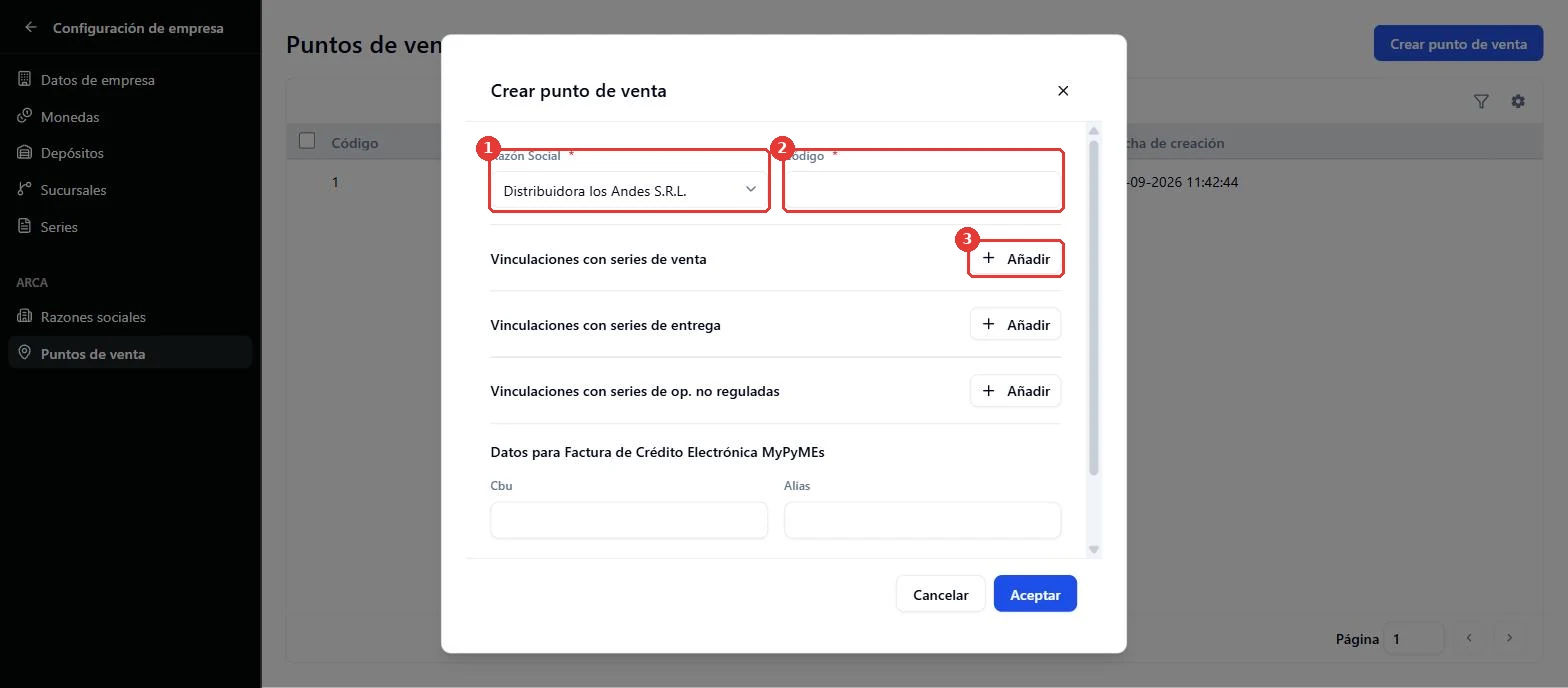
Después viene Vinculaciones con series de venta. Hacé clic en Añadir (3): aparece un renglón con dos campos.
- Serie * — tus series. En este desplegable aparecen con la operación adelante, entre corchetes: [VTA] A 0001 es la serie A 0001 de Venta, [NCV] A 0001 la de Nota de crédito de venta y [NDV] A 0001 la de Nota de débito de venta.
- Tipo de comprobante * — el comprobante de ARCA que le corresponde. La lista se filtra según la operación de la serie: una serie de venta ofrece FACTURAS A, FACTURAS B, FACTURAS C, FACTURAS M… (mezcladas con recibos, notas de venta al contado y otros comprobantes menos comunes); una de nota de crédito ofrece NOTAS DE CREDITO A/B/C; una de nota de débito, NOTAS DE DEBITO A/B/C. Podés escribir parte del nombre para filtrar.
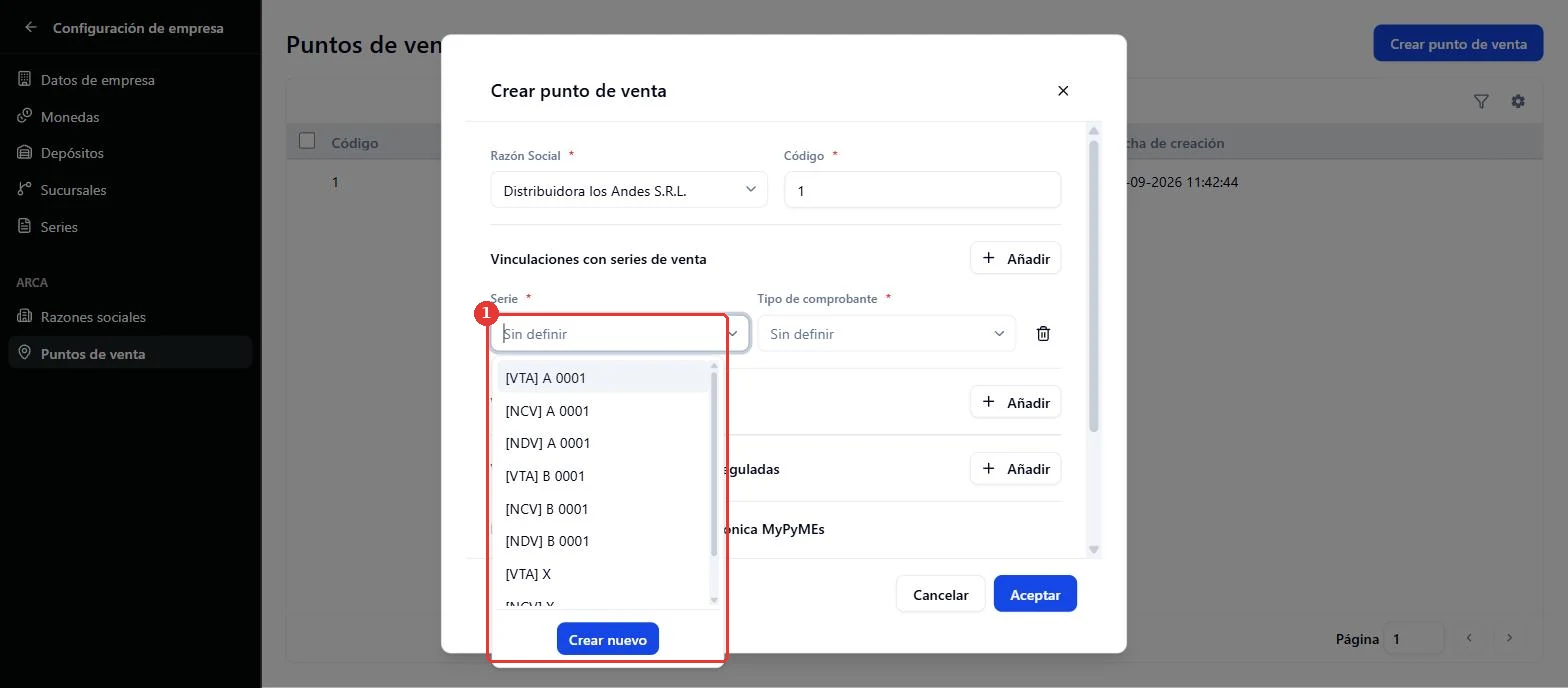
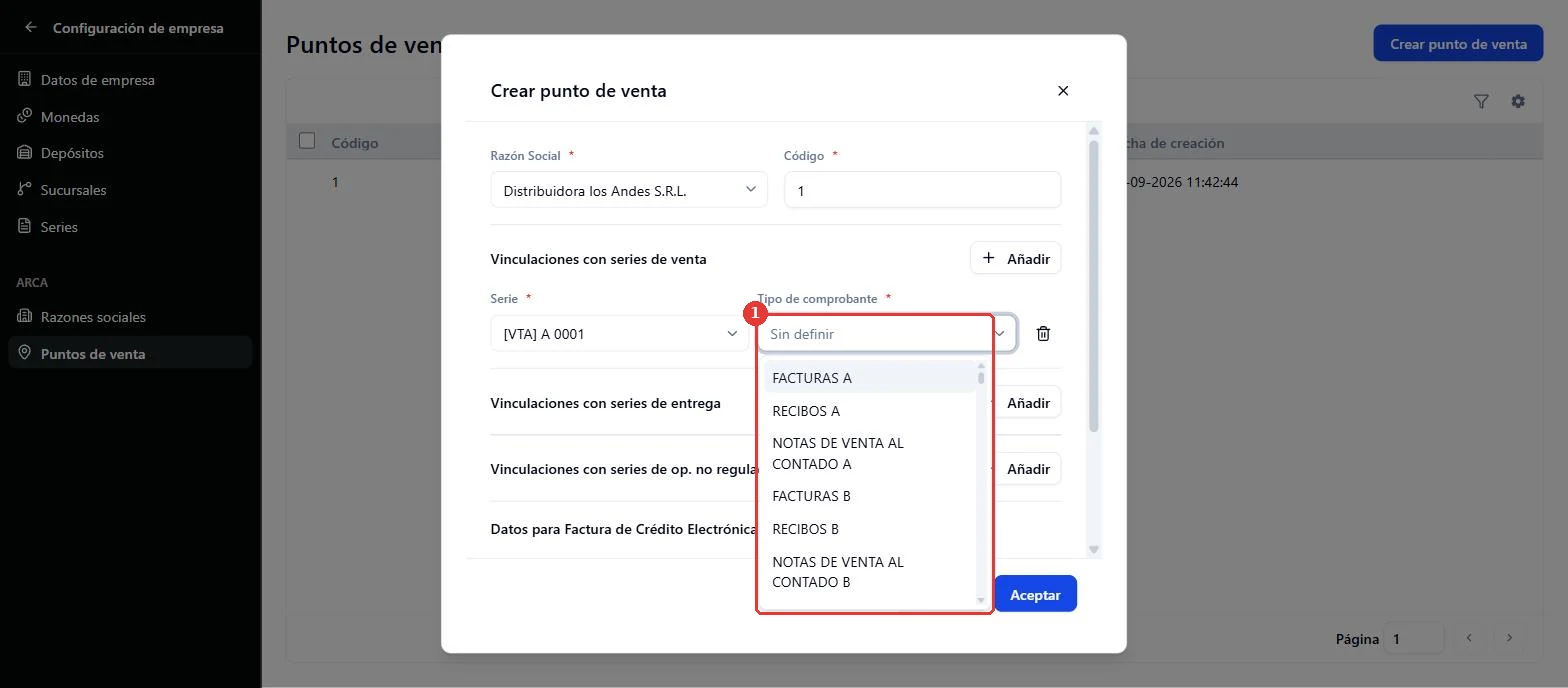
Agregá un renglón por cada combinación. Para el ejemplo del Responsable Inscripto quedan seis:
- [VTA] A 0001 → FACTURAS A · [VTA] B 0001 → FACTURAS B
- [NCV] A 0001 → NOTAS DE CREDITO A · [NCV] B 0001 → NOTAS DE CREDITO B
- [NDV] A 0001 → NOTAS DE DEBITO A · [NDV] B 0001 → NOTAS DE DEBITO B
El tacho de basura del final borra un renglón.
Así queda el punto de venta del ejemplo con las seis vinculaciones cargadas:
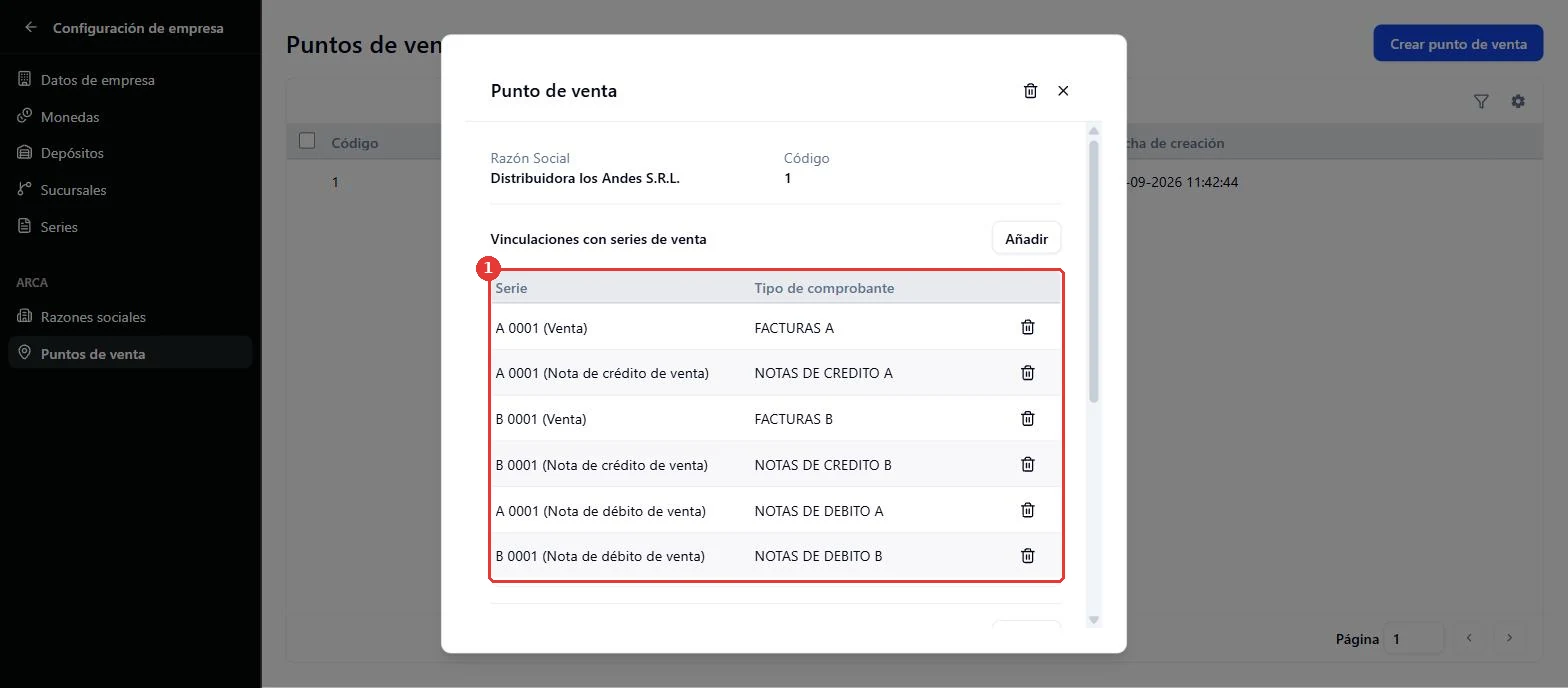
La operación de la serie y el tipo de comprobante tienen que coincidir. Una serie de venta no acepta una nota de crédito, y una serie de nota de crédito no acepta una factura. Selentor directamente no te ofrece la combinación equivocada.
Las otras dos secciones — Vinculaciones con series de entrega y Vinculaciones con series de op. no reguladas — funcionan igual y son opcionales. Más abajo (hay que hacer scroll) está el bloque Datos para Factura de Crédito Electrónica MyPyMEs, con Cbu, Alias y Opción de transferencia: completalo sólo si emitís Facturas de Crédito Electrónicas MiPyMEs.
Finalmente, hacé clic en Aceptar: Selentor avisa «Creación exitosa» y el punto de venta aparece en la lista.
Si borrás un punto de venta, no hay vuelta atrás: no existe una acción de restaurar. El código queda libre y podés volver a usarlo para crear un nuevo punto de venta con ese mismo número del lado de Selentor. ARCA sigue con su propia numeración fiscal: el punto de venta recreado continúa la secuencia donde ARCA la dejó, no vuelve a empezar de cero.
No borres una serie que ya está vinculada a un punto de venta y con la que venís facturando. Al borrarla su código queda libre, y si después creás otra serie con el mismo código, la numeración arranca de cero: vas a tener dos comprobantes con el mismo número. Para dejar de usar una serie, creá una nueva con otro código.
Paso 8 — Vinculá tu moneda con la de ARCA
ARCA necesita saber en qué moneda está cada comprobante, y Selentor se lo dice a partir de la moneda de la venta. Por eso tu moneda principal tiene que estar asociada a la moneda equivalente de ARCA. En el menú de Empresa hacé clic en Monedas: la lista muestra tu moneda Peso con la etiqueta Principal. Hacé clic sobre la fila.
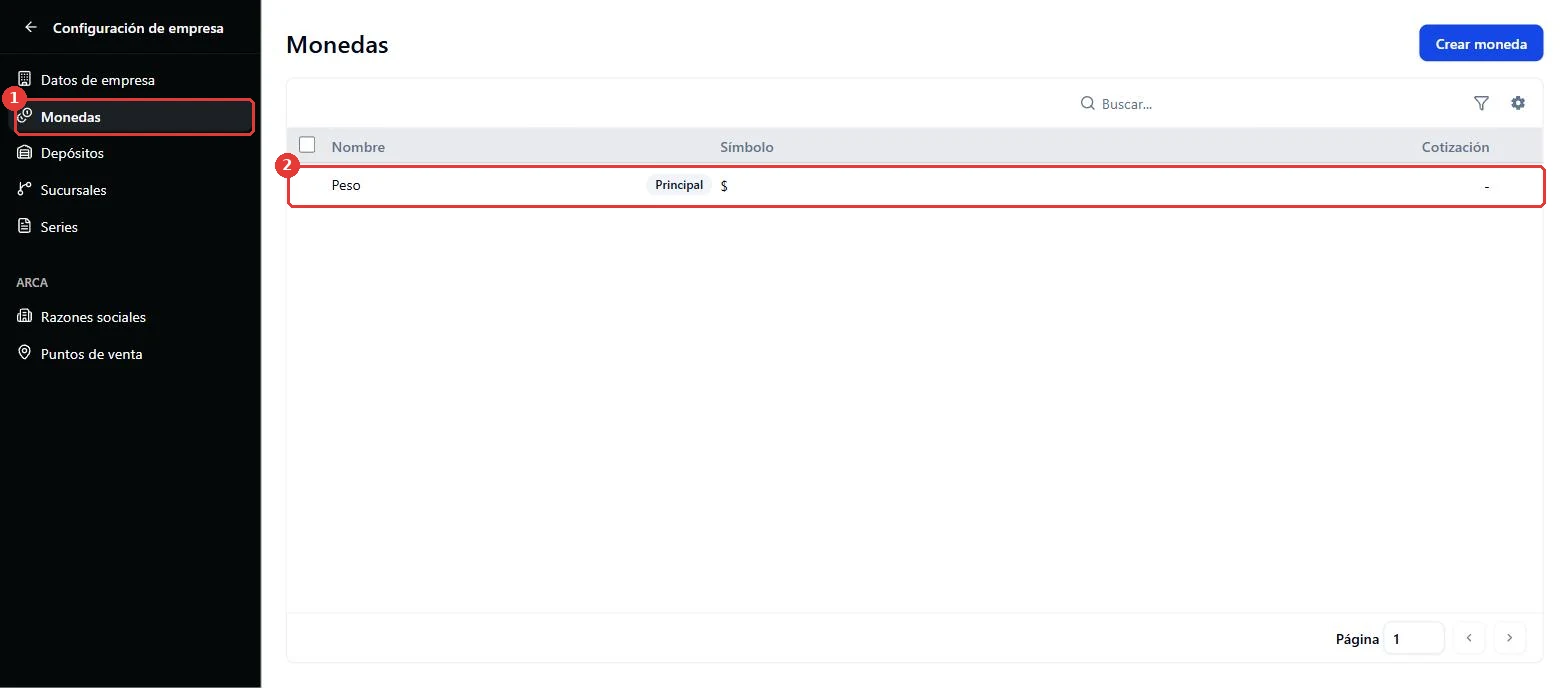
Se abre la ventana Moneda, con Nombre, Plural, Símbolo y, abajo, el campo Moneda AFIP. Si dice Sin definir, hay que completarlo.
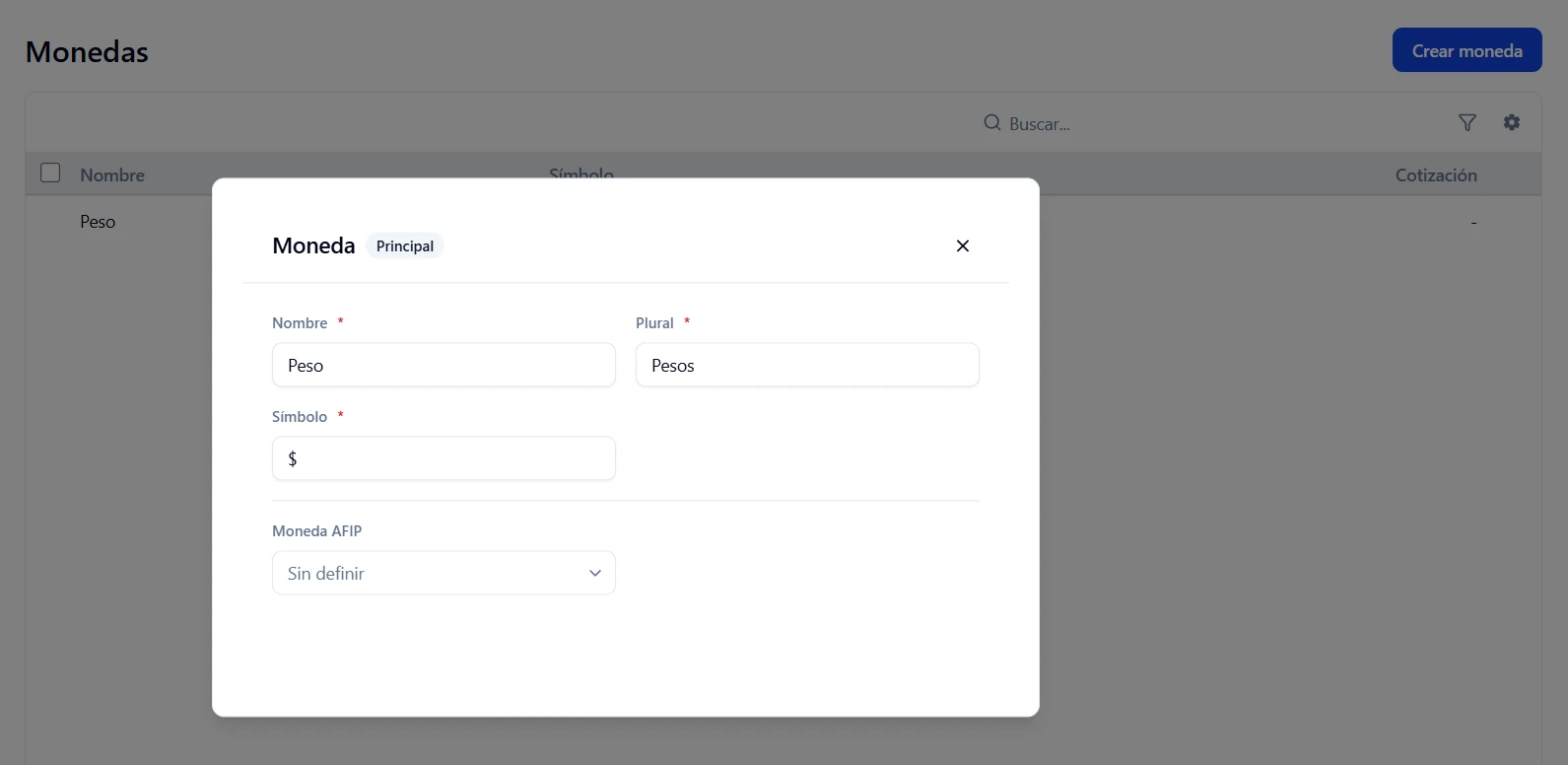
Hacé clic en Moneda AFIP, buscá y elegí PESOS ARGENTINOS, y hacé clic en Guardar cambios.
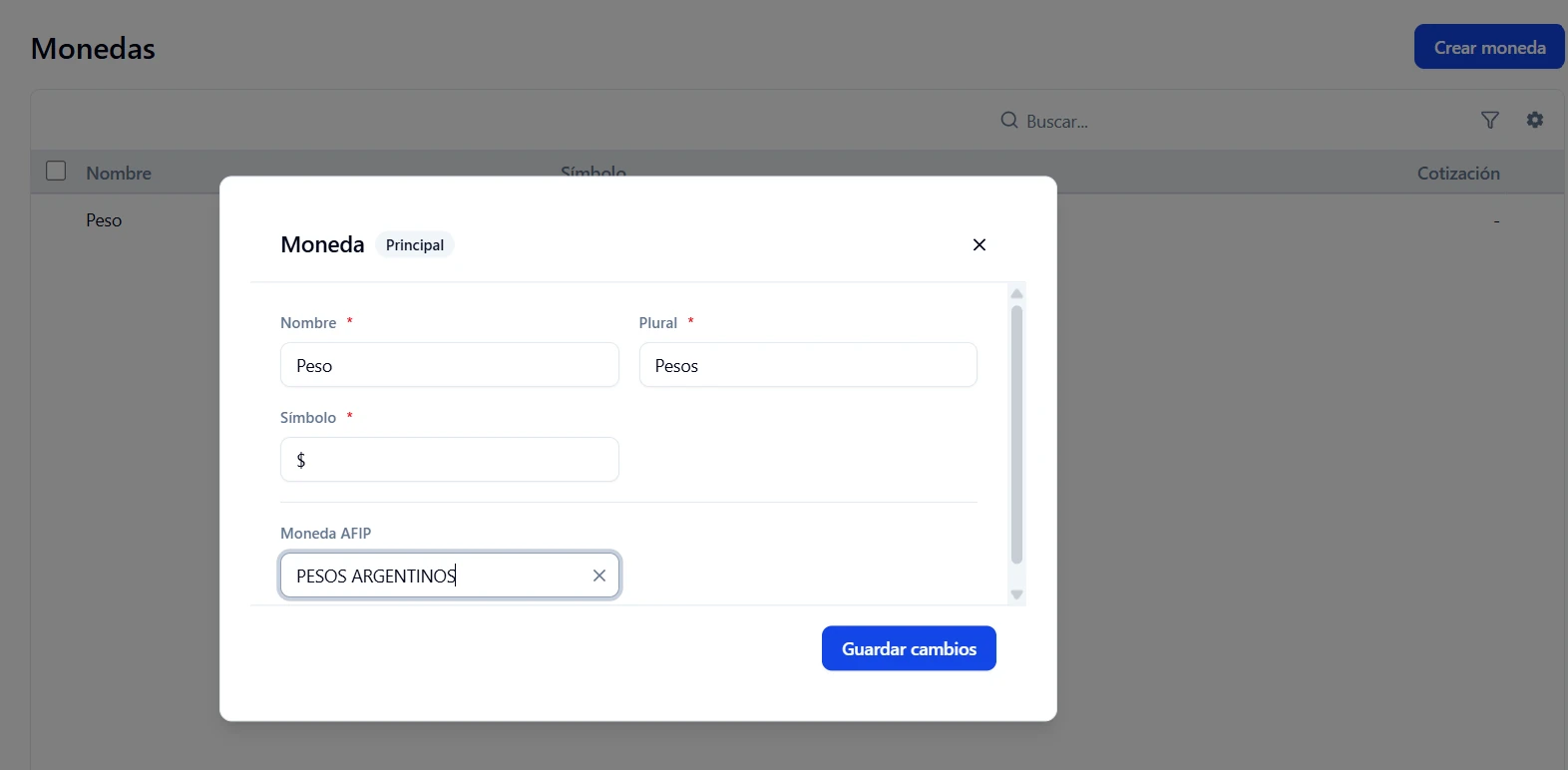
Si ya decía PESOS ARGENTINOS, no hay nada que hacer. En muchas cuentas la asociación viene hecha; igual revisalo antes de la primera factura, porque sin este vínculo el pedido del CAE falla. Si vendés en otras monedas (por ejemplo dólares), cada una de esas monedas tiene que tener su equivalente de ARCA asociado de la misma forma.
Paso 9 — Probá que funcione
La única prueba real es pedirle un CAE a ARCA, y eso es un comprobante fiscal de verdad. Hacelo con una venta chica: cargá una venta por un importe bajo a Consumidor Final, con la serie que vinculaste a FACTURAS B (o FACTURAS C si sos monotributista o exento), y confirmala. 👉 [Ver artículo: Crear ventas]
Si la conexión quedó bien, ARCA devuelve el CAE y queda impreso en el comprobante. Abrí el PDF y revisá tres cosas: que estén el CAE y su fecha de vencimiento, que el número de comprobante empiece con tu punto de venta (por ejemplo 0001-00000001), y que tu logo y tus datos de empresa salgan como querés.
Si querés una segunda confirmación, entrá en ARCA a Mis Comprobantes → Emitidos: la factura tiene que estar ahí.
Es un comprobante real. Queda registrado en ARCA como cualquier otro. Si no corresponde a una venta de verdad, anulalo con una nota de crédito desde Selentor (por eso conviene tener también la serie de nota de crédito vinculada).
Renovación del certificado
ARCA emite el certificado con dos años de vigencia. La fecha exacta la ves en dos lugares: en ARCA, en el detalle del alias (Fecha Vencimiento), y en Selentor, en Razones sociales → tu razón social → Fiscalización → Fecha de vencimiento. Anotala en tu calendario con un mes de anticipación: cuando vence, el Estado pasa a Vencido y ARCA deja de dar CAE.
Renovar es repetir tres pasos, y no tocar el resto:
- Paso 2 — descargá una solicitud nueva desde Fiscalización (zip nuevo, llave nueva).
- Paso 3 — en ARCA, entrá a Administración de Certificados Digitales (sociedad: elegila), hacé clic en Ver sobre tu alias y después en Agregar certificado: subí el cert_request.csr nuevo. Aparece una segunda fila con la fecha nueva; descargá ese certificado.
- Paso 6 — subí en Selentor el certificado nuevo y el key.pem del zip nuevo.
La autorización del Paso 4 queda asociada al alias, así que no hay que rehacerla, y el punto de venta, las series y la moneda tampoco cambian.
Entre el Paso 2 y el Paso 6 no vas a poder facturar, porque la llave del certificado viejo ya no está en Selentor. Hacé los tres pasos seguidos, fuera del horario de ventas, y no renueves un viernes a última hora.
Si algo falla
Casi todos los problemas se ven al facturar, no al configurar. Buscá lo que te muestra Selentor en esta tabla; si no está, mandanos una captura a soporte@selentor.com explicando la situación.
| Qué ves | Causa probable | Qué hacer |
|---|---|---|
| Al facturar, error de ARCA «Computador no autorizado a acceder al servicio» (coe.notAuthorized) | El Paso 4 no se hizo, se hizo para otro contribuyente, o se hizo hace segundos. | Esperá unos minutos y reintentá. Si sigue, en Administrador de Relaciones → CONSULTAR (con la sociedad seleccionada, si corresponde) verificá que exista la relación «Facturación Electrónica» con tu alias; si no está, rehacé el Paso 4. |
| Al facturar, ARCA rechaza por CUIT: el mensaje habla del token, de la «CUIT representada» o de que el CUIT no está autorizado | El certificado se emitió para otro CUIT (Paso 3 hecho con tu nombre en vez de la sociedad, o al revés). Selentor lo aceptó igual. | En ARCA, Administración de Certificados Digitales → Ver: el campo CUIT tiene que ser el de la razón social. Si no, entrá eligiendo el contribuyente correcto y repetí los Pasos 3, 4 y 6 (podés subir el mismo cert_request.csr y el mismo key.pem). |
| Error «El CEE ya posee un TA válido para el acceso al WSN solicitado» (coe.alreadyAuthenticated) | Otro programa pidió un ticket de acceso a ARCA con este mismo certificado hace menos de 12 horas. | No compartas el certificado con otro sistema: generá uno exclusivo para Selentor (alias distinto). Si fue un intento aislado, esperá hasta 12 horas. |
| Después de subir los archivos, el Estado sigue en No Configurado | Subiste el cert_request.csr en lugar del certificado, o un key.pem de otra descarga. | Subí el archivo .crt que bajaste de ARCA y el key.pem del mismo zip cuyo CSR usaste en ARCA. Si ese zip ya no está, repetí desde el Paso 2. |
| Estado Vencido, o ARCA dice que el certificado expiró | Pasaron los dos años. | Sección Renovación del certificado. |
| Al facturar, error sobre el punto de venta (no existe, no está habilitado, o está bloqueado) | El Código en Selentor no coincide con el número de ARCA, o el punto de venta de ARCA no es de web service (es de «Comprobantes en línea», controlador fiscal o talonario), o está dado de baja. | Compará el Código con el listado de A/B/M de puntos de venta: tiene que ser el mismo número y el Sistema tiene que ser uno de los de web service. Si no, creá uno nuevo (Paso 5) y corregí el Código en Selentor. |
| Al facturar, error sobre la moneda del comprobante | La moneda de la venta no tiene asociada su equivalente de ARCA. | Empresa → Monedas: abrí la moneda y completá Moneda AFIP (Paso 8). |
| ARCA rechaza una Factura A pero acepta la B | Responsable Inscripto sin la habilitación de comprobantes clase A. | Que el contador haga la «Habilitación de comprobantes» (REAR/RECE/RFI). Mientras tanto, vinculá la serie a FACTURAS M o a la opción que ARCA te haya autorizado. |
| En ARCA, la sociedad no aparece en «Autoridad de Aplicación» / «Seleccione la Empresa a representar» | Ese servicio no está delegado a tu CUIT para la sociedad. | Hacé la delegación del anexo «Sociedades: delegá los servicios a tu CUIT». Si la sociedad tampoco aparece en el Administrador de Relaciones, no sos su Administrador de Relaciones: mirá los Pre-requisitos. |
| En «Selección del Representante a autorizar» el desplegable Computador Fiscal está vacío | El alias del Paso 3 se creó para otro contribuyente, o no se confirmó. | Volvé a Administración de Certificados Digitales con el mismo contribuyente seleccionado y verificá que el alias esté en la lista. |
| ARCA avisa que tu nivel de seguridad no alcanza | Clave Fiscal nivel 2. | Subila a nivel 3 desde la app Mi ARCA y volvé a intentar. |
| Hiciste clic en CONFIRMAR y no pasó nada | El navegador bloqueó la ventana emergente con el formulario. | Verificá con CONSULTAR si la relación quedó hecha; si no, permití las ventanas emergentes de serviciosweb.afip.gob.ar y repetí. |
Anexo — Sociedades: delegá los servicios a tu CUIT
Este anexo es sólo para quienes facturan con una sociedad. Cada uno de los tres servicios que usa esta guía —Administración de Certificados Digitales, Administrador de Relaciones de Clave Fiscal y Administración de puntos de venta y domicilios— tiene que estar delegado por la sociedad a tu CUIT personal. Si al entrar a uno de ellos la sociedad no aparece en Autoridad de Aplicación, hacé esto (el ejemplo delega Administración de Certificados Digitales; para los otros dos es idéntico, cambiando el servicio):
1. Entrá a Administrador de Relaciones de Clave Fiscal y en Autoridad de Aplicación elegí la sociedad.
2. La pantalla confirma «Ud. se encuentra representando a otra persona». Hacé clic en Nueva Relación (no en ADHERIR SERVICIO).
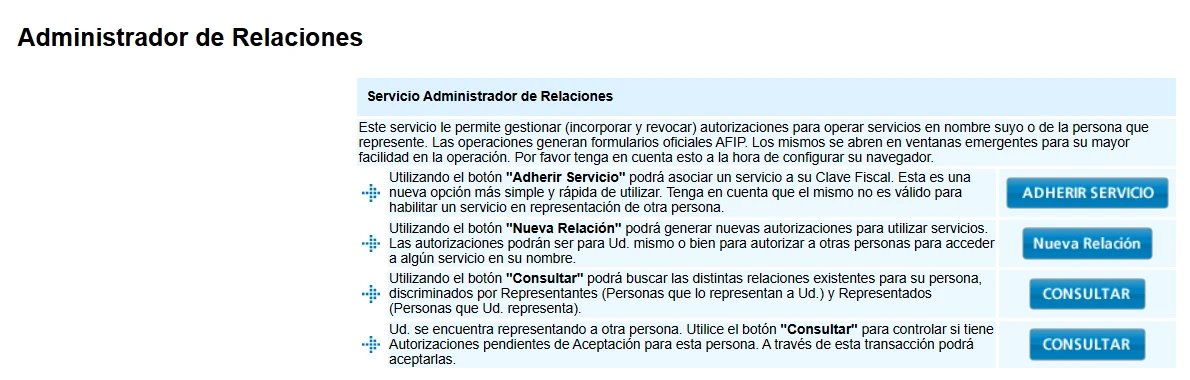
3. En Incorporar nueva Relación, Autorizante (Dador) y Representado ya dicen la sociedad. Hacé clic en BUSCAR del renglón Servicio.
4. En el árbol, hacé clic en ARCA y después en Servicios Interactivos (acá sí: son servicios que se usan desde el portal, no web services). Buscá en la lista alfabética el servicio que te falta y hacé clic en él.
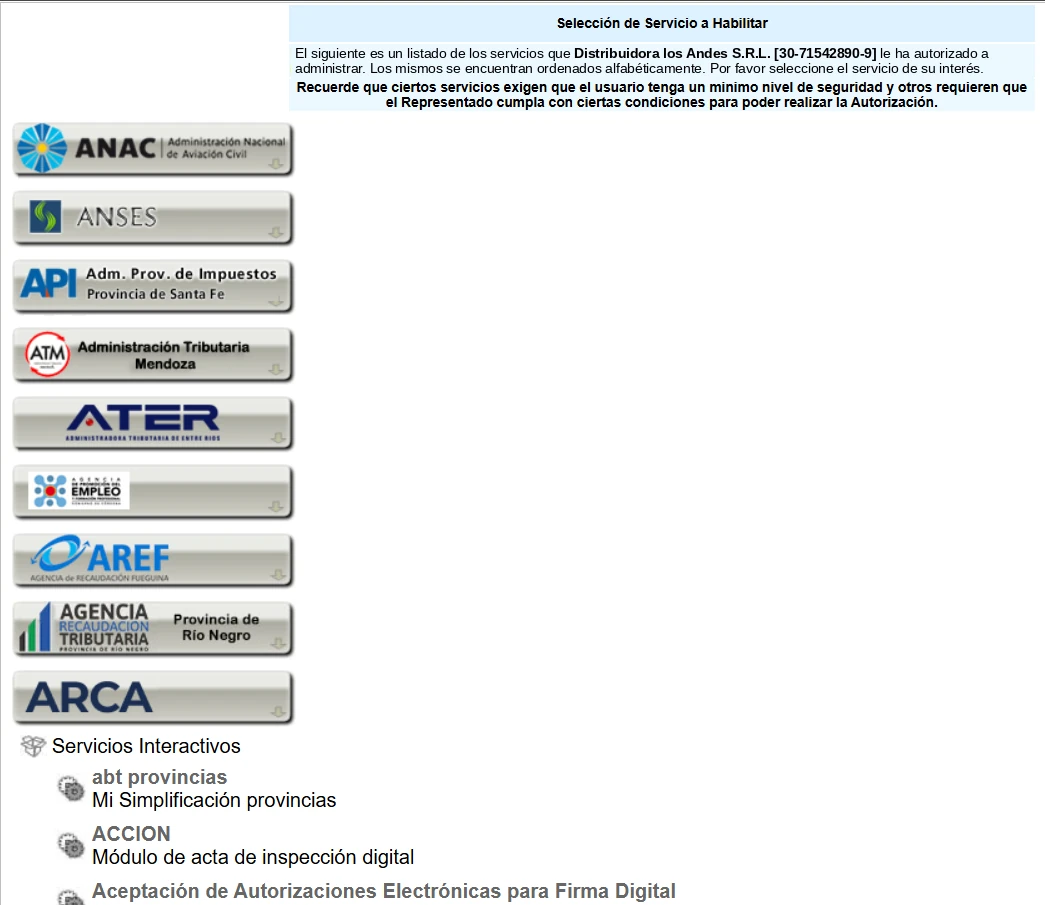
5. Volvés al formulario con el servicio cargado y un nuevo renglón, Representante. Hacé clic en su BUSCAR.
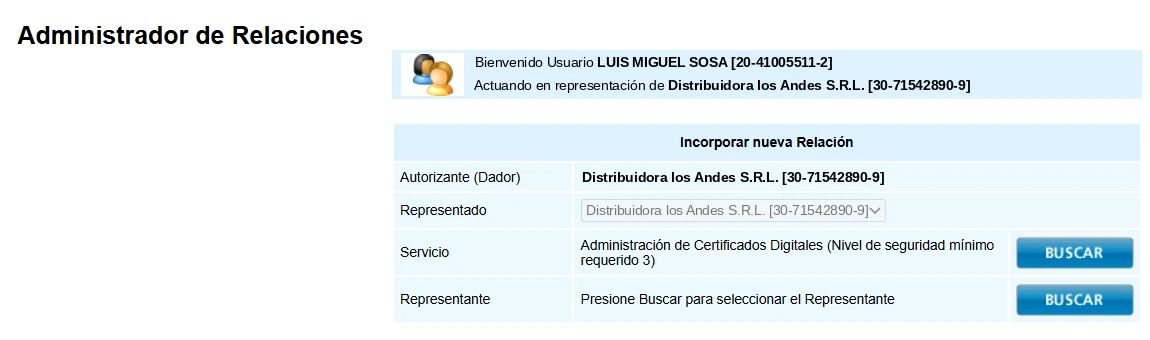
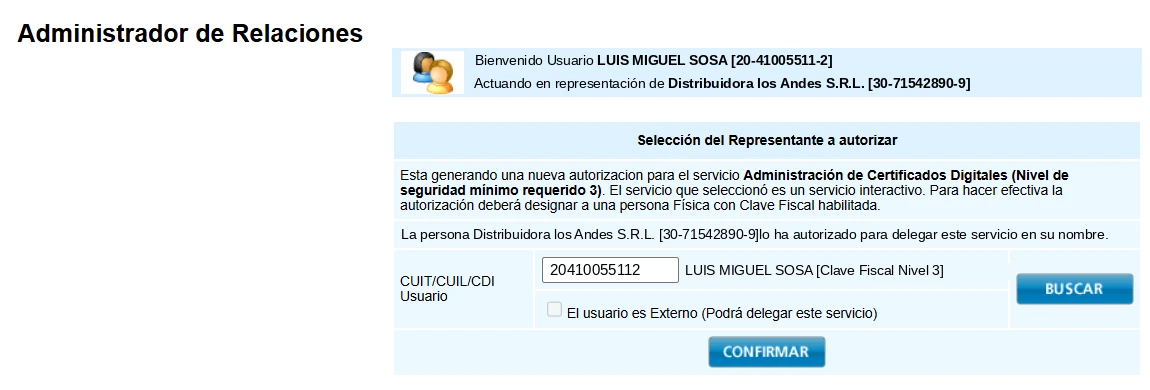
6. En Selección del Representante a autorizar, escribí tu propio CUIT (sin guiones) en CUIT/CUIL/CDI Usuario. ARCA muestra tu nombre y tu nivel de Clave Fiscal al lado. Dejá sin marcar «El usuario es Externo» y hacé clic en CONFIRMAR.
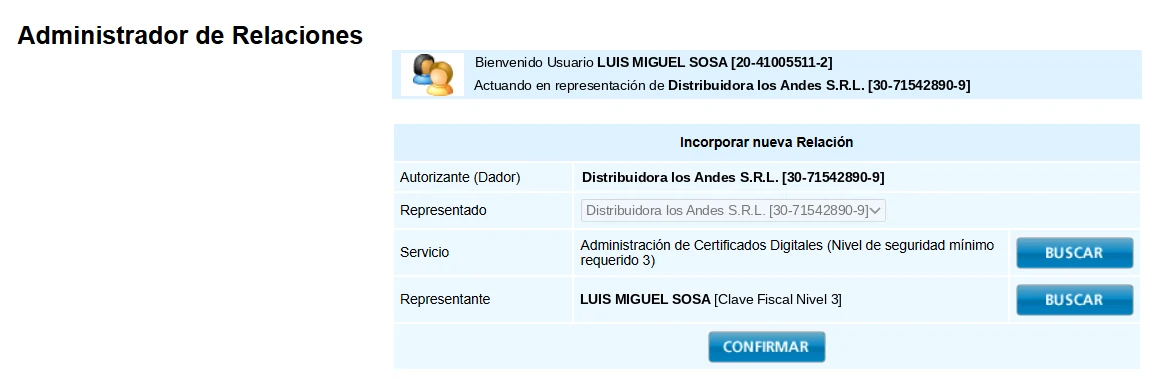
7. Revisá el resumen —la sociedad como Autorizante y Representado, el servicio, y vos como Representante— y confirmá otra vez.
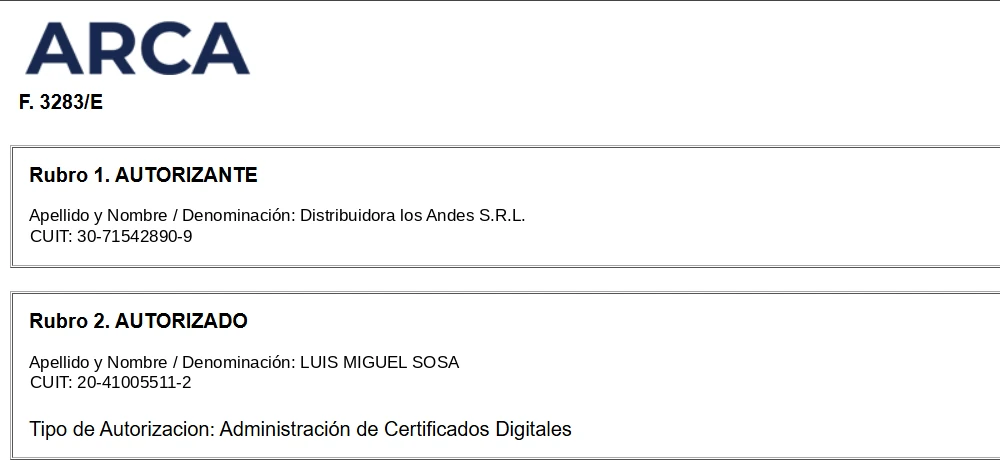
8. ARCA abre una ventana emergente con el formulario F. 3283/E, la constancia de la autorización. Podés guardarla o cerrarla. Desde ese momento el servicio aparece en tu portal y, al entrar, la sociedad figura en Autoridad de Aplicación.
Repetilo por cada servicio que falte. Cada delegación es independiente: si delegaste Administración de Certificados Digitales pero no Administración de puntos de venta y domicilios, en el Paso 5 la sociedad no va a aparecer. Con CONSULTAR → Representantes del Usuario ves la lista completa de lo que la sociedad te delegó.
¡Listo!
Ya podés facturar electrónicamente desde Selentor. El trámite no se repite: lo único que vas a tener que rehacer es la renovación del certificado cada dos años (sección Renovación del certificado). Si más adelante sumás otra razón social a la misma cuenta, el trámite completo se repite para ese CUIT: cada razón social tiene su propio certificado, su propia autorización y sus propios puntos de venta.
¿Te trabaste, o el sistema arroja un error que no está en la tabla? Envianos una captura de pantalla a soporte@selentor.com y el equipo técnico lo revisará.