El producto tiene que existir. Las unidades viven adentro de la ficha del producto, en la pestaña Unidades. Esa pestaña aparece cuando abrís un producto ya cargado: en la ventana de creación todavía no está.
Los productos los podés cargar de a uno
[Ver artículo: Cargar productos] o de forma masiva, desde el módulo Productos → botón Operaciones → Creación/Edición con Excel.
No hay nada que activar: cualquier producto puede tener unidades, y si no le cargás ninguna, funciona exactamente como siempre.
Si vas a cargar unidades En stock o Pendientes de ingreso: tus depósitos tienen que existir. Tu cuenta ya viene con un Depósito Principal, así que con eso ya podés empezar, pero también podés crear todos los depósitos que necesites [Ver artículo: Sucursales y depósitos].
Obligatorio: entrar con un usuario que tenga los permisos para Ver productos y Editar productos. El usuario que registró la cuenta es Super Admin y ya los tiene todos.
Opcional, según lo que quieras hacer: Editar estado de unidades (para tocar estados a mano), Eliminar unidades, Forzar u omitir estados inválidos de unidades y Eliminar operaciones intermedias de unidades.
Si precisás que otro usuario sea el que administre las unidades, asignale los permisos necesarios a su rol
Qué es una unidad de producto
El stock común te dice cuántos tenés. Las unidades te dicen cuáles.
Una unidad es un ejemplar concreto de un producto, identificado por su número de serie. Si vendés notebooks, el stock te dice que tenés 12; las unidades te dicen que la que le facturaste a Pérez es la SN-00841, que salió del Depósito Central el martes y que hoy figura entregada.
Eso es lo que hace la diferencia cuando el cliente vuelve con una falla, cuando el proveedor te pide el número de serie para la garantía, o cuando tenés que responder «¿dónde está esta máquina?» sin revolver papeles.
No confundir con la unidad de medida. La pestaña Unidades es para seguimiento por número de serie. Si lo que buscás es cambiar si el producto se mide, por ejemplo, en kilos o metros, eso está en la solapa General del producto.
Las unidades son opcionales y por producto. Podés tener seiscientos productos sin ninguna unidad cargada y tres que sí las llevan.
Los dos estados de una unidad
Acá está la idea central de todo el artículo, y conviene entenderla ahora. Cada unidad lleva dos estados independientes, que responden preguntas distintas:
El estado comercial responde «¿a quién le pertenece?». Tiene cuatro valores:
- Desconocido: todavía no lo declaraste.
- Disponible: es tuya y está para vender.
- Vendido: ya la facturaste.
- Devuelto: volvió al proveedor.
El estado físico responde «¿dónde está?». Tiene cinco valores:
- Desconocido: todavía no lo declaraste.
- Pendiente de ingreso: la compraste pero no llegó al depósito.
- En stock: está en tu depósito, y el sistema guarda en cuál.
- Entregado: salió para el cliente.
- En tránsito: salió de un depósito rumbo a otro. Este estado solo lo asigna el sistema.
Los dos estados son independientes. Una unidad puede estar Vendida y todavía En stock: la facturaste hoy y la entregás el jueves. Puede estar Disponible y Pendiente de ingreso: se la compraste al proveedor, ya la podés vender, pero todavía no llegó. Cada operación mueve el estado que le corresponde y deja el otro donde estaba.
El Depósito es parte del estado físico, pero sólo cuando tiene sentido: la unidad guarda depósito cuando está Pendiente de ingreso o En stock. Si está En tránsito o Entregada, no está en ningún depósito tuyo, y el campo desaparece.
Desconocido no es un error. Es el estado de arranque y sirve justamente para eso: cargar hoy las cien unidades que ya tenés sin frenarte a identificar en qué estado se encuentra cada una. Desde Desconocido, cualquier cambio de estado es válido: el sistema lo toma como el dato que faltaba, no como una contradicción.
Paso 1 — Dónde viven las unidades
En la barra lateral izquierda, entrá a Productos y hacé clic sobre la fila del producto. Se abre su ficha con varias pestañas arriba; la que interesa a los fines de esta guía es la de Unidades.
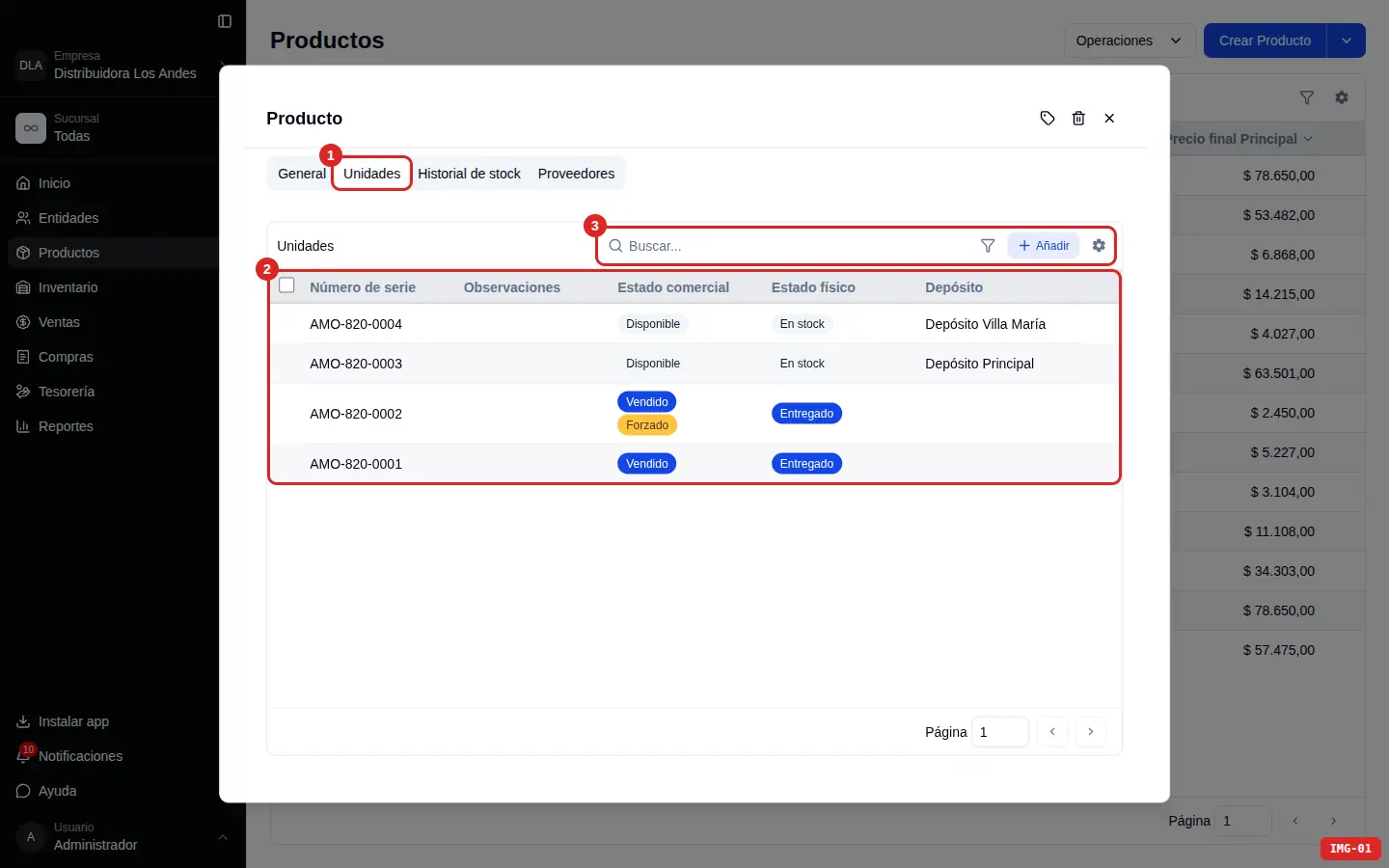
Adentro hay un listado con una fila por unidad y estas columnas:
- Número de serie
- Observaciones
- Estado comercial
- Estado físico
- Depósito
Arriba del listado, a la derecha, tenés el buscador de texto y el panel de filtros.
El buscador trabaja sólo sobre el número de serie de las unidades vigentes: escribí un pedazo de serie y el listado se recorta.
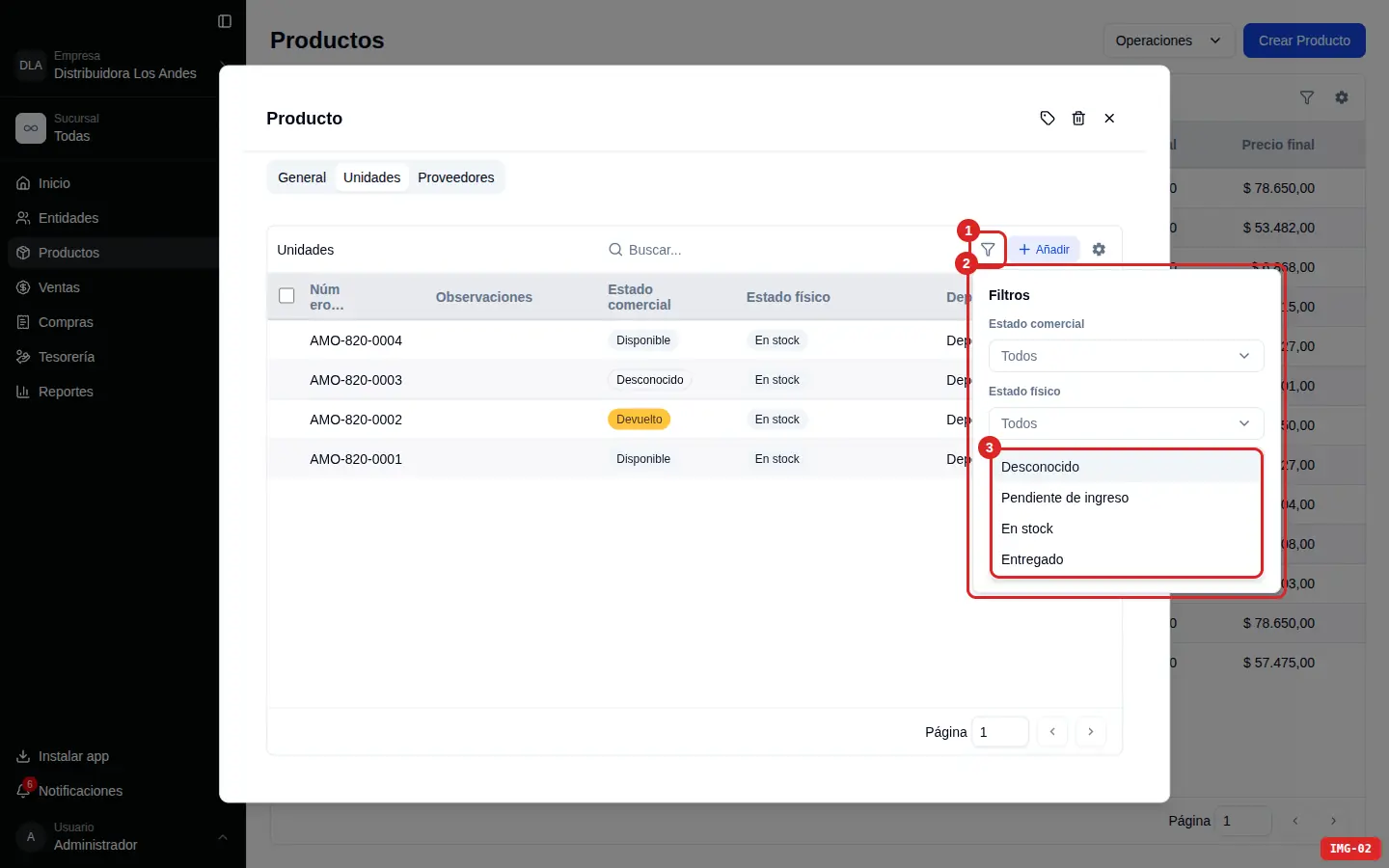
El panel de filtros te permite combinar Estado comercial, Estado físico, Depósito y Vigencia, seleccionando varios valores a la vez. El valor En tránsito no aparece como opción en el filtro de Estado físico porque a este no lo elegís vos, sino que el sistema lo asigna automáticamente mientras una transferencia entre depósitos está en curso.
Paso 2 — Crear las unidades
Hacé clic en Añadir, arriba del listado. Se abre la ventana Crear unidades, que está pensada para cargar muchas de una sola vez: es una grilla donde cada fila que se suma es una unidad.
Si antes de hacer clic en Añadir dejaste cambios sin guardar en la ficha (por ejemplo, en la solapa General), Selentor te pregunta primero «Existen cambios sin guardar. Esta acción recarga la ventana y los descarta. ¿Desea continuar?». Si esos cambios te sirven, hacé clic en Cancelar, guardalos con Guardar cambios y después cargá las unidades.
En la ventana Crear unidades, cada fila tiene Número de serie, Observaciones, Estado comercial, Estado físico y, cuando alguna fila queda en Pendiente de ingreso o En stock, aparece también la columna Depósito.
Arriba de la grilla está el Escáner de códigos. Hacé clic en el campo Código y dispará el lector: cada lectura carga una fila nueva con esa serie. Si abrís Selentor desde el celular aparece además el botón Escanear con la cámara, que hace lo mismo usando la cámara del teléfono; en la computadora ese botón no se muestra.
También podés cargar las unidades de forma manual, de a una a la vez, haciendo clic en el botón Añadir que figura debajo del Escáner de códigos.
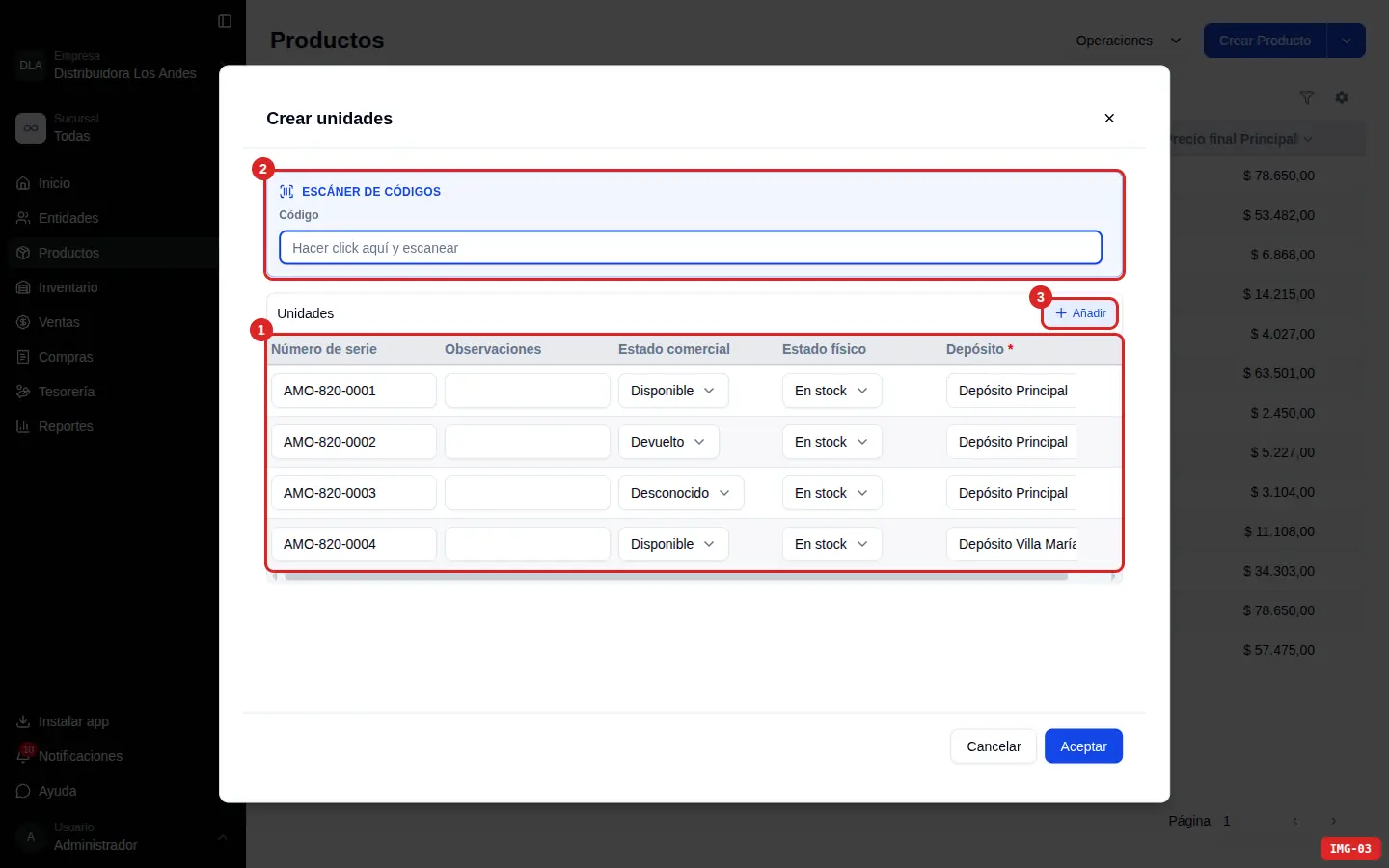
Las unidades nuevas arrancan en estado Desconocido en los dos ejes. Si estás cargando el inventario que ya tenés en el galpón, cambiá el estado físico a En stock, elegí el Depósito y listo. Si estás anotando series de algo que todavía no llegó, dejalas en Desconocido y que las operaciones las vayan acomodando.
El número de serie puede repetirse entre productos distintos, pero no dentro de un mismo producto. Si cargás una serie que ya existe en otra unidad del mismo producto, Selentor te avisa antes de guardar y te marca todas las filas en conflicto juntas: corregís todo de una sola vez y volvés a intentar. Si en cambio la serie se repite con una unidad de un producto distinto, el sistema te informa antes de guardar y vos decidís si aceptás igual o no.
El número de serie también es opcional. Podés crear una unidad sin serie: sirve para llevar el rastro de un ejemplar que físicamente no tiene número grabado, apoyándote en las Observaciones para identificarlo.
Cuando hacés clic en Aceptar, la ficha del producto se recarga y las unidades nuevas aparecen en el listado de la pestaña Unidades.
Paso 3 — Usar unidades en una operación
Acá es donde las unidades dejan de ser una simple lista y se vuelven trazabilidad. Cuando cargás una venta, una compra, una transferencia, una recepción o entrega de mercadería, adentro del ítem del producto vas a ver una sección Unidades con un botón Seleccionar unidades. Si todavía no elegiste ninguna, dice «No hay unidades seleccionadas».
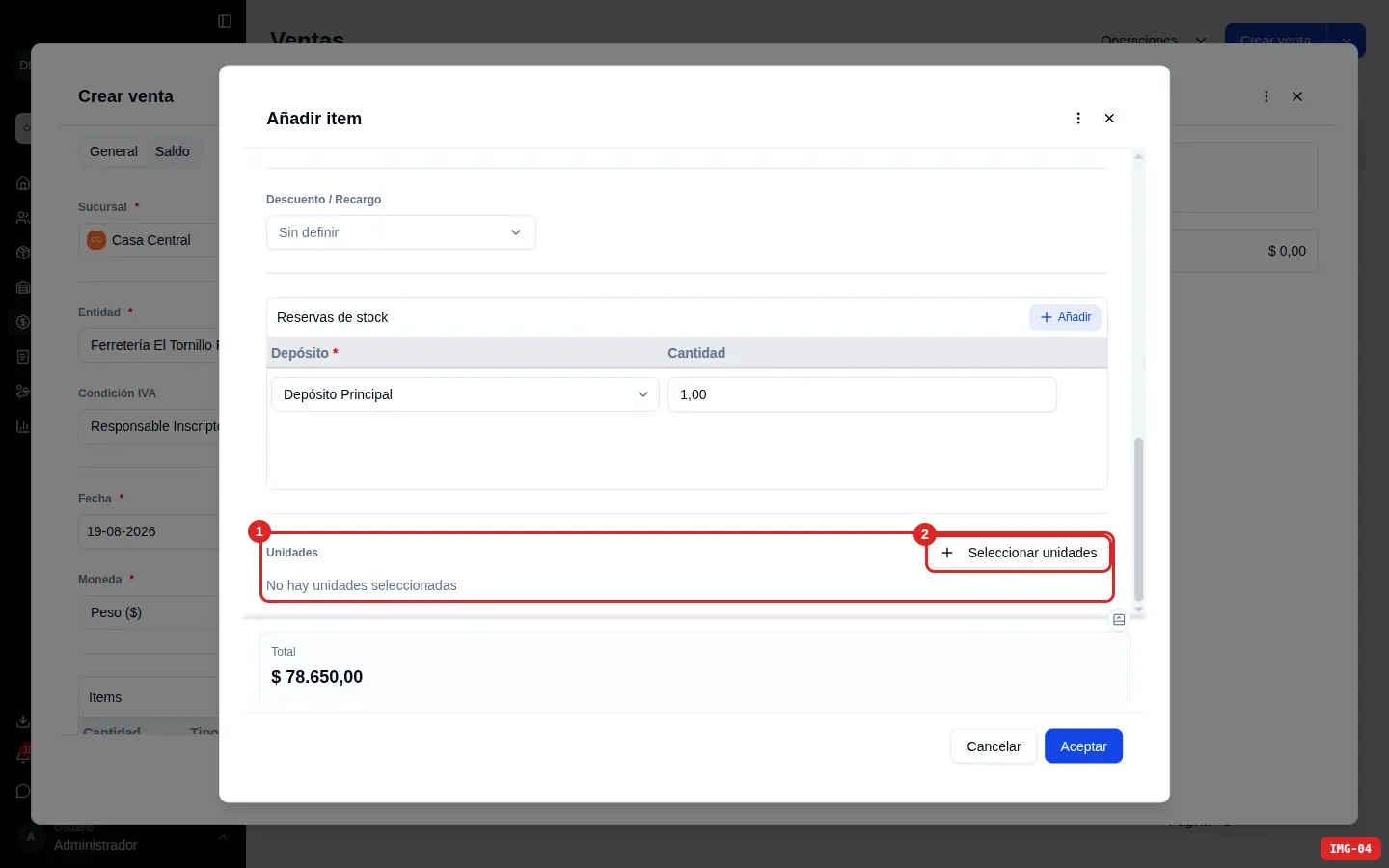
El botón abre el buscador de unidades de ese producto, con los mismos filtros que tiene el listado de la ficha. Tildás las que correspondan y confirmás con Confirmar selección, que te muestra entre paréntesis cuántas llevás elegidas. Si te falta cargar una serie, desde ahí mismo tenés el botón para Crear unidades sin salir de la operación.
Cuando la operación nace de otra no hace falta que elijas ninguna: si creás la nota de crédito desde el detalle de la venta, cada ítem llega con las unidades de la venta ya adjuntas y con su número de serie a la vista en la sección Unidades. Si alguna no corresponde, la podés quitar.
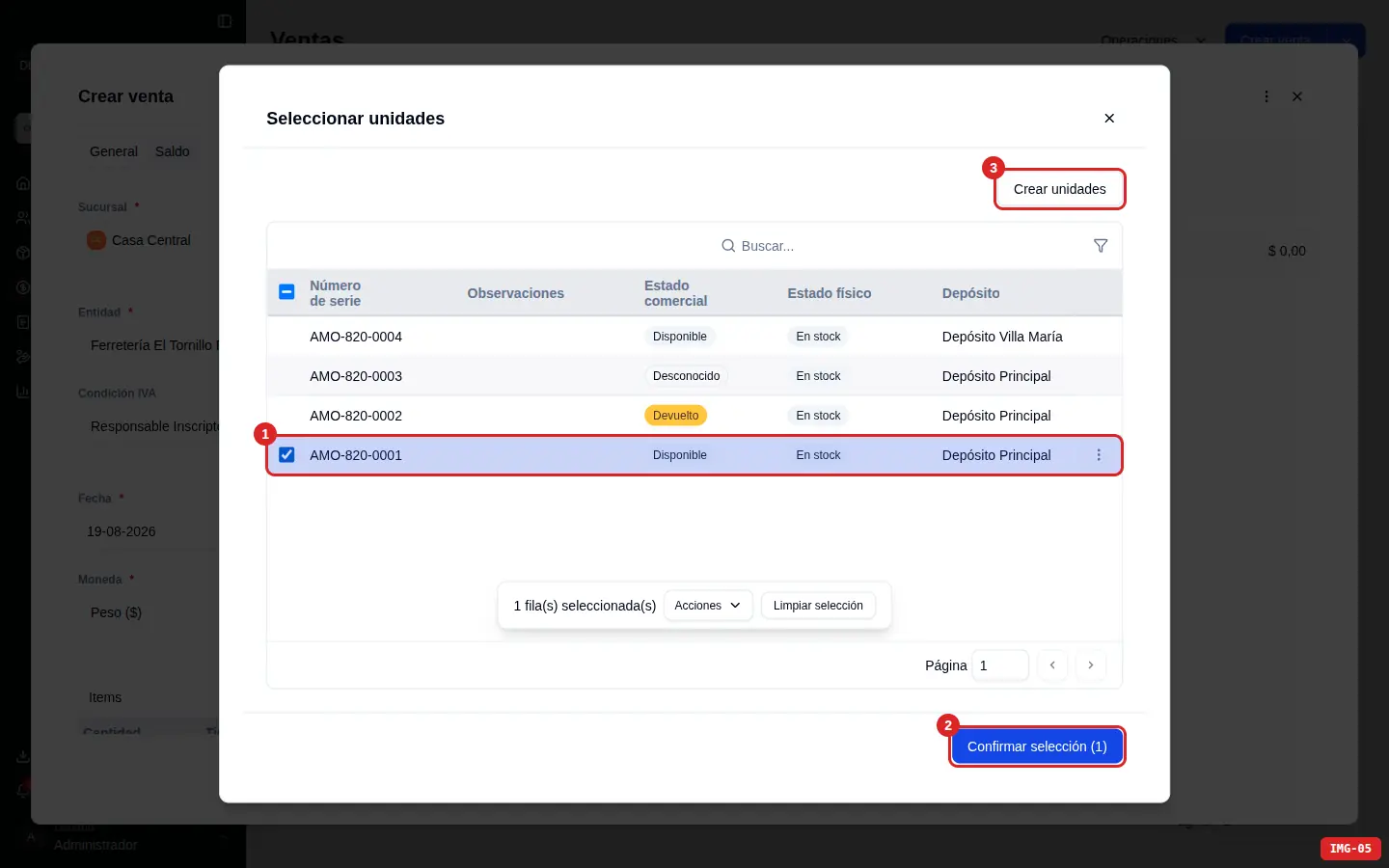
Tres reglas que conviene tener presentes:
- Con unidades adjuntas, la cantidad del item tiene que ser entera. Un item con unidades no puede decir 2,5; el sistema no lo permite.
- Cada unidad entra una sola vez por operación. Si ya la usaste en otro ítem del mismo comprobante, el buscador no te deja seleccionarla; se muestra atenuada y con un candado a la izquierda: si pasás el mouse por encima te dice «Ya se usa en otro ítem de esta operación». Si tildás todas las unidades juntas, esa queda afuera.
- No podés adjuntar más unidades que la cantidad del item en cada depósito, pero menos sí: si el item tiene una cantidad de 10 y sólo tenés 4 series anotadas, adjuntás esas 4 y el resto sale del stock común. Y si el item toma stock de más de un depósito, cada unidad tiene que decir de cuál sale.
La sección Unidades aparece en cualquier item de producto, afecte stock o no. Un producto que no mueve inventario igual puede llevar unidades: sirve para dejar registrado a qué ejemplar se refiere el comprobante.
Cuando el producto mueve stock y unidades, Selentor compara la cantidad del item contra lo disponible del producto en el depósito seleccionado —su stock menos lo reservado—, igual que con un producto sin unidades. Si no alcanza, la operación no se guarda y aparece el cartel «Existen productos sin stock disponible suficiente en los depósitos especificados para completar la acción», aunque las unidades que elegiste estén En stock en ese depósito: cargar una unidad En stock no le suma stock al producto.
El recorrido completo, operación por operación
No hace falta que toques los estados a mano. En el uso habitual, cada operación mueve sola el estado que afecta. El circuito que se detalla a continuación es el recorrido completo que atraviesa una unidad cargada inicialmente con estado comercial y físico Desconocido, en un producto cuyas operaciones afectan stock:
- Compra: Estado comercial → Disponible | Estado físico → Pendiente de ingreso.
- Recepción de mercadería: Estado físico → En stock, en el depósito que recibe | El estado comercial no se altera.
- Venta: Estado comercial → Vendido | El estado físico no se ve afectado: facturar no mueve mercadería del depósito.
- Entrega de mercadería: Estado físico → Entregado | El estado comercial no se altera.
- Nota de crédito de venta: Estado comercial → Disponible (te la devolvieron y la podés volver a vender) | Estado físico → Pendiente de ingreso.
El movimiento físico a En stock lo hace la operación de recepción de mercadería asociada. - Nota de crédito de compra: Estado comercial → Devuelto (se la devolviste al proveedor) | El movimiento físico a Entregado lo hace la operación de entrega de mercadería asociada.
- Nota de débito de compra: Estado comercial → Disponible | Estado físico → Pendiente de ingreso.
- Transferencia entre depósitos, al despachar: Estado físico → En tránsito, sin depósito asignado.
- Transferencia entre depósitos, al recibir: Estado físico → En stock en el depósito de destino.
Este encadenado es el ciclo de vida completo: comprás y la unidad queda Disponible | Pendiente de ingreso; la recibís y pasa a Disponible | En stock; la vendés y queda Vendida | En stock; la entregás y termina Vendida | Entregada. Si vuelve con una nota de crédito, arranca de nuevo desde Disponible | Pendiente de ingreso.
El Historial de cada unidad
Hacé clic sobre la fila de una unidad y se abre su ficha, con dos pestañas: General e Historial.
El Historial es la trazabilidad completa, en orden, con una fila por movimiento, donde se observa la Fecha, Estado comercial, Estado físico, Operación y Depósito. Ahí ves la compra que la trajo, la recepción que la ingresó, la venta que la facturó y la entrega que la sacó, todo con la operación que lo provocó.
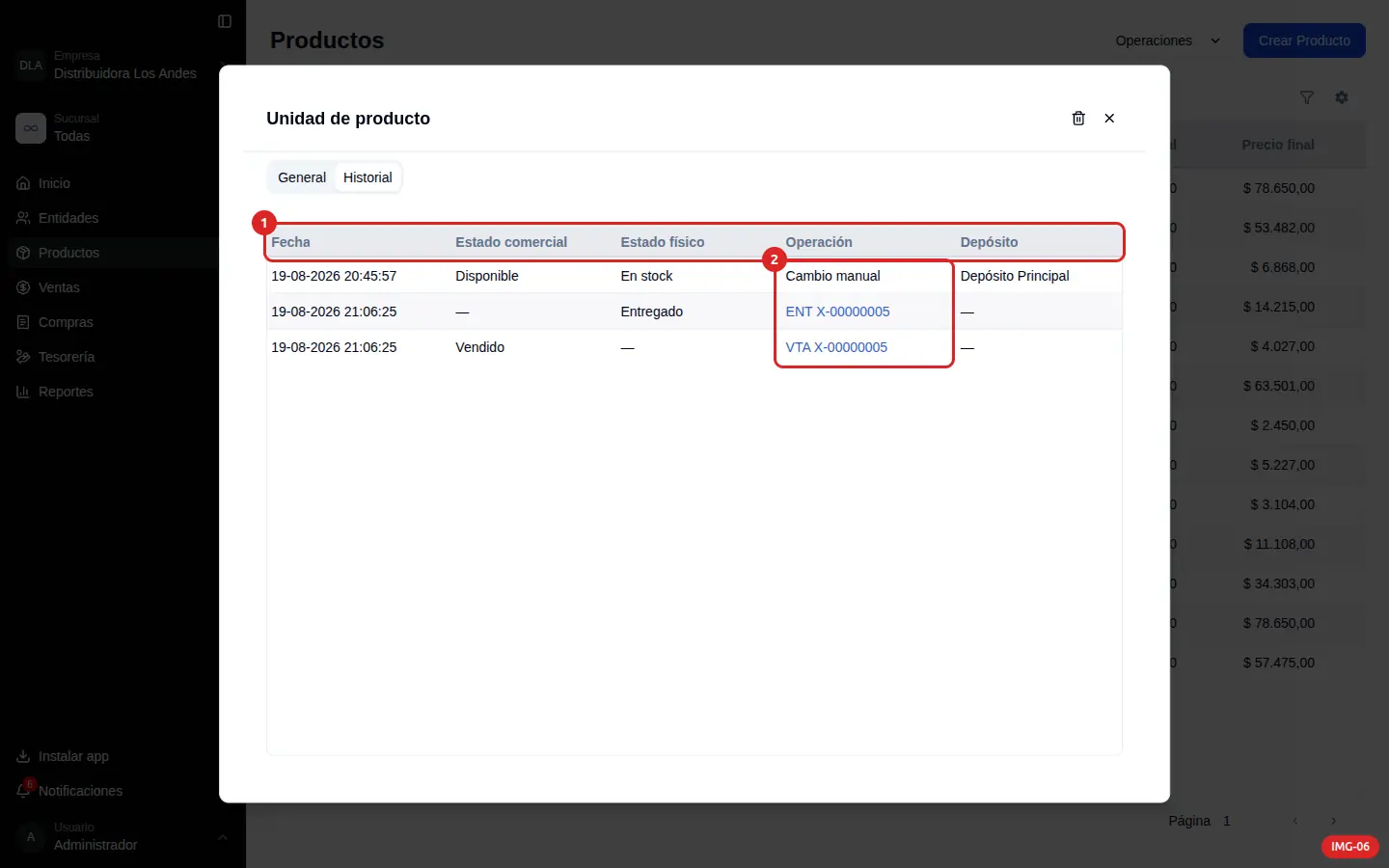
Es importante entender cómo funciona, porque explica todo lo que viene después: el estado actual es el resultado del último movimiento registrado en cada eje; pero ese dato no pisa al anterior en el historial, sino que se acumula: el historial guarda todas las operaciones que afectaron a la unidad.
Cambiar el estado a mano
En la pestaña General de la unidad podés editar el Número de serie y las Observaciones; también el Estado comercial, el Estado físico y, cuando este último lo pide, el Depósito.
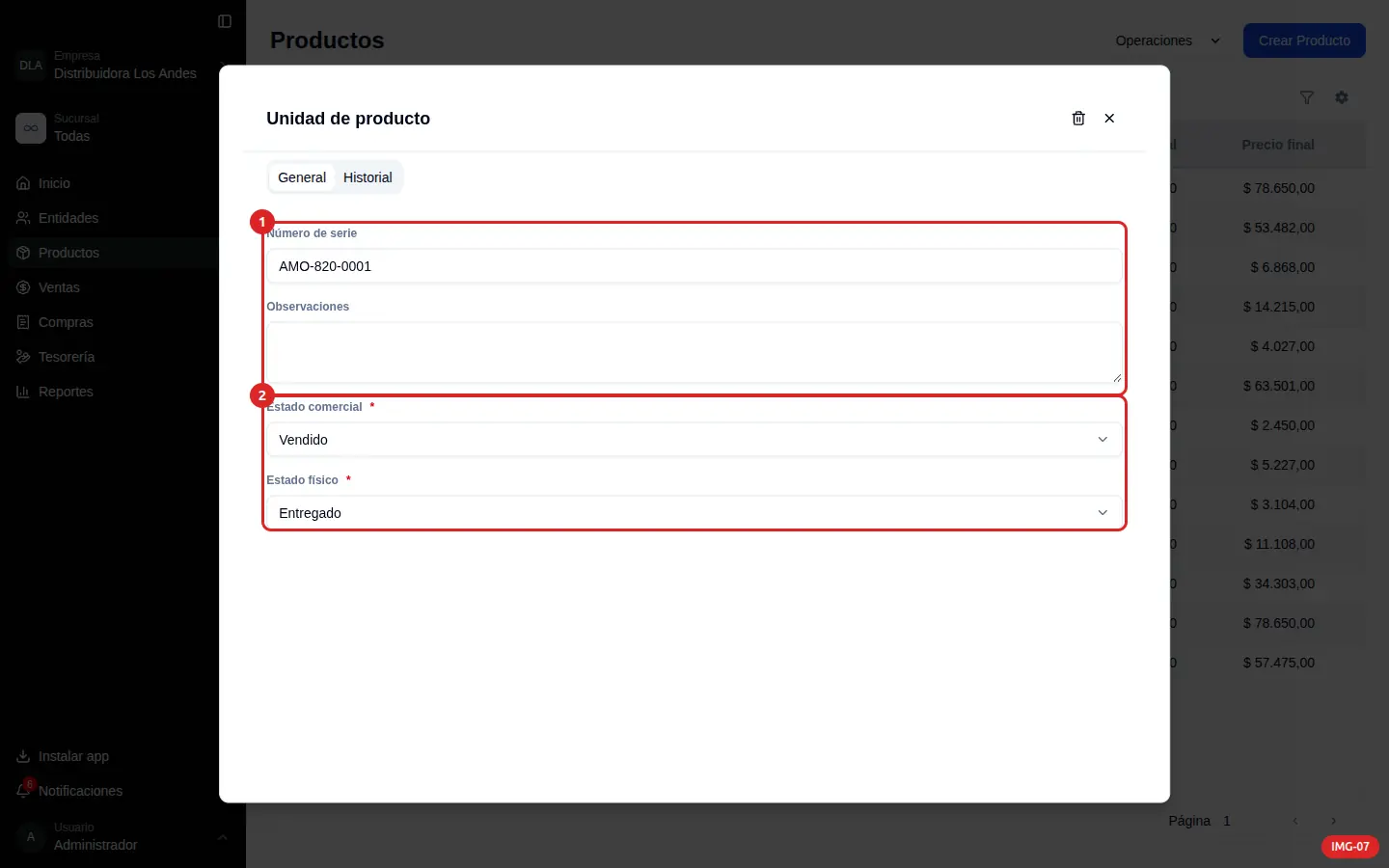
Los dos estados sólo se pueden modificar con el permiso Editar estado de unidades. Sin ese permiso los campos se ven, pero quedan deshabilitados para la edición.
El cambio manual sirve para poner al día lo que las operaciones no saben: una unidad que se rompió, una que apareció en otro depósito, un inventario inicial que hay que corregir. Y queda registrado en el Historial como cualquier otro movimiento.
Cuando Selentor detecta un cambio de estado incoherente
Como cada operación empuja la unidad hacia un estado, tarde o temprano llega el momento en que lo que la operación quiere hacer no cierra con lo que la unidad dice hoy, por ejemplo: vender algo que ya figura vendido, recibir algo que ya figura en stock o entregar algo que ya salió.
Cuando eso pasa, Selentor frena y pregunta.
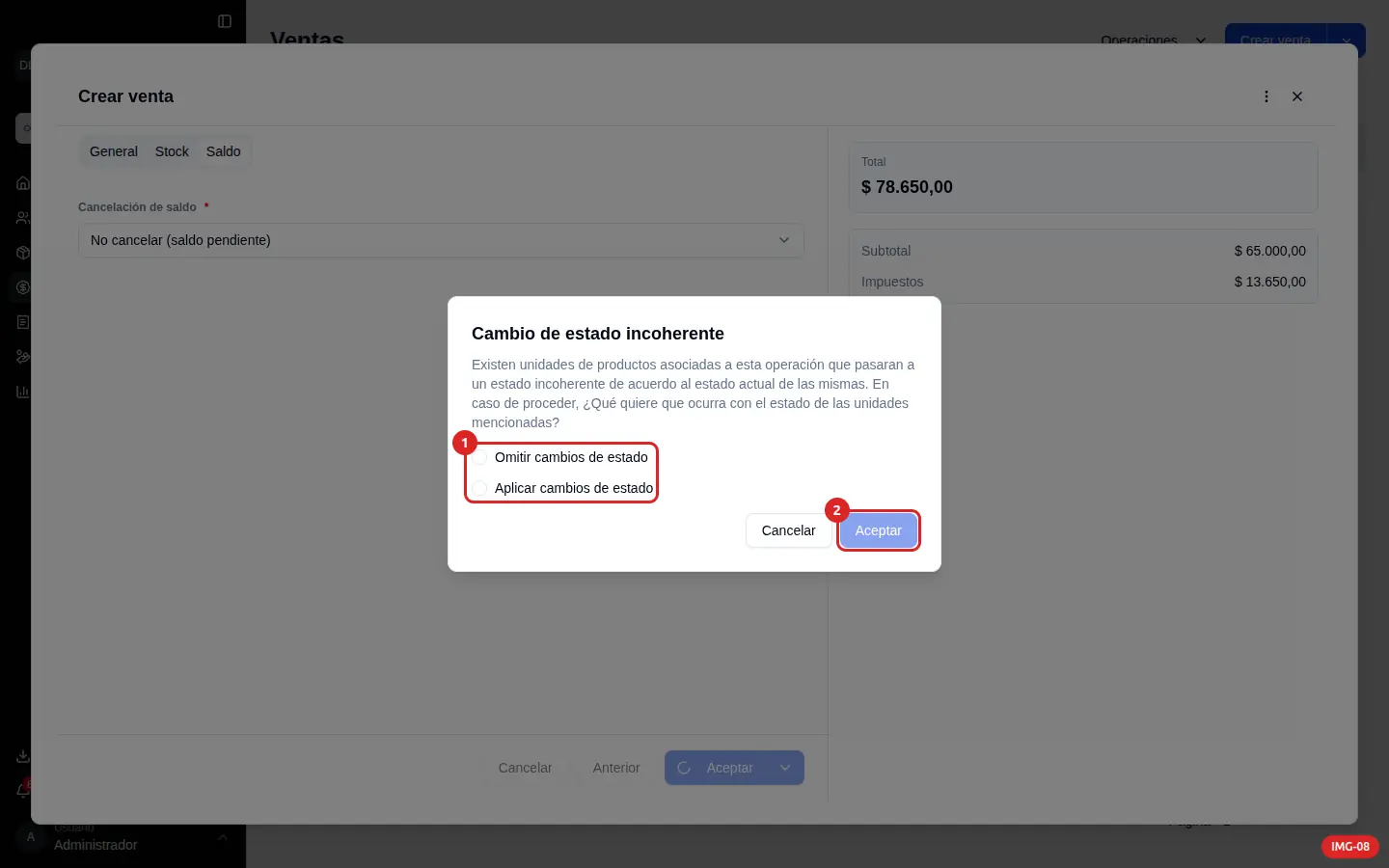
La ventana se llama Cambio de estado incoherente y te avisa que hay unidades asociadas a esa operación que pasarían a un estado incoherente de acuerdo al estado actual de las mismas. Te da dos caminos:
- Omitir cambios de estado: la operación se registra igual, pero el estado de la unidad no se mueve. Queda como estaba.
- Aplicar cambios de estado: la operación se registra y el estado se cambia, incoherencia incluida.
Hay tres cosas de esta ventana que conviene tener claras:
- Aparece una sola vez por operación. Lo que elijas vale para todas las unidades de ese comprobante que estén en conflicto, no se pregunta unidad por unidad.
- Sólo la ve quien tiene el permiso. Elegir cualquiera de las dos opciones requiere el permiso Forzar u omitir estados inválidos de unidades. Un usuario sin ese permiso no recibe la pregunta: recibe un rechazo, y la operación no se guarda hasta que las unidades estén en un estado compatible. Es a propósito: la decisión de romper la coherencia es una decisión de supervisión, no de carga diaria.
- Sólo afecta al estado en conflicto. Si una operación mueve los dos estados y sólo uno es incoherente, el otro se aplica normalmente. Omitir no congela la unidad entera: deja quieto únicamente el estado en conflicto.
Y en los dos casos queda rastro, que es lo que hace que esta función sea usable sin miedo:
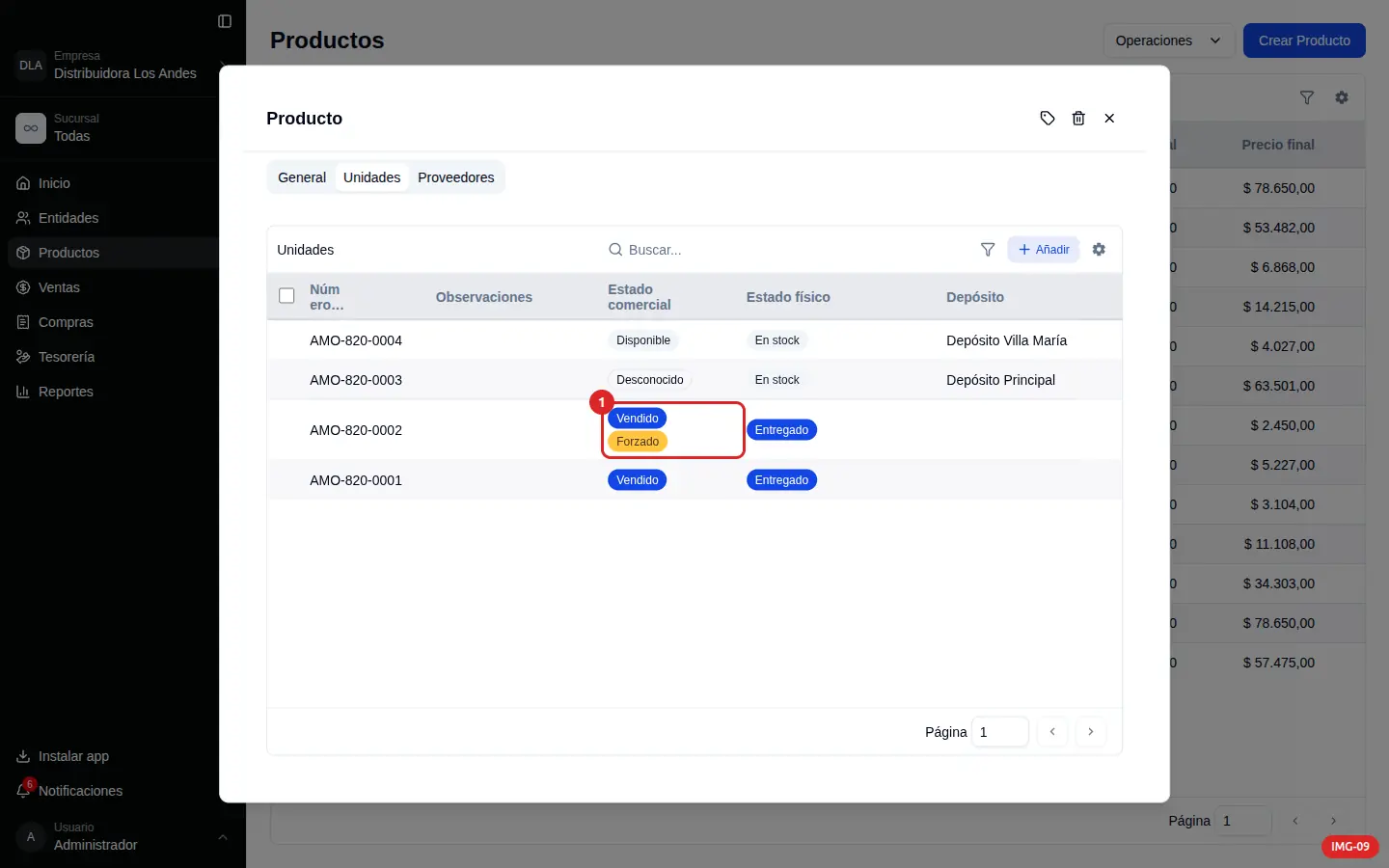
- Si aplicaste el cambio, la unidad muestra una etiqueta Forzado junto al estado afectado, tanto en el listado de unidades como en el historial.
- Si omitiste el cambio, el historial suma igual una fila por esa operación, y en la columna del eje afectado dice Omitido. En la unidad, el estado no se mueve y tampoco se agrega ninguna etiqueta adicional.
Omitir no es lo mismo que no registrar nada. La operación queda vinculada a la unidad, y cuando el usuario quiere puede reconstruir qué pasó y quién decidió qué.
Ejemplo 1 — Un conflicto en el estado comercial
Una notebook te llegó fallada y se la devolviste al proveedor con una nota de crédito de compra. La unidad AMO-820-0002 quedó, correctamente, en estado comercial Devuelto.
Dos semanas después, alguien carga una venta y elige esa misma unidad. La venta empuja el estado comercial hacia Vendido, y ahí está el conflicto: Devuelto → Vendido no cierra, porque esa máquina ya no es tuya. Al guardar, aparece Cambio de estado incoherente.
Si se elige «Omitir cambios de estado»: la venta se registra, pero la unidad sigue en Devuelto. En el historial de SN-00841 aparece una fila nueva con esa venta y, en la columna Estado comercial, la palabra Omitido.
Si se elige «Aplicar cambios de estado»: la unidad pasa a Vendido y queda marcada con la etiqueta Forzado.
Ejemplo 2 — Un conflicto en el estado físico
Le facturaste a un cliente un equipo que todavía no retiró. La unidad SN-00912 quedó en Vendido en el estado comercial y En stock en el físico, en el Depósito correspondiente.
El cliente se arrepiente y le hacés una nota de crédito de venta. Esa operación mueve los dos estados: comercial hacia Disponible y físico hacia Pendiente de ingreso. El estado comercial cierra sin problema: Vendido → Disponible. El que queda en estado incoherente es el físico: la unidad ya está En stock, nunca se fue, y En stock → Pendiente de ingreso es un paso para atrás, entonces aparece la ventana de Cambio de estado incoherente.
Si elegís «Omitir cambios de estado»: la nota de crédito se registra; en la unidad, el estado comercial pasa a Disponible, y el físico queda En stock, en el Depósito correspondiente. El historial deja la fila de la nota de crédito con Omitido en la columna del estado físico.
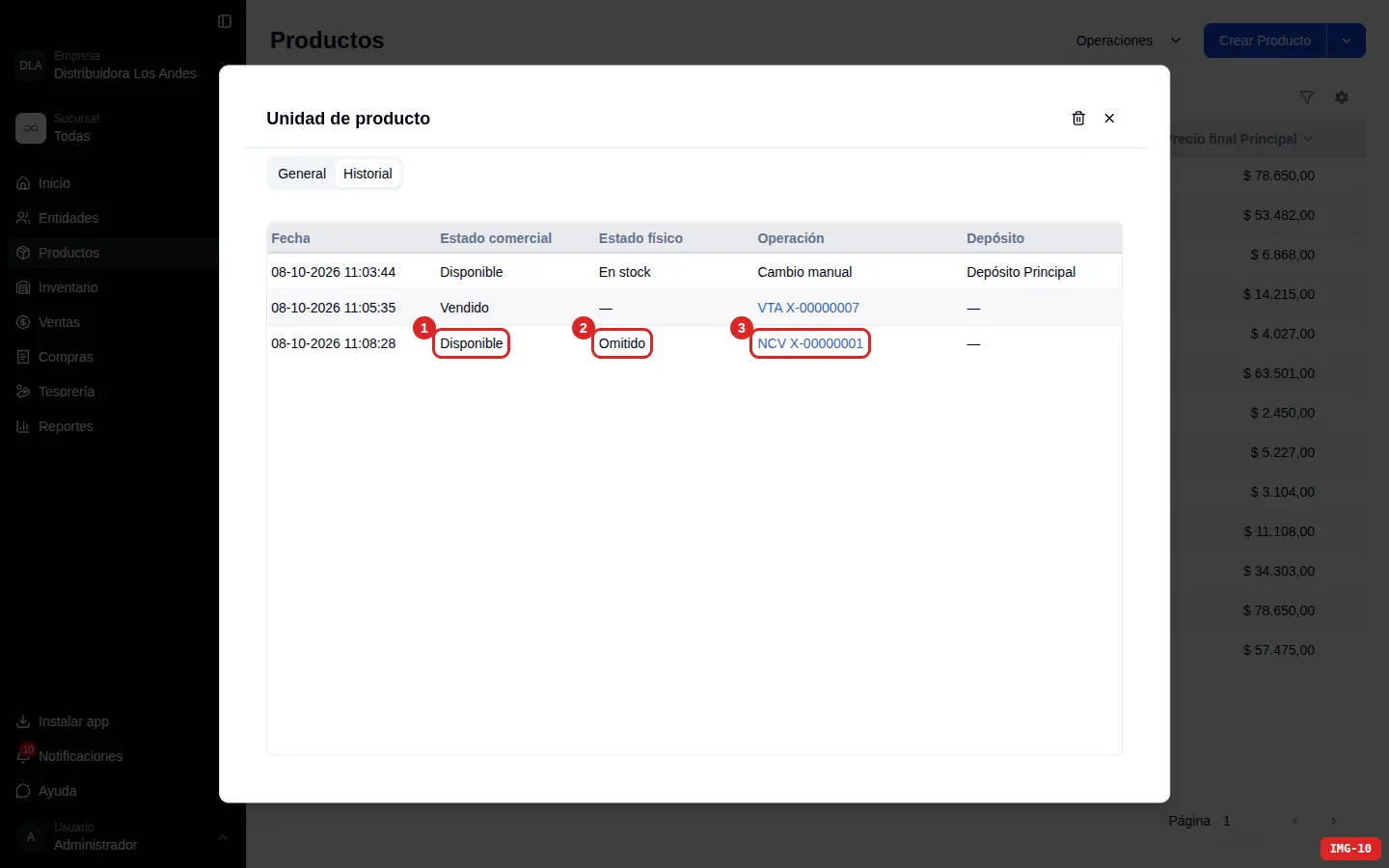
Si elegís «Aplicar cambios de estado»: la unidad pasa a Pendiente de ingreso con la etiqueta Forzado, y va a seguir figurando así hasta que cargues la recepción que la devuelva a En stock.
La regla para decidir: si el estado de la unidad es el correcto y la operación es la excepción, omitir. Si el estado de la unidad estaba desactualizado y la operación refleja lo que pasó de verdad, aplicar.
Editar o eliminar una operación que movió unidades
Como el estado sale del historial, corregir una operación vieja también corrige a las unidades. Pero hay dos comportamientos distintos según lo que hagas:
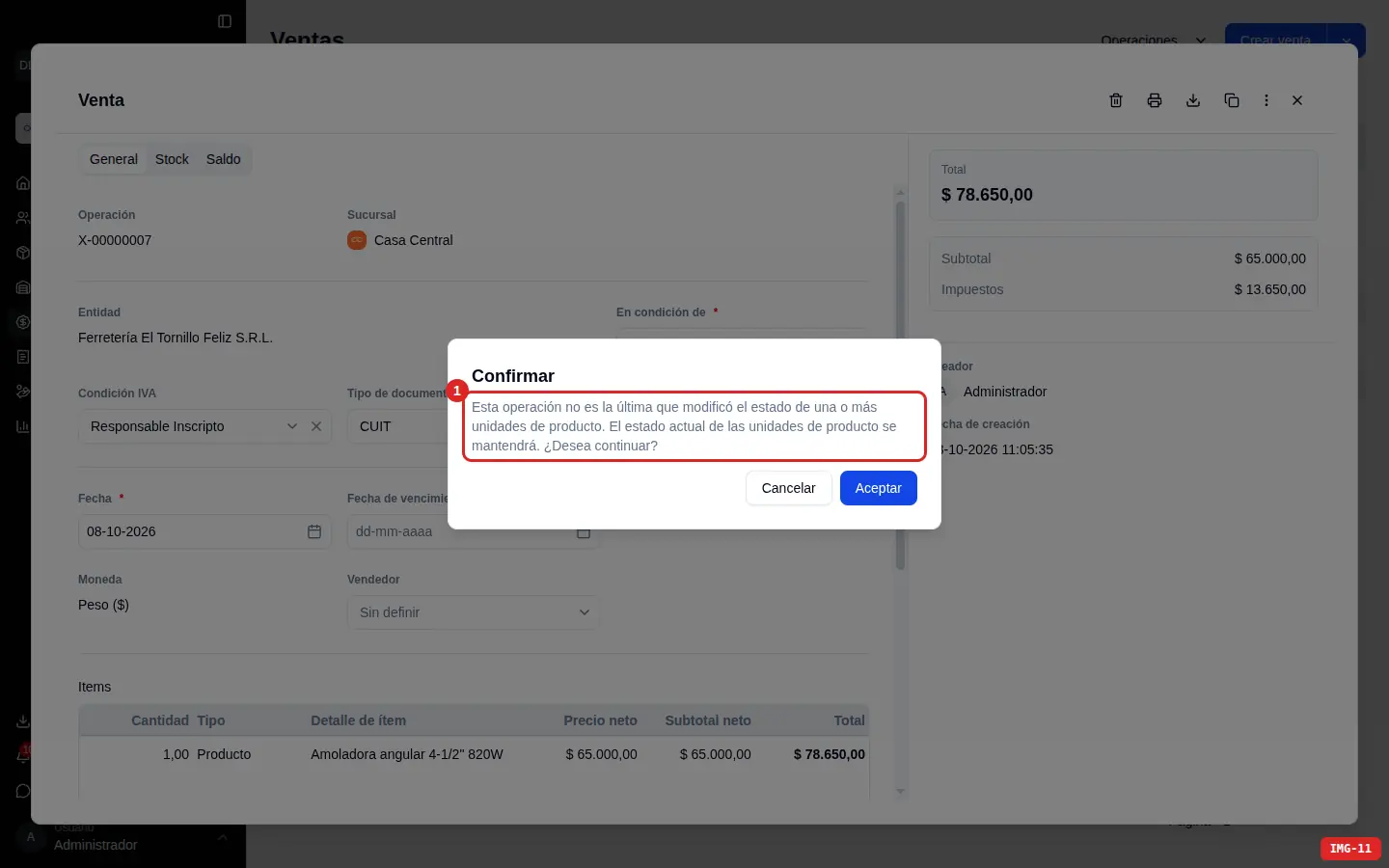
Si eliminás la operación entera, sus movimientos quedan anulados y el estado de cada unidad se recalcula con lo que queda. Si esa operación no era la última que tocó la unidad, Selentor te pide una confirmación extra, porque estás sacando un eslabón del medio de la cadena; y para poder hacerlo necesitás el permiso Eliminar operaciones intermedias de unidades.
Si editás la operación y le sacás una unidad, ese movimiento se borra del historial como si nunca hubiera existido. Con una condición: si después de esa operación hubo otras que tocaron la misma unidad, Selentor no te deja, y te avisa que la unidad ya fue usada en operaciones posteriores.
Es la misma lógica de siempre: se puede corregir el pasado, pero no dejar inconsistencias.
Eliminar una unidad
Con el permiso Eliminar unidades, desde el listado podés borrar una unidad. Selentor te pide confirmación nombrando la serie — o la observación, si la unidad no tiene serie —, para evitar que borres la equivocada.
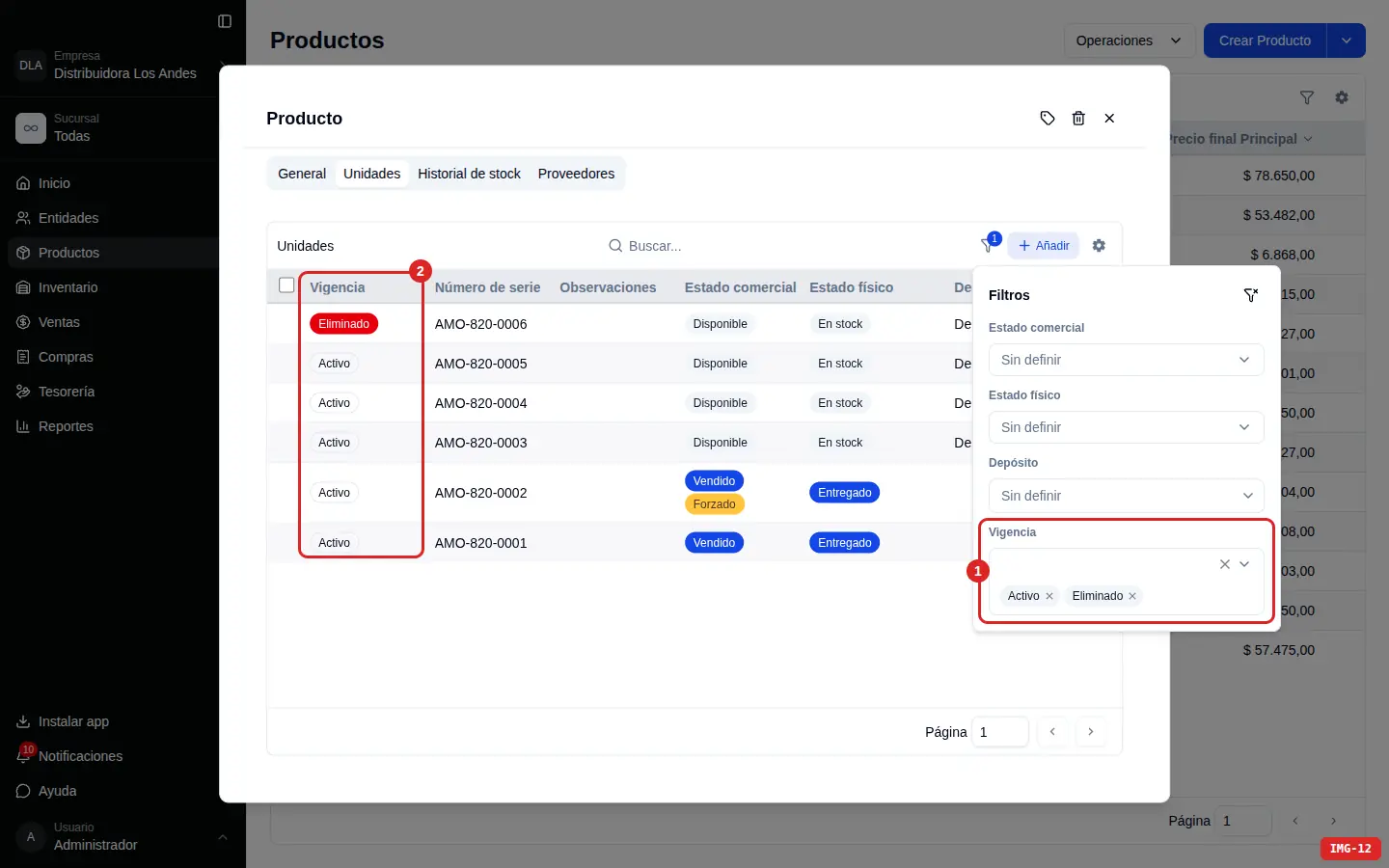
La unidad no desaparece del todo: queda eliminada, fuera del listado normal, pero su historial se conserva. La podés volver a ver eligiendo Eliminado en el filtro Vigencia. Cuando ese filtro incluye tanto las unidades activas como las eliminadas, el listado agrega la columna Vigencia, que te indica cuáles de las filas están borradas.
Tené en cuenta: el número de serie de una unidad eliminada no queda reservado, así que lo podés volver a utilizar en una unidad nueva sin inconvenientes.
Los permisos que controlan las unidades
Existen cinco permisos que determinan lo que se puede o no hacer con las unidades:
- Editar productos: crear unidades y editar su serie u observaciones.
- Editar estado de unidades: tocar a mano el estado comercial o el físico.
- Eliminar unidades: borrar una unidad del listado.
- Forzar u omitir estados inválidos de unidades: el que habilita la ventana Cambio de estado incoherente. Sin él, la operación con unidades en conflicto directamente se rechaza.
- Eliminar operaciones intermedias de unidades: eliminar una operación que no es la última del historial de la unidad.
Elegir unidades dentro de una venta, una compra, una transferencia, una recepción o una entrega de mercadería, no pide ningún permiso adicional: va con el permiso para cargar esa operación. Un usuario de mostrador puede operar todos los días sin ninguno de estos cinco, y los estados se le van a acomodar solos. Los permisos de esta lista son para quien administra las unidades desde la ficha del producto y para quien toma las decisiones de excepción.
¡Listo!
Ya tenés el panorama completo: las unidades viven en la ficha del producto, pueden arrancar en estado Desconocido e ir acomodándose a medida que la unidad pasa por compras, recepciones de mercadería, ventas, entregas y transferencias. Cada uno de esos pasos queda registrado en su Historial.
Cuando algo no es consistente, Selentor no decide por vos: pregunta, y te deja elegir entre omitir el cambio o aplicarlo igual. En los dos casos queda el registro de lo que decidiste, que al final es lo que hace que un historial sea útil.