No necesitás preparar nada. Al crear tu cuenta, ya viene por defecto una serie con el código X para cada operación, por lo que podés cargar tus comprobantes desde el comienzo sin tocar nada, a menos que quieras separar tu numeración o facturar electrónicamente. En tales casos, deberás crear las series que correspondan, como veremos en el desarrollo de esta guía.
Si tu cuenta de Selentor está configurada para Argentina, tené en cuenta que las series X de transacciones de venta -que ya vienen creadas- no están conectadas con AFIP/ARCA. Si querés facturar electrónicamente, tendrás que crear una serie específica por punto de venta y tipo de comprobante fiscal.
[Ver artículo: Integración con AFIP/ARCA: Facturación electrónica]
Obligatorio: entrar con un usuario que tenga los permisos necesarios para gestionar series. El usuario que registró la cuenta es Super Admin y ya lo tiene.
¿Qué es una serie?
Una serie es el prefijo del número de tus comprobantes, seguido de un contador que indica el número de cada comprobante emitido . Cuando ves un comprobante numerado así:
X-00000001
esa X es el código de la serie, y el 00000001 es el número que Selentor le puso, el cual es correlativo. El próximo comprobante de esa misma serie va a ser el X-00000002, y así sucesivamente.
Cada serie lleva su propio contador, independiente de las demás. Por ejemplo, tus ventas numeran por un lado y tus recibos por otro: no se pisan ni comparten numeración.
Paso 1 — Dónde están
En la barra lateral izquierda, arriba de todo, hacé clic en el botón de Empresa (muestra el nombre de tu empresa). En el menú que aparece, hacé clic en Series.
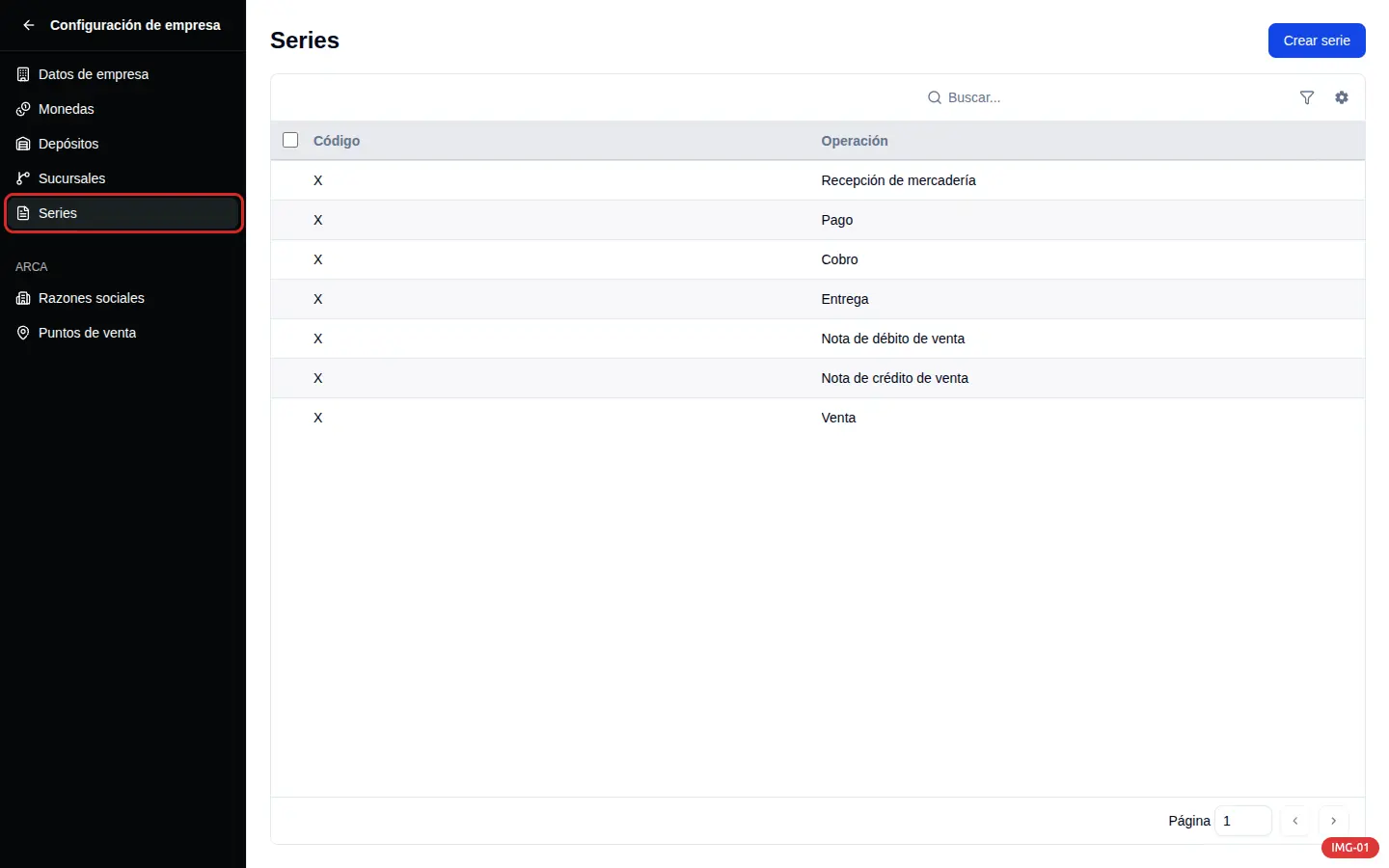
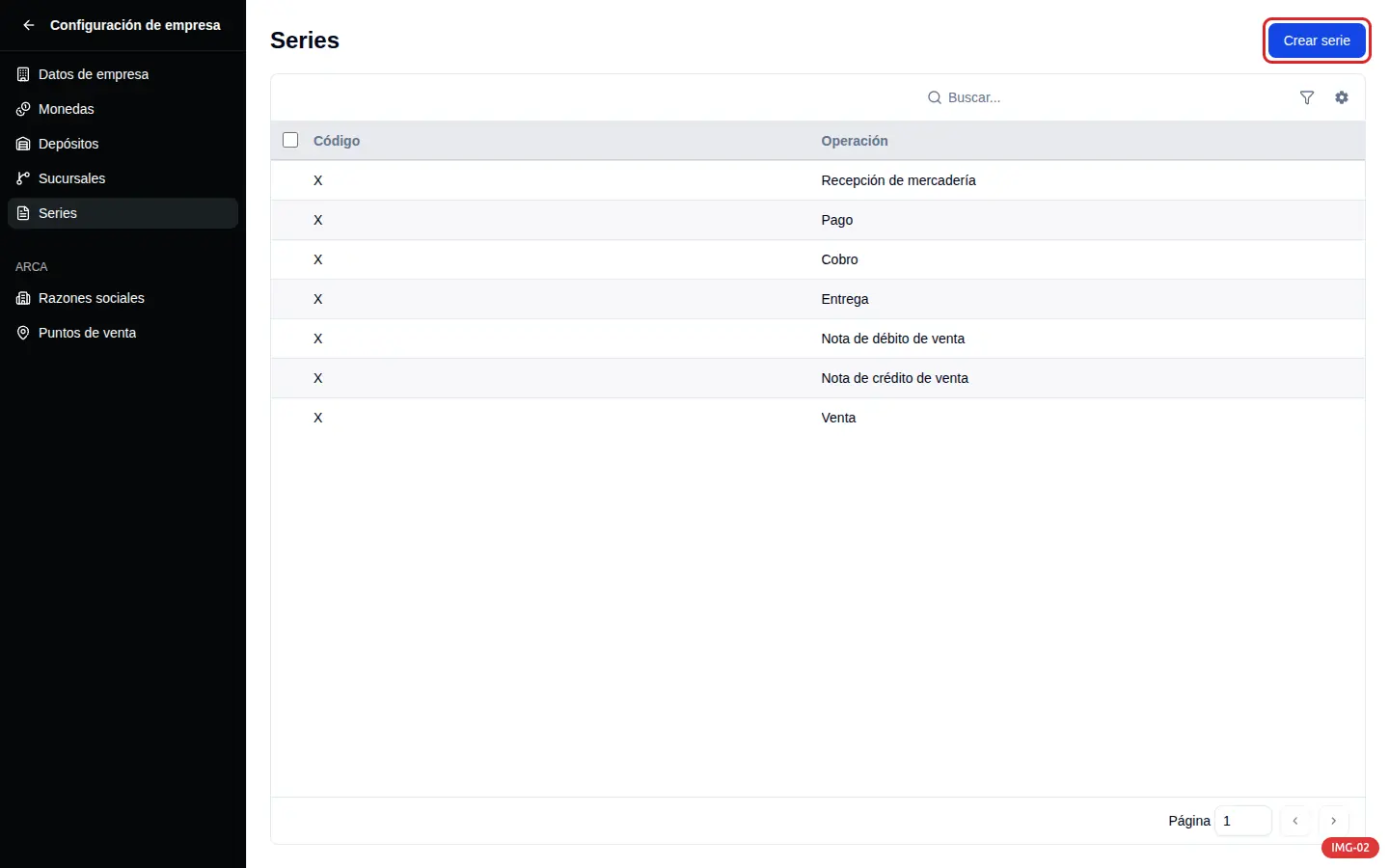
La lista tiene dos columnas — Código y Operación — y arriba a la derecha está el botón Crear serie.
Paso 2 — Crear una serie
Hacé clic en Crear serie. La ventana tiene sólo dos campos.
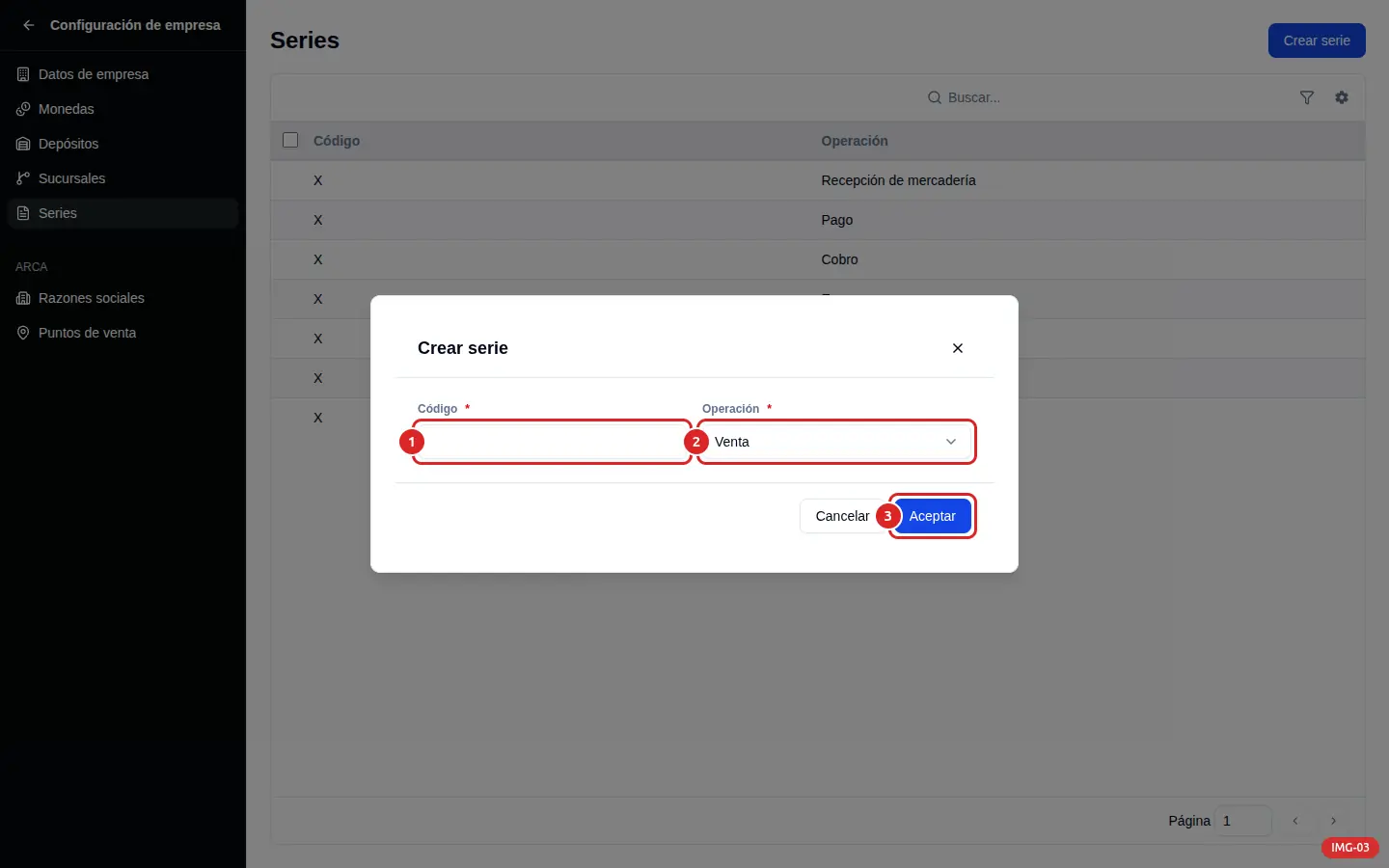
- Código — el prefijo que va a salir en el número del comprobante. Puede ser un caracter o varios (X, A, 0001).
- Operación — para qué tipo de comprobante es esta serie.
El código se puede repetir entre operaciones distintas, por eso tu cuenta usa X para cada una de las operaciones. Lo que no podés tener son dos series vigentes con el mismo código para la misma operación. Si lo intentás, Selentor te avisa.
Completá los dos campos y hacé clic en Aceptar. La serie nueva aparece en la lista al instante.
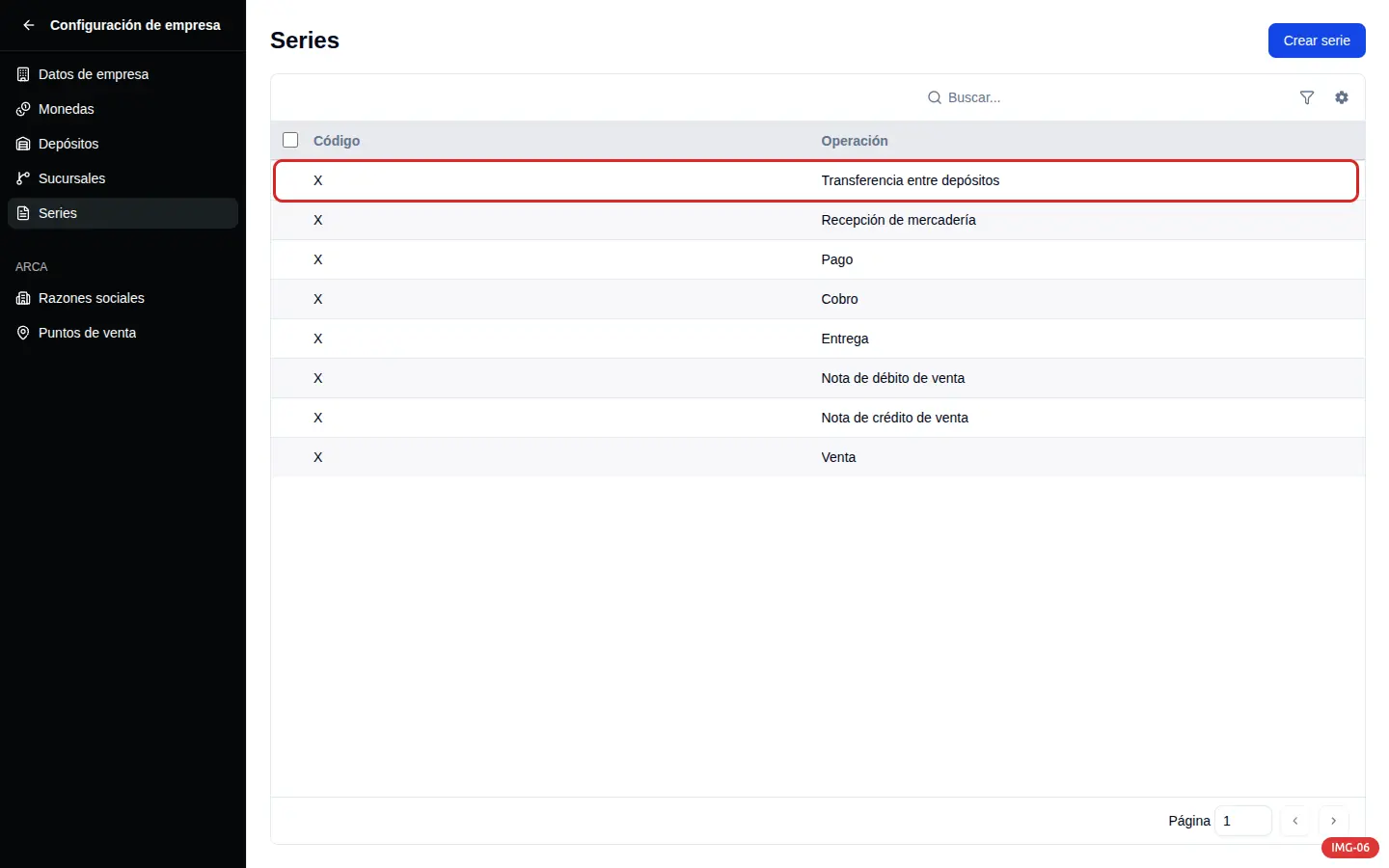
También podés crear una nueva serie cuando estés cargando un comprobante, sin salir de esa ventana: vas a ver que en el selector de serie aparece el botón Crear nuevo.
Paso 3 — Para qué operaciones podés crear series
El campo Operación viene por defecto en Venta, pero podés cambiarlo desde el desplegable y elegir la operación que necesitas. Te ofrece ocho opciones:
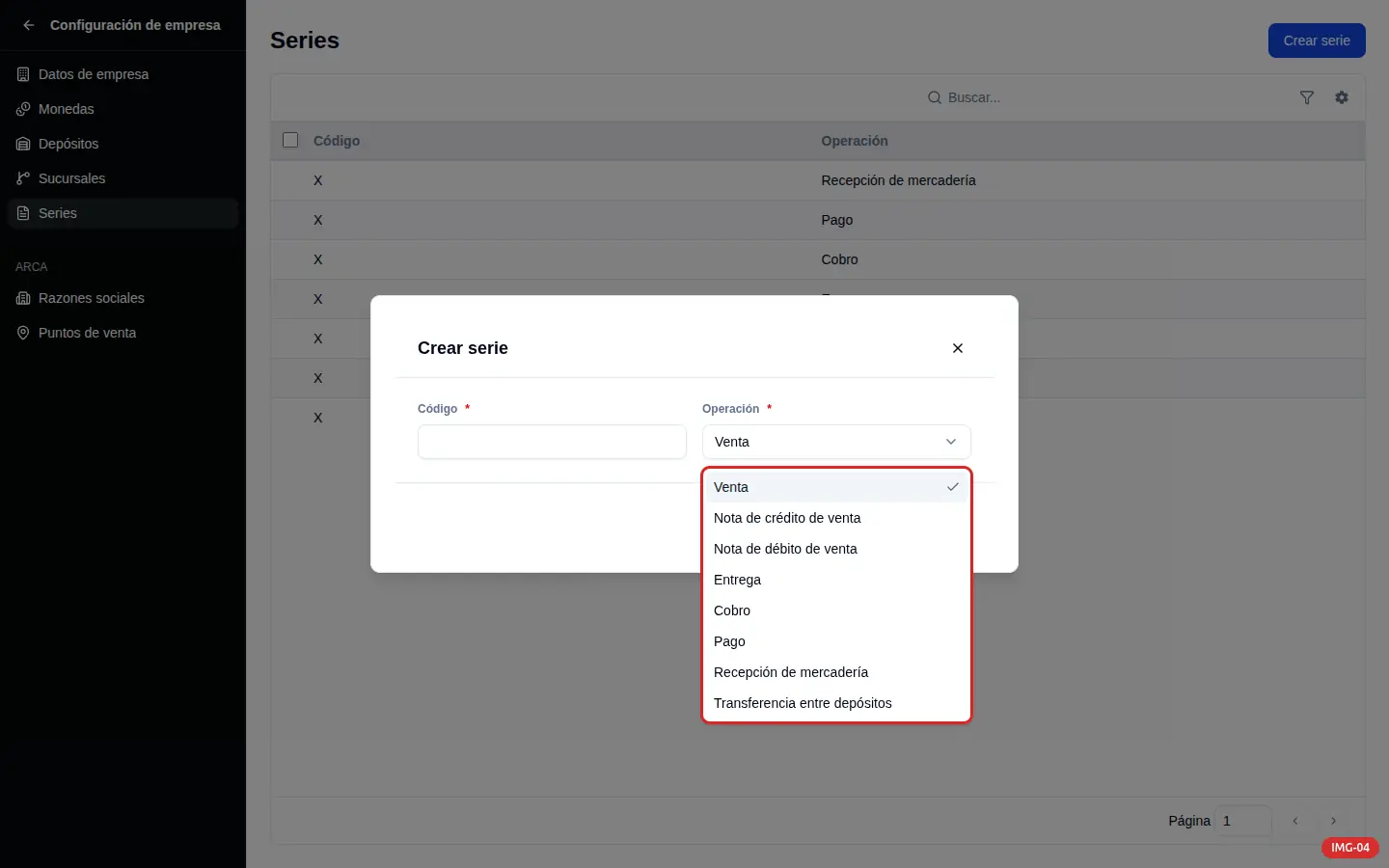
- Venta
- Nota de crédito de venta
- Nota de débito de venta
- Entrega
- Cobro
- Pago
- Recepción de mercadería
- Transferencia entre depósitos
Paso 4 — Modificar o borrar una serie
Hacé clic sobre la fila de la serie en la lista. Se abre la ventana Serie.
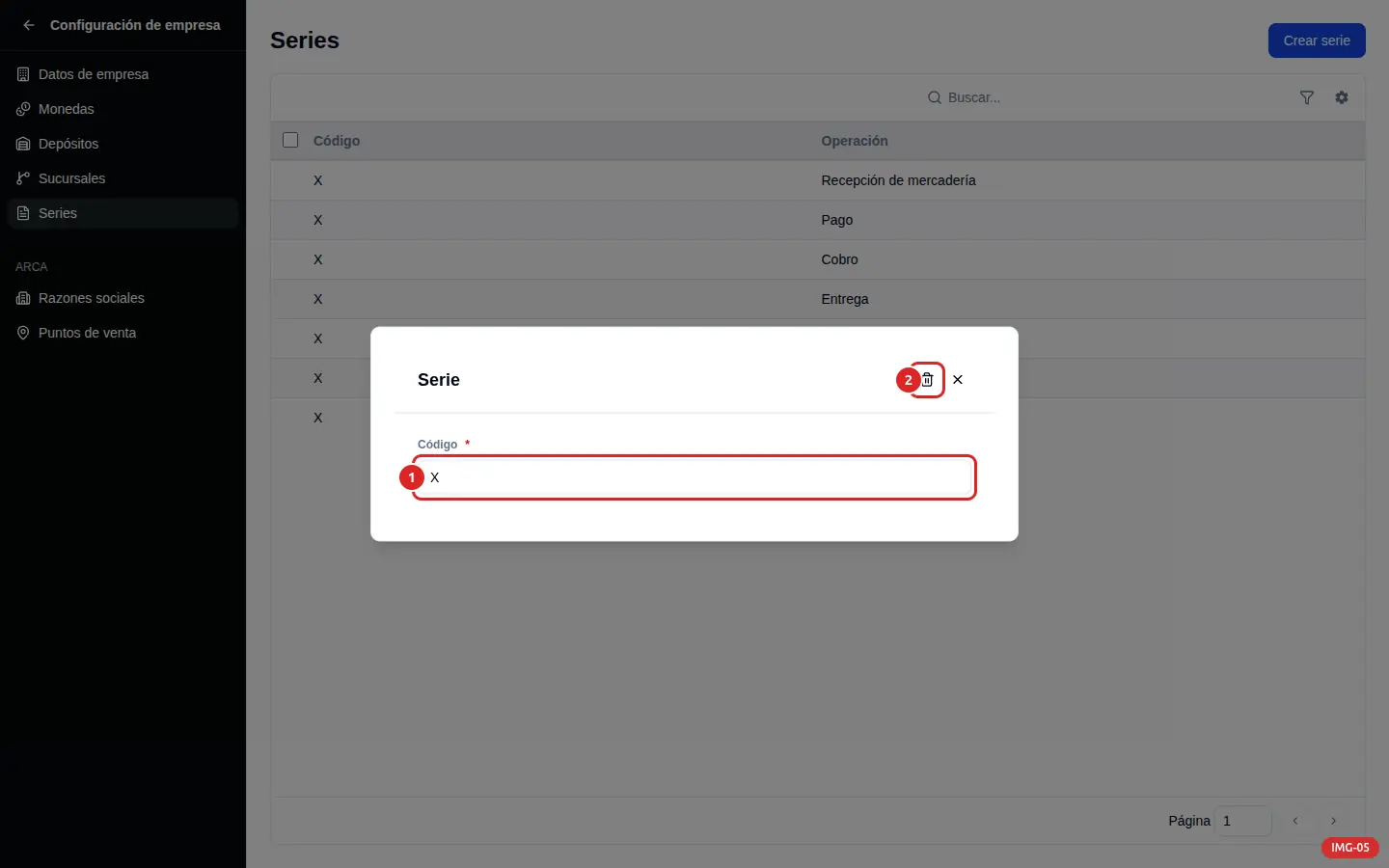
- Para cambiar el código: editá el campo Código, posicionándote sobre el mismo. Recién ahí aparece el botón Guardar cambios; hacé clic y listo. Si no tocaste nada, el botón no se muestra.
- Para borrarla: usá el tacho de basura que está arriba a la derecha de la ventana. Selentor te pide confirmación antes de borrar.
La operación no se cambia. Fijate que en esta ventana está el Código y nada más: una serie nace atada a una operación y así queda. Si te equivocaste de operación al crearla, borrala y creá otra.
Borrar una serie no afecta a los comprobantes que emitidos: los que llevan ese número se conservan. Lo que hace es sacarla de las opciones disponibles para operaciones nuevas.
Al borrar una serie, su código queda libre. Podés crear otra serie con el mismo código para la misma operación — y esa serie nueva arranca el contador de cero. Es decir que vas a tener dos comprobantes distintos con el mismo número impreso (por ejemplo, dos 0001-00000001): el viejo y el nuevo.
Si tu numeración tiene que ser correlativa y sin repetidos, no borres la serie. Para dejar de usarla sin romper la numeración, creá una serie nueva con otro código y comenzá a emitir con esa.
¿Cuándo crear más series?
Cuando necesites numerar por separado comprobantes que hoy comparten contador. Los casos típicos:
- Por sucursal: para que cada una lleve su propia numeración de comprobantes. Creá una serie por local y tipo de operación.
- Por tipo de comprobante: si tu cuenta de Selentor está configurada para Argentina, para poder facturar electrónicamente tendrás que crear una serie específica por punto de venta y tipo de comprobante fiscal.
Las series se vinculan con tus puntos de venta de ARCA, que se configuran en otra sección (ARCA → Puntos de venta) y son los que definen la numeración oficial de tus comprobantes fiscales. Antes de crear series pensando en la facturación electrónica, te recomendamos que leas el artículo
- Por forma de impresión: las plantillas de impresión se asignan por serie. Si querés que algunos comprobantes se impriman distinto (por ejemplo, con otra cantidad de Copias), dales una serie propia y elegila en la sección Reglas de aplicación de su plantilla. Las plantillas las encontrás en el Menú lateral → Configuración de empresa → Plantillas de impresión.
Si no precisas nada de esto, quedate con las series X que ya tenés por defecto.
¡Listo!
Ya sabés cómo funcionan las series y cómo crear las que te falten. Con esto terminás la configuración de tu empresa: el próximo paso es la Tesorería — tus cajas y tus cuentas bancarias.
[Ver artículo: Cajas]
[Ver artículo: Cuentas bancarias]