Necesitás tener al menos una entidad ya creada en el sistema. Si todavía no cargaste ninguna, mirá primero la guía que te explica cómo hacerlo  [Ver artículo: Crear entidades]
Una sola ventana para ver y editar
En Selentor, no existe un modo «solo lectura» separado de un modo «edición»: cuando abrís una entidad, ves todos sus datos en una ventana desde donde además podés modificar cada campo. El sistema solo te ofrece guardar cuando realmente cambiaste algo, así que podés entrar a revisar una ficha sin miedo a modificarla por error.
La forma recomendada para una PyME es mantener las fichas de entidades actualizadas (datos fiscales, domicilios, contactos), porque de eso dependen la facturación electrónica y la cuenta corriente. Si tenés un negocio más chico, alcanza con corregir lo justo cuando lo necesitás.
Paso 1 — Abrí el módulo Entidades y buscá la entidad
En el Menú de módulos (la barra lateral izquierda), hacé clic en Entidades. Vas a ver la lista de entidades cargadas. Si tenés muchas, usá el buscador Buscar… (arriba de la grilla) para filtrar por nombre, código o documento.
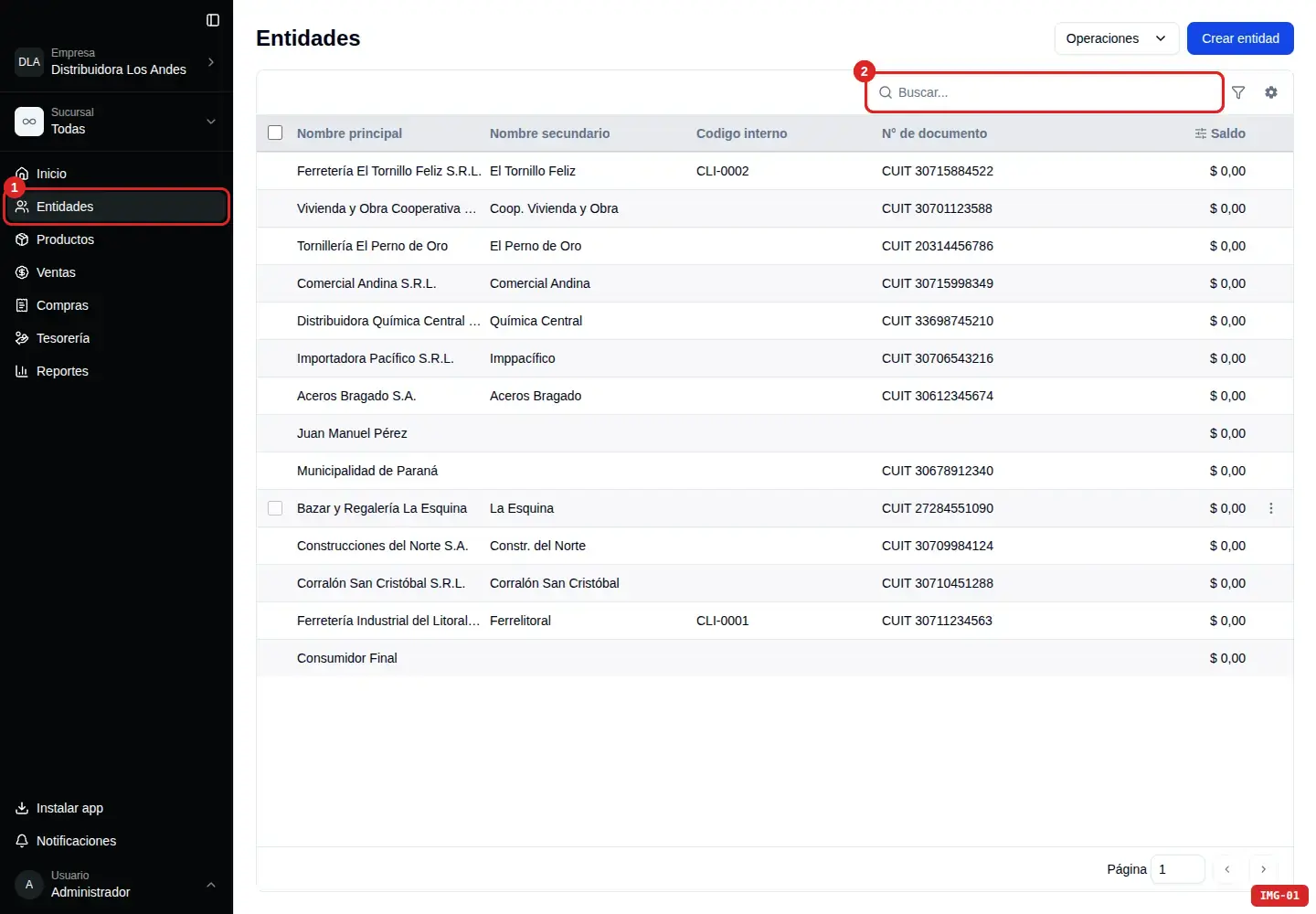
Dos cosas que explican una entidad que no aparece:
- El buscador trabaja sólo sobre las entidades vigentes. Una entidad eliminada no sale por nombre, código ni documento. Para ver las eliminadas filtrá por Vigencia: Eliminado.
- Si tu rol de usuario tiene «Restringir roles de entidad» encendido, sólo ves las entidades que tienen alguno de los roles que te habilitaron. Una entidad que es únicamente Proveedor, para un usuario limitado a Cliente, es como si no existiera.
Paso 2 — Abrí el detalle haciendo clic en la fila
Para abrir una entidad, hacé clic en cualquier parte de su fila: se abrirá directamente su ventana de detalle.

Paso 3 — Reconocé la ventana de detalle
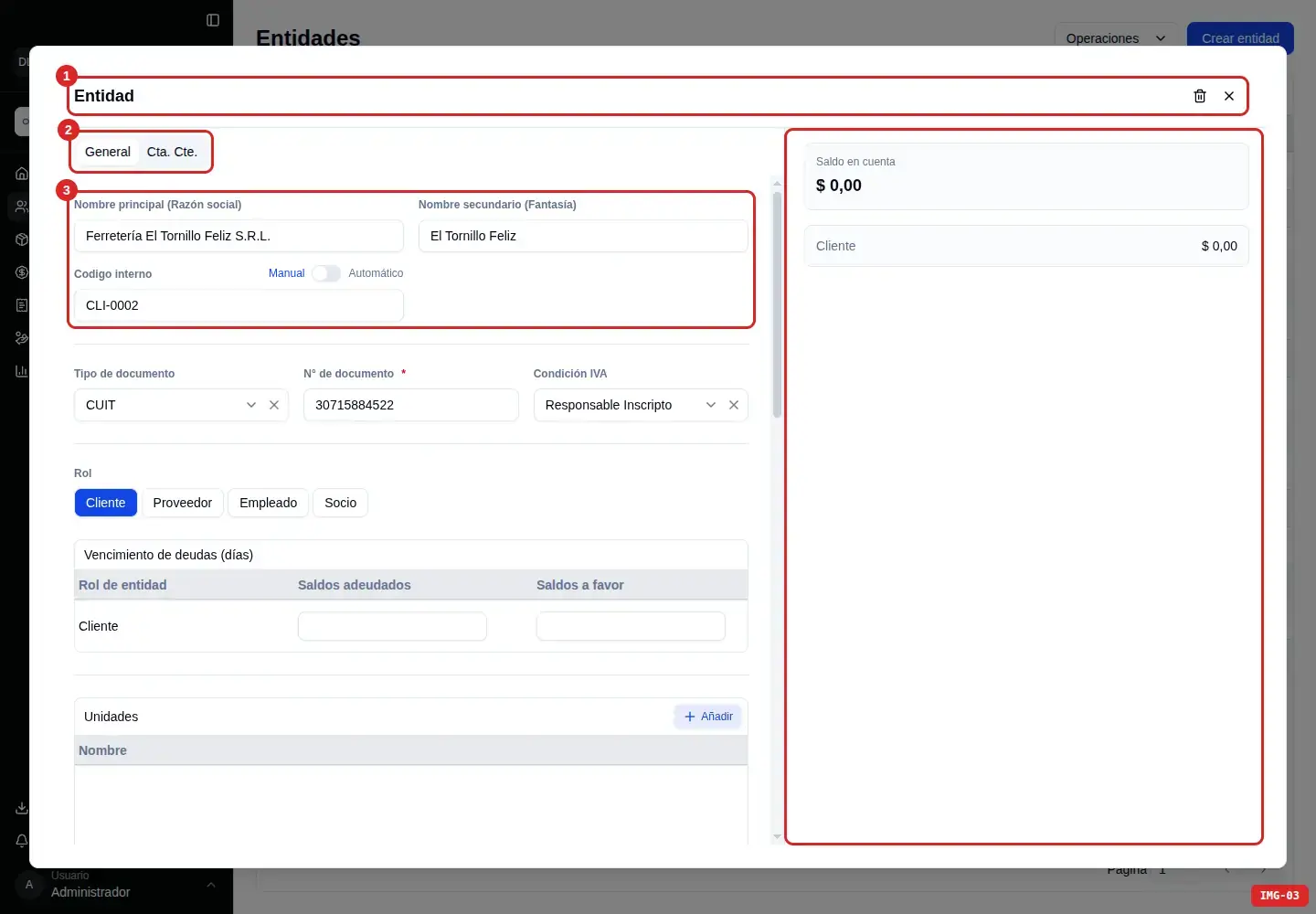
Se abre la ventana Entidad. Fijate en tres cosas:
- El título «Entidad», arriba a la izquierda. A la derecha del todo tenés el ícono de papelera (para eliminar la entidad) y la X (para cerrar).
- Las pestañas General (con todos los datos de la ficha) y Cta. Cte. (que contiene los movimientos y saldos de cuenta corriente).
- Nombre principal (Razón social), Nombre secundario (Fantasía) y Código interno: son datos editables.
En la misma fila del título de Código interno tenés un interruptor con dos posiciones: Manual y Automático. La ventana abre siempre en Manual, con el código guardado. Si la entidad quedó sin código interno, podés ingresar uno manualmente o pasá el interruptor a Automático para que Selentor genere uno. Con el modo Automático activo, el campo muestra una vista previa del código según la regla para Generación de código interno que tengas configurada, con un # por cada dígito del número, que se asigna recién cuando hacés clic en Guardar cambios. Tené en cuenta que, si la entidad ya tenía código, hacer lo mismo lo reemplaza por uno nuevo, con otro número. Si cambiás de idea antes de guardar, volvé a Manual y recuperás el código guardado.
A la derecha, aparece un panel lateral que te muestra siempre el Saldo en cuenta de la entidad.
Paso 4 — Editá los datos fiscales
Más abajo está la identificación fiscal de la entidad. Podés cambiarla en cualquier momento:
- Tipo de documento (CUIT, CUIL, DNI, etc.). Si elegís «Sin identificar», la entidad queda sin datos fiscales.
- N° de documento — el número, sin puntos ni guiones.
- Condición IVA — la categoría frente al IVA (Responsable Inscripto, Monotributista, Consumidor Final, etc.).
Mantener estos datos al día es lo que te habilita a emitirle factura electrónica a la entidad. Si los dejás vacíos, igual podés operar con ella; solo no vas a poder facturarle electrónicamente hasta completarlos.

Paso 5 — Ajustá roles y vencimientos
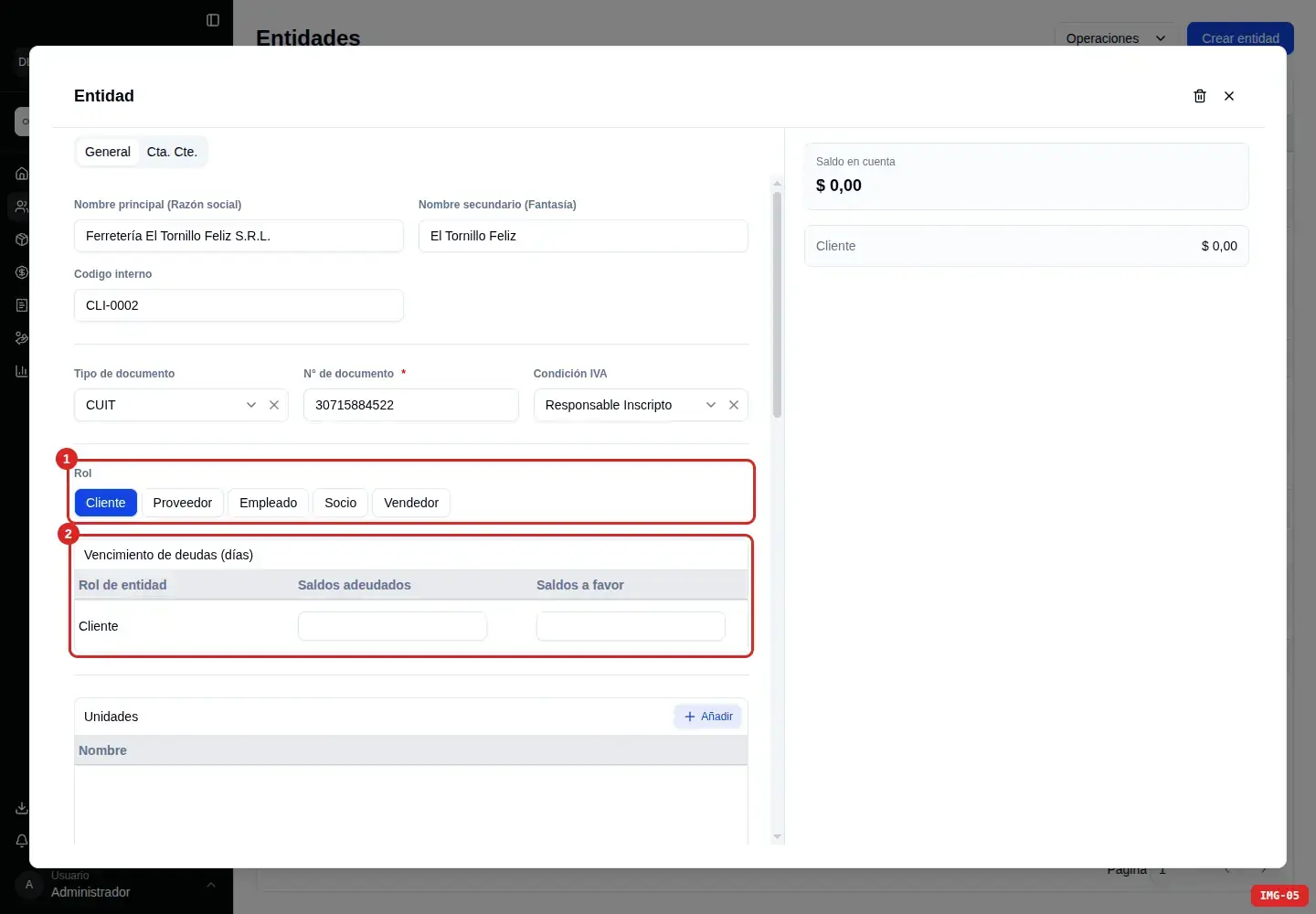
También podés cambiar cómo opera la entidad:
- Rol — marcá o desmarcá Cliente, Proveedor, Empleado, Socio o Vendedor. Una misma entidad puede tener varios roles a la vez; el rol activo aparece resaltado.
Si tu rol de usuario está restringido, acá vas a ver sólo los roles de tu alcance. Guardar no toca los otros: los roles que no ves y sus saldos no se ven afectados. - Vencimiento de deudas (días) — los días de plazo que manejás por defecto con esa entidad, separados en Saldos adeudados y Saldos a favor.
Paso 6 — Revisá y editá domicilios y contactos
Bajando un poco más, vas a ver dos secciones con sus tablas:
- Domicilios — las direcciones cargadas de la entidad.
- Contactos — con su teléfono y email.
Para sumar uno nuevo, usá el botón Añadir que está a la derecha del título de cada sección.

Al tocar Añadir en Contactos se abre una ventana chica. Cargá el Nombre (obligatorio) y, si querés, Teléfono y Email; después tocá Aceptar y el contacto se suma a la tabla.

Para editar un domicilio o contacto existente, hacé clic sobre la fila que corresponda.
Paso 7 — Editá un campo y aparecerá «Guardar cambios»
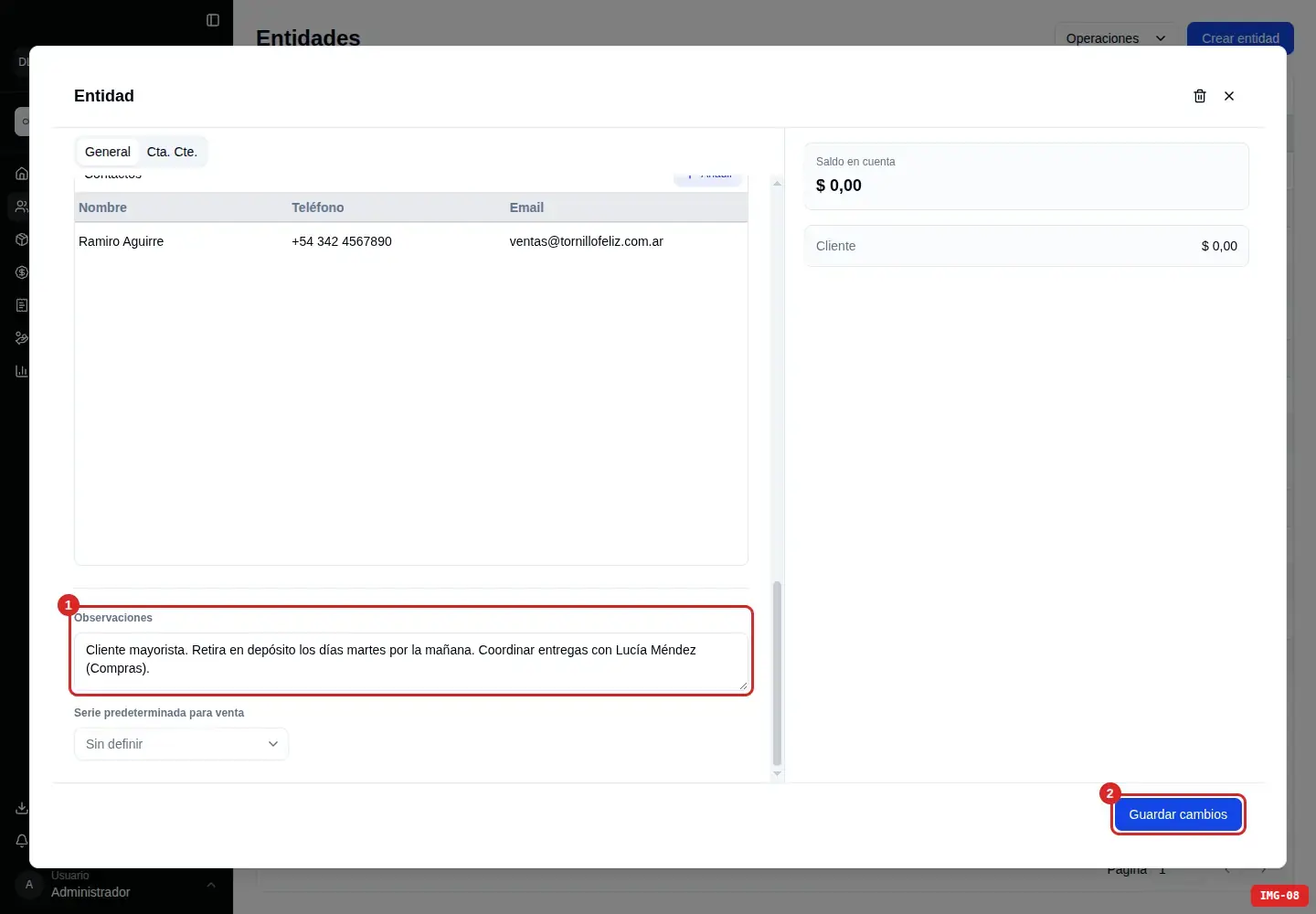
El botón «Guardar cambios» aparece abajo a la derecha solo cuando modificás algo. Mientras no toques ningún campo, no se muestra.
En el ejemplo cambiamos el campo Observaciones (las notas internas de la entidad): apenas lo editamos, apareció el botón Guardar cambios. Todo lo que hayas modificado hasta acá — datos fiscales, rol, vencimientos, domicilios, contactos — se confirman juntos al presionar ese botón: no hace falta guardar sección por sección.
Paso 8 — Si cerrás sin guardar, Selentor te avisa
Antes de confirmar, mirá qué pasa si tocás la X (cerrar) con cambios pendientes. Selentor no cierra de una: te muestra el aviso «Existen cambios sin guardar. ¿Desea cerrar de todas formas?».
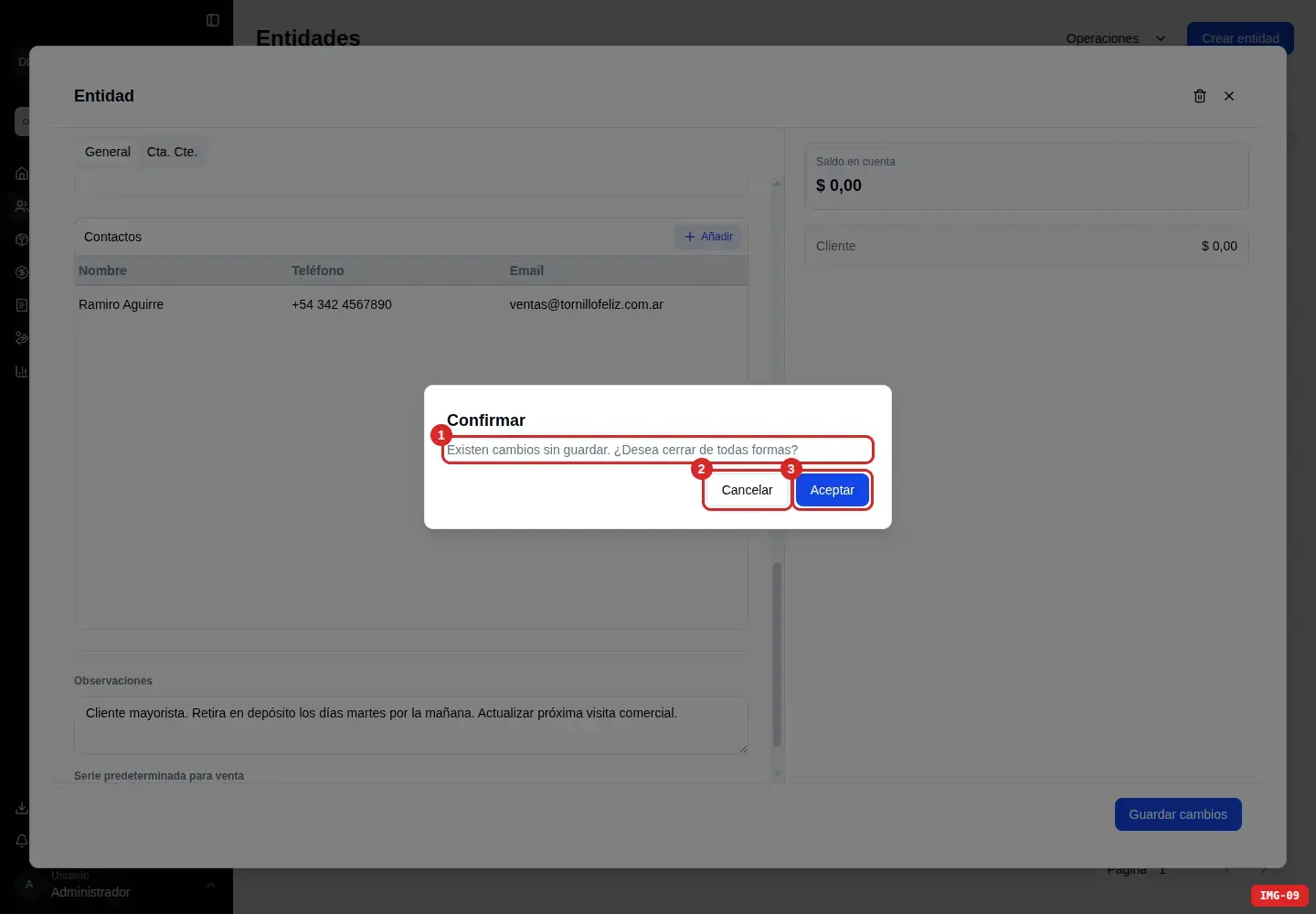
En la imagen se observa:
- El mensaje de confirmación.
- Botón Cancelar — te permite volver a la ventana sin perder lo que modificaste.
- Botón Aceptar — cierra la ventana y descarta los cambios no guardados.
El mismo aviso aparece si cargas datos en una ventana chica (por ejemplo la de Contacto) y la cerrás sin aceptar. El sistema te pide confirmar para que no pierdas la información cargada si cerraste de manera apresurada.
Paso 9 — Confirmá la edición
Tocá Cancelar en el aviso para volver a la ficha con tus cambios intactos, y hacé clic en Guardar cambios, abajo a la derecha. La entidad queda actualizada: la ventana se recarga con los datos guardados y sigue abierta por si querés seguir revisando.
¿Cómo sabés que guardó? Aparece un cartel de Edición exitosa y el botón Guardar cambios desaparece. Solo se muestra mientras haya algo sin confirmar; así que si no está, no te quedó nada pendiente.
La pestaña Cta. Cte. — saldo y movimientos
Desde la misma ventana Entidad, la pestaña Cta. Cte. te muestra la cuenta corriente de la entidad, disponible una vez que la creaste. En la imagen se observa:
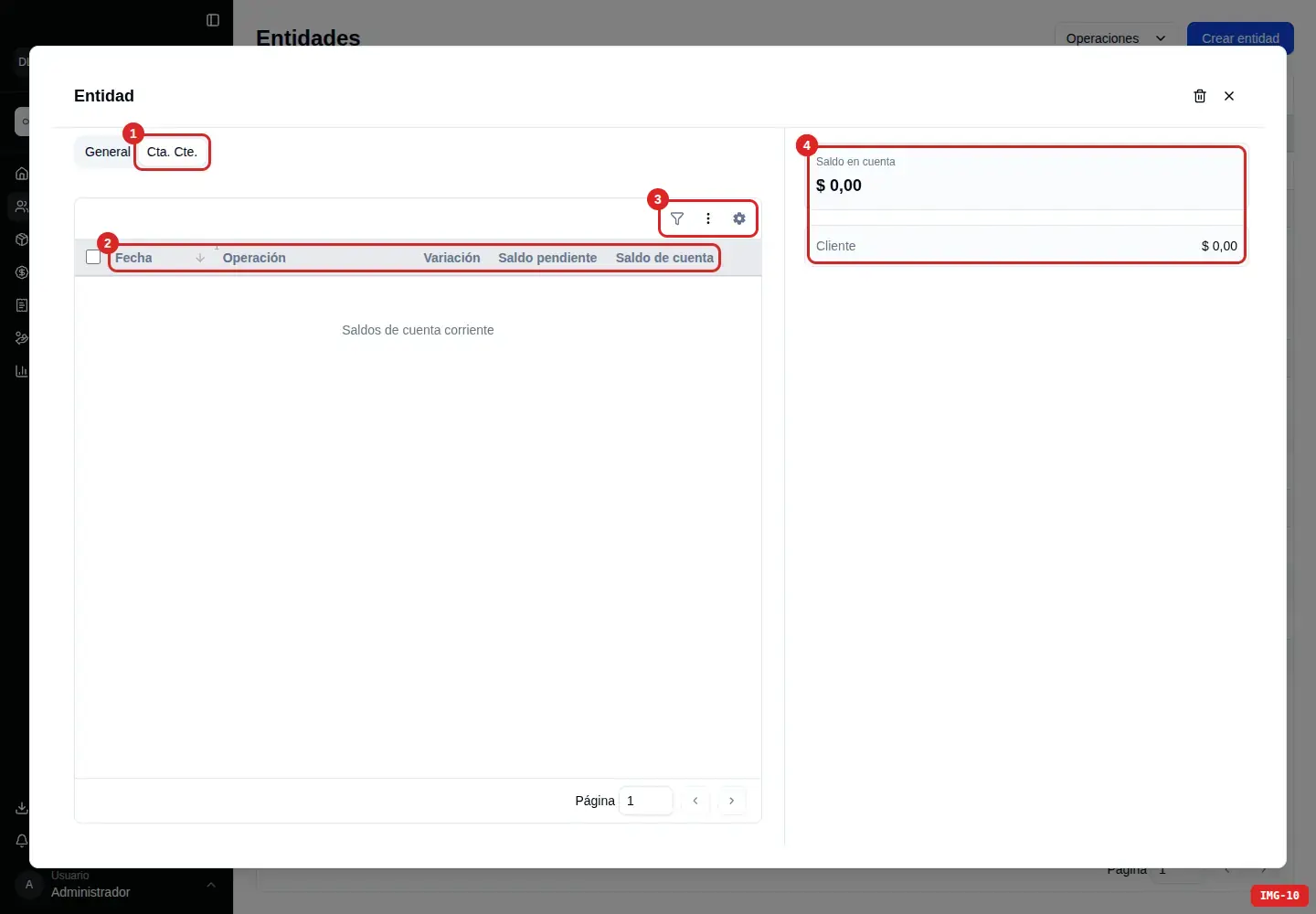
- La pestaña Cta. Cte., arriba a la izquierda.
- La grilla de movimientos, con las columnas Fecha, Operación, Variación, Saldo pendiente y Saldo de cuenta. Si la entidad todavía no tuvo movimientos, la grilla aparece vacía.
- Los Filtros, Acciones sobre la cuenta y Configuración de grilla, arriba a la derecha. El ícono de los tres puntitos te permite realizar tres acciones sobre la cuenta: Cancelar saldos de cuenta (imputa entre sí los saldos pendientes de la entidad), Crear ajuste de cuenta (cargás a mano un movimiento, por ejemplo la comisión que le debés a un vendedor) y emitir Reporte cta. cte. entidad.
Entre los Filtros vas a encontrar Condición fiscal, con dos valores: Fiscal y No fiscal. Sirve para separar los movimientos que respaldan un comprobante fiscal de los que son sólo registro interno, y clasifica tanto las ventas y compras con sus respectivas notas de crédito y débito.
- El panel lateral con el Saldo en cuenta y el saldo discriminado por rol (por ejemplo «Cliente» o «Vendedor»), siempre visible.
El saldo del rol Vendedor es la cuenta de comisiones: ahí ves lo que le debés por las ventas que se le atribuyeron.El saldo se muestra con un color según su estado: en verde si está a tu favor, en rojo si es saldo que adeudás, y en gris si no hay ninguno.
El saldo que ves depende de tu rol de usuario. Si tiene encendido «Restringir roles de entidad», el panel te muestra sólo los saldos de los roles que te habilitaron: con el alcance limitado a Cliente, por ejemplo, no vas a ver la cuenta de comisiones del Vendedor. El saldo existe igual; lo que cambia es lo que vos podés ver.